-

-
SPP蓝牙串口蓝牙串口助手
- 大小:38.6M
- 时间:2026-10-27 02:58
- 性质:免费
- 版本:v1.2.95.082516
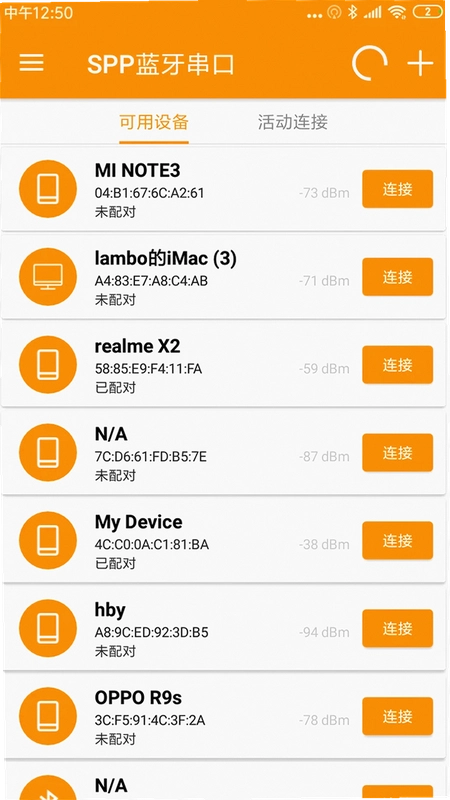
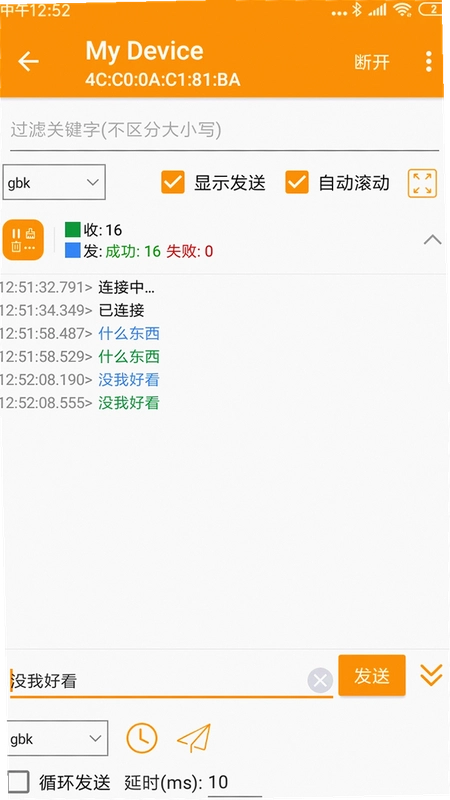

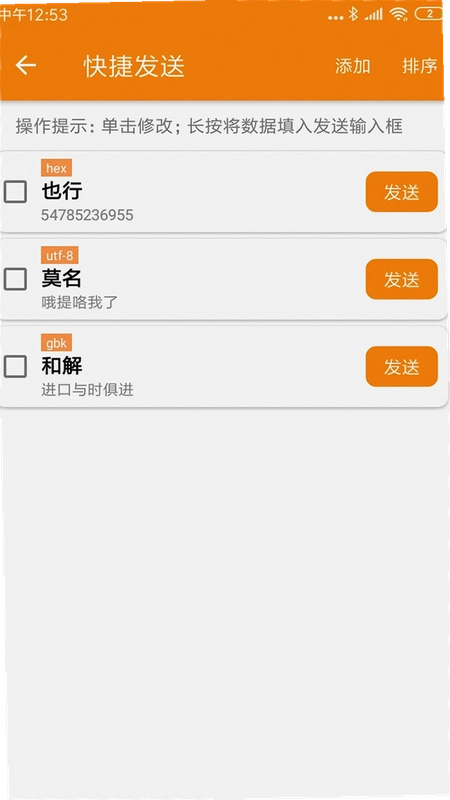
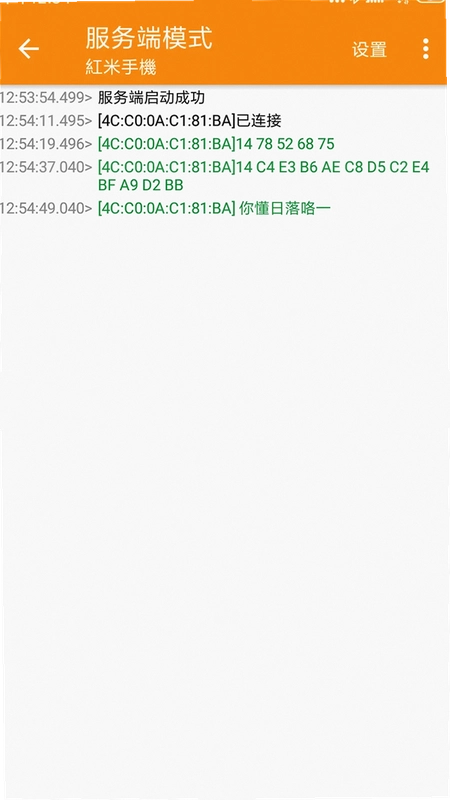
搞安卓蓝牙开发的兄弟估计都遇到过这种糟心事:手头一个蓝牙模块,想快速验证下串口通信是否正常,翻遍应用商店下了一堆调试工具,要么广告弹得比数据还勤,要么连上没几分钟就闪退,日志还找不回来。SPP蓝牙串口这款工具就是冲着这些痛点来的,它是一款专门面向蓝牙相关开发人员的串口调试助手,支持经典蓝牙协议,界面干净、功能扎实,没有花里胡哨的社交模块,装完打开就能干活。对于经常和HC-05、HC-06、BLE模块打交道的嵌入式工程师或者安卓开发者来说,SPP蓝牙串口软件在设备搜索过滤、日志持久化、多设备连接这几个环节做得比较到位,下面结合实际操作体验展开聊聊。
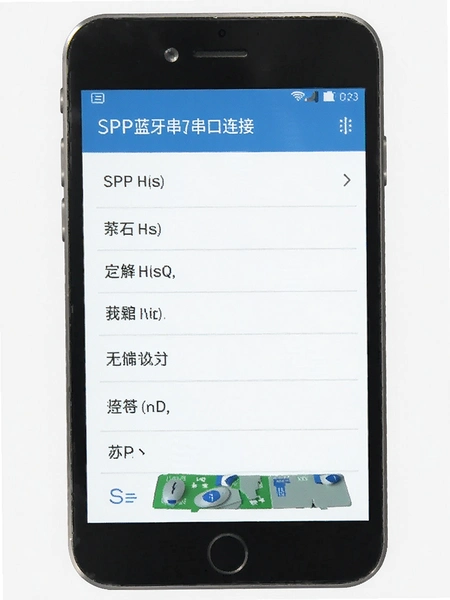
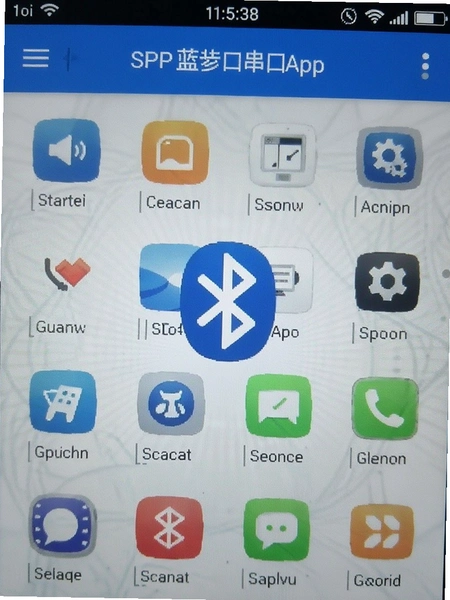
1.先把手机的蓝牙打开,确保目标蓝牙模块处于可被发现状态,通常模块上的指示灯会快闪。进入SPP蓝牙串口App首页,点击右上角的搜索按钮,软件会自动开始扫描周边经典蓝牙设备。这里有个细节值得注意,它支持循环搜索设置,也就是说你不用反复手动点搜索,它会按设定间隔持续刷新设备列表。
2.扫描结果会实时显示设备名称、MAC地址、信号强度RSSI以及配对状态。如果周围设备太多,可以通过顶部筛选栏按名称关键字、MAC地址或者信号强度区间来过滤,已收藏的设备会单独标记出来。找到目标设备后点击连接,软件会自动确认UUID,省去了手动查串口服务通道的麻烦。
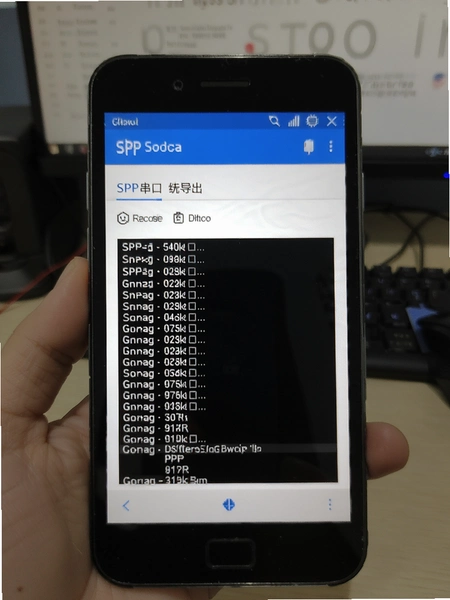
3.连接成功后进入数据收发界面,底部是发送区,上方是实时日志窗口。发送区可以设置循环发送、编码格式和延时参数,比如你调试一个传感器模块,想每隔500毫秒发一次指令,直接在延时框里填500就行,不用写代码。日志区支持实时打印和过滤,十六进制、UTF-8、GBK等编码随意切换,收发数据包计数也会同步更新。
4.如果调试过程中需要留存证据,日志持久化功能就派上用场了。所有收发记录按日期自动打包,支持分享或导出,哪天跟硬件同事扯皮说指令发过了,直接把日志文件甩过去,清清楚楚。
1.日志持久化是我个人比较看重的一个功能。之前用某些调试工具,App一关日志全没,出了问题只能凭记忆复现。SPP蓝牙串口会把每天的日志自动存到本地,在日志管理页面可以看到按日期分组的记录列表,点击某一天就能查看当天的完整收发数据,支持一键打包分享到微信、钉钉或者导出为文本文件。
2.编码切换方面,软件提供了Hex、UTF-8、GBK、Unicode等常用格式。实测连接一个GPS模块时,默认UTF-8显示中文正常,切到Hex模式查看原始字节流也很流畅,没有出现乱码或者卡顿。收发数据包计数是分开统计的,发送多少帧、接收多少帧一目了然,对于排查丢包问题有帮助。
3.不过有一点需要提醒,日志持久化会占用一定的手机存储空间,如果长时间高频收发数据,建议定期清理旧日志。另外编码切换在数据量特别大的时候,界面刷新会稍微有一点延迟,但不影响正常使用。
4.从安全纯净的角度来说,SPP蓝牙串口运行环境比较干净,没有发现后台偷偷推送广告或者读取通讯录的行为。作为一款官方原版资源,它申请的系统权限主要集中在蓝牙和存储读写上,属于合理范围。
1.多设备同时连接是这款工具的一个亮点。实际测试中,我同时连接了一个HC-05模块和一个蓝牙串口打印机,两个设备的数据通道相互独立,日志窗口可以分别查看,发送区也能切换目标设备。对于需要同时调试多个蓝牙节点的场景,这个功能省去了来回断开重连的麻烦。
2.服务端模式的使用路径稍微隐蔽一点,在首页左上角菜单进入设置,找到连接模式选项,切换为服务端。这时候手机会作为蓝牙从设备被其他主机搜索和连接,适合模拟蓝牙外设做联调测试。
3.二维码快速连接这个功能挺有意思。如果你的设备MAC地址固定,可以提前生成一张包含MAC地址的二维码贴纸,用App内置的扫码功能一扫就能直接发起连接,不用再手动搜索。二维码里还能携带自定义内容,比如设备编号或者备注信息,方便批量管理。
4.收藏设备后,下次搜索到同一设备时软件会弹框提示,点一下就能快速连接。这个设计对于经常调试同一块开发板的用户来说很实用,减少了重复操作。
1.找了一台三年前的中端安卓机做测试,安装包体积不大,装完后占用存储空间约几十兆。连续运行半小时左右,后台内存占用稳定在80-120MB之间,没有出现明显的内存泄漏或者发热现象。
2.低配兼容方面,Android 7.0及以上系统基本都能正常运行,Android 5.1的老机器打开稍微慢一点,但核心的搜索、连接、收发功能不受影响。如果手机蓝牙版本太低,比如蓝牙4.0以下,连接经典蓝牙模块时偶尔会出现搜索不到的情况,这个跟手机硬件有关,不是软件本身的问题。
3.需要吐槽的一点是,软件目前只支持经典蓝牙,如果你手头是BLE低功耗蓝牙模块,这款工具帮不上忙。另外界面风格偏工程向,没有夜间模式,长时间盯着白底黑字的日志眼睛容易累。
4.无捆绑安装特性在这个软件上体现得比较明显,安装过程中没有出现诱导安装其他应用的弹窗,桌面图标也没有附带推广快捷方式。
搜索不到蓝牙设备怎么办?
先确认手机蓝牙已开启,模块处于配对模式。如果之前配对过其他手机,模块可能被占用,尝试重启模块。另外在App设置里检查一下是否开启了循环搜索,有时候手动点一次搜索扫不到,等它自动循环几轮就出来了。
日志导出后打不开是什么原因?
导出格式默认是文本文件,如果选了打包分享,生成的是压缩包。部分手机自带的文件管理器对压缩包支持不好,建议用第三方解压工具打开。另外检查一下导出路径的存储权限是否给了。
连接上设备但收不到数据?
先看日志窗口有没有发送记录,确认指令发出去了。然后检查UUID是否匹配,虽然软件会自动确认,但某些定制模块的串口服务UUID比较特殊,需要在设置里手动指定。还有一点,部分模块的波特率固定,发送延时设置太短可能导致数据被截断。
App会不会偷偷上传我的调试数据?
从权限申请和实际抓包来看,SPP蓝牙串口的日志数据都存在本地,没有发现向外部服务器传输调试内容的迹象。安全纯净运行环境这一点可以放心。
| 功能模块 | 操作路径 | 实用场景 |
| 设备搜索与过滤 | 首页→搜索按钮→筛选栏设置条件 | 实验室多设备环境下快速定位目标模块 |
| 循环发送设置 | 连接后→发送区→勾选循环→填延时 | 持续向模块发送心跳包或测试指令 |
| 日志持久化导出 | 日志页→选择日期→打包分享/导出 | 留存调试记录,方便复盘或提交问题报告 |
| 二维码快速连接 | 首页→扫码图标→对准二维码 | 批量设备管理,扫码即连不用手动搜 |
| 服务端模式切换 | 左上角菜单→设置→连接模式→服务端 | 模拟蓝牙从设备,供其他主机连接测试 |
这张表把SPP蓝牙串口的主要功能入口和对应场景理了一遍,刚上手的朋友可以照着路径点一遍,基本就熟悉了。核心信息是:循环发送和日志持久化是使用频率最高的两个功能,建议优先掌握。
上面这几款都是市面上能搜到的正规蓝牙调试类工具,各有侧重。SPP蓝牙串口在经典蓝牙串口调试这个细分场景下功能覆盖比较全,尤其是日志持久化和多设备连接这两块,其他几款要么没有要么做得比较简单。当然如果你的主力设备是BLE模块,那BLE调试助手会更对口一些。
SPP蓝牙串口助手怎么连接HC-05模块?
打开手机蓝牙与HC-05配对(默认密码1234或0000),进入APP后点击搜索设备,找到HC-05点击连接即可。若连接失败,先确认模块已上电且未与其他设备配对,再尝试在APP内手动选择SPP协议通道。部分安卓系统需在设置中开启定位权限才能扫描到经典蓝牙设备。
SPP蓝牙串口助手如何发送十六进制指令?
在发送区切换到HEX模式,输入如"01 03 00 00 00 01"格式的指令,点击发送即可。注意HEX模式下每个字节用空格分隔,不要加0x前缀。接收区也可切换HEX显示,方便查看单片机返回的原始数据。若发送后无响应,检查串口波特率是否与设备一致(常见9600、115200)。
SPP蓝牙串口助手是不是只能用于安卓手机?
目前该工具主要面向安卓平台,iOS系统因蓝牙SPP协议限制无法直接使用。安卓端支持经典蓝牙SPP和部分BLE串口透传,适合连接单片机、PLC、工控板等设备。若需在电脑上调试,可搭配蓝牙串口适配器或使用同作者的其他版本。
用户评论






 IQOO_Neo_10_Pro_5G
最新更新
gemmy AI虚拟聊天软件v4.2.4 智能对话伴侣
 社区交友 / 30.4M / 10-27

Linux终端命令行(安卓命令行手册)v1.1.9 命令查询手册
参考资料 / 24.9M / 10-27

影视聚合(Cinema Hub)v1.0.0 影视聚合播放
 视频软件 / 2.8M / 10-27

遥控车位锁(叮叮停车)v4.1.2蓝牙控锁
生活工具 / 79.3M / 10-27

手机网盘大师v1.0.5 云端文件管理
系统工具 / 29.7M / 10-27

ClearFlow Next(清理工具)v13.6.0.r1091.b844bc49.cf11 手机清理加速
系统工具 / 3.6M / 10-27

默读小说阅读器(默读)v1.3.3 离线小说阅读
图书杂志 / 42.7M / 10-27
AntiHook(应用检测工具)v2.0 环境检测防护
安全中心 / 1.5M / 10-27

漫画书架(漫书架)v1.5.0 本地漫画管理
图书杂志 / 6.8M / 10-27

Voltip(手机提示工具)v0.1.9 桌面悬浮提醒
网络应用 / 36.4M / 10-27
本类排行

蛋蛋分享库最新游戏版v1.1.5
 娱乐软件 / 6.9M / 09-03

deepseek智能助手下载v2.6.3
娱乐软件 / 21.0M / 10-19

抖音国际版海外版下载(TikTok)v47.5.3
视频软件 / 454.6M / 10-26

豆包app下载安装新版本v15.4.0
娱乐软件 / 373.5M / 10-20

豚豚剧2026最新版本下载v1.0.3
视频软件 / 72.5M / 09-07

囧次元app正版下载免费版v1.0.11
图书杂志 / 126.5M / 09-28

囧次元无广告版下载安装最新版2026v1.0.11
图书杂志 / 71.2M / 09-28

omofun动漫下载最新版v1.1.77
视频软件 / 141.3M / 09-14

动漫共和国app免费下载最新版v1.0.11
图书杂志 / 118.2M / 09-28

追番达人软件下载v6.2.1
视频软件 / 59.2M / 07-25

















热门推荐
包裹自提邮政最新版本2026(中邮E通)v3.1.4.4
转转app官方正版下载2026最新版本v12.19.5
南通百通app免费下载v5.3.0
今日头条极速版下载安装2026v18.9.0.0
taptap免费下载最新版本v2.96.15-rel#100300
抖音极速版正版官方下载红包软件v40.9.0_40909900
抖音国际版海外版下载(TikTok)v47.5.3
华为应用市场正版下载软件商店appv16.8.1.300