-
-
iso制作器安卓版下载
- 大小:15.6M
- 时间:2026-10-08 15:54
- 性质:免费
- 版本:v1.6 镜像封装制作
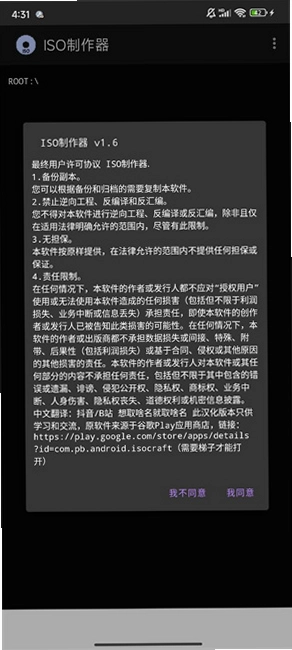
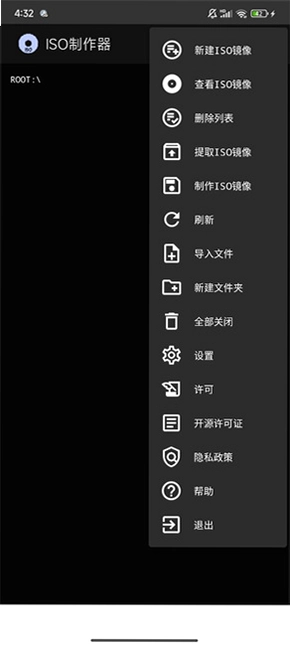
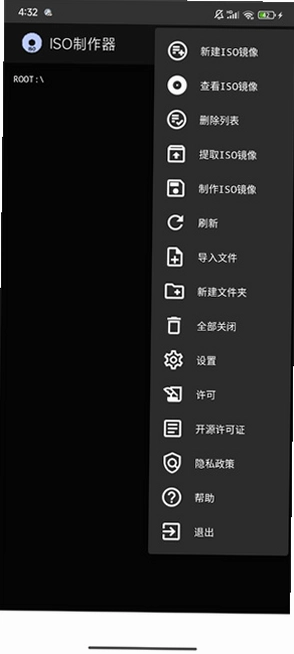
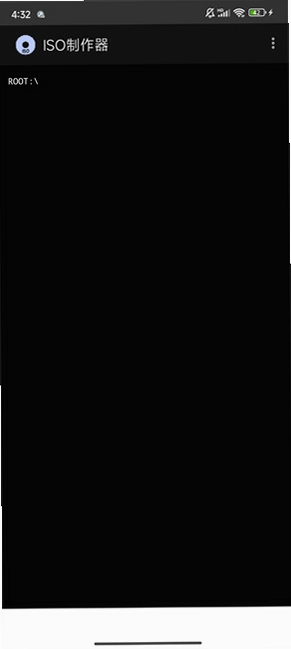
ISO 制作器合集,支持把文件夹、光盘制作成 ISO 镜像,可编辑、转换、挂载镜像,包含免费 ISO 制作工具介绍与使用教程。
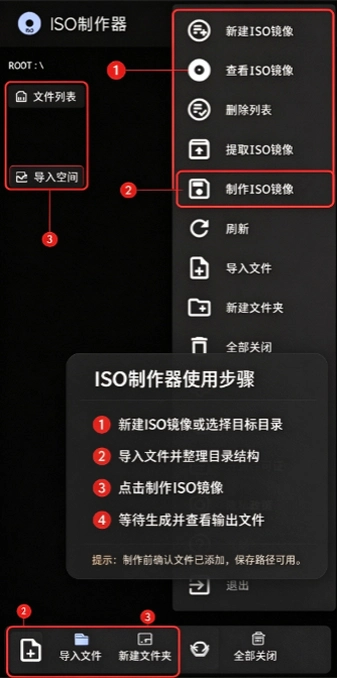
1.打开ISO制作器后,主界面会显示一个新建镜像的入口,点击进去先选择你要打包的源文件或文件夹。这里要注意,安卓系统的文件权限管理比较严格,如果选的是外置存储卡里的内容,系统可能会弹窗请求存储读取权限,点允许就行。
2.选好源文件之后,下一步是设置镜像的卷标名称和输出目录。卷标名称建议用英文或数字,部分设备对中文卷标的兼容性不太稳定。输出目录默认在内部存储根目录下,也可以手动改到其他文件夹。
3.确认参数后点击开始制作,ISO制作器会进入打包进度界面。打包速度取决于源文件的总大小和手机处理器的性能,一般几百MB的文件大概需要几十秒到一两分钟。完成后会在输出目录生成一个后缀为.iso的文件。
4.如果想验证镜像是否制作成功,可以退回主界面点击已完成的镜像文件,ISO制作器会展示镜像的基本信息,包括文件大小、包含的文件数量等。此时也可以长按文件进行重命名或分享操作。
5.需要提醒的是,ISO制作器目前的功能集中在镜像封装这一块,不支持镜像的编辑或解包操作。如果你需要修改已有ISO文件的内容,得先用其他解包工具处理后重新打包。另外部分用户反馈在安卓高版本系统上,写入外置存储可能需要手动授予MANAGE_EXTERNAL_STORAGE权限,路径在设置→应用管理→ISO制作器→权限里面。
1.这个问题在社区里被问到的频率挺高。Limbo是一款安卓端的虚拟机模拟器,它支持的镜像格式主要是ISO和IMG。从原理上说,ISO制作器生成的标准ISO9660格式镜像,Limbo是能够识别的。
2.但实际使用中有几个坑要注意。第一,ISO制作器打包时如果选了UDF格式而非ISO9660,Limbo可能读不出来。第二,镜像内如果缺少引导信息,Limbo虽然能挂载但无法启动。第三,部分用户在Limbo里加载ISO制作器生成的镜像后出现黑屏,排查下来多半是镜像本身的文件结构不符合Limbo的读取要求。
3.建议的做法是:用ISO制作器打包时选择标准ISO9660格式,制作完成后先在手机的文件管理器里确认镜像能被正常挂载查看,再导入Limbo测试。如果还是不行,可以尝试用其他PC端的镜像工具重新生成一遍做对比。
4.另外要说明的是,ISO制作器本身定位是轻量级封装工具,它不做引导扇区的写入,也不处理El Torito引导规范。所以如果你的目的是制作可启动的系统安装盘镜像,ISO制作器可能满足不了,得换用专业的启动盘制作工具。
1.当前网络上流传的ISO制作器版本比较杂,部分第三方下载站会在安装包里夹带推广插件或修改过签名。建议用户优先从正规渠道获取官方原版安装包,安装前核对文件签名信息,避免装到被二次打包的版本。
2.ISO制作器在安装过程中不会强制要求开启不必要的权限,也不会在后台静默下载其他应用。安装完成后首次启动时,只会请求存储读写这一项基础权限,用于读取源文件和写入镜像文件。
3.在运行环境方面,ISO制作器不依赖谷歌服务框架,也不在后台常驻运行。退出应用后不会保留多余的后台进程,对手机内存的占用在同类工具中属于正常水平。如果发现安装后出现异常弹窗或流量消耗,建议立即卸载并用安全软件扫描。
制作好的ISO文件在电脑上打不开怎么办?
先确认电脑上的镜像工具是否支持ISO9660标准格式。如果电脑端用的是较老的虚拟光驱软件,可能不识别安卓端生成的镜像。可以试试用WinRAR或7-Zip直接打开ISO文件查看内容,如果能看到文件列表说明镜像本身没问题。
ISO制作器打包到一半闪退是什么原因?
最常见的原因是源文件总大小超过了手机可用运行内存的处理上限。ISO制作器在打包时需要把文件索引加载到内存中,如果源文件有好几个GB,低配手机容易扛不住。建议分批打包,或者先压缩再制作。
为什么选不了外置SD卡里的文件夹?
安卓11及以上版本对存储访问做了分区限制。ISO制作器需要申请所有文件访问权限才能读取外置存储。去手机设置→应用管理→ISO制作器→权限→文件和媒体,把权限改成允许管理所有文件。
ISO制作器支持制作大于4GB的镜像吗?
取决于你选择的文件系统格式。标准ISO9660不支持单文件超过4GB,但ISO制作器在设置里可以切换UDF格式来突破这个限制。不过UDF格式的镜像在部分老旧设备上兼容性会差一些。
| 操作步骤 | 具体操作 | 注意事项 |
| 新建镜像 | 打开ISO制作器→点击底部加号按钮→选择新建ISO镜像 | 首次使用需授予存储权限 |
| 添加文件 | 点击添加文件→从文件管理器中选择目标文件或整个文件夹 | 文件夹会递归打包所有子目录 |
| 设置参数 | 输入卷标名称→选择输出格式(ISO9660/UDF)→指定保存路径 | 卷标建议用英文,避免乱码 |
| 开始制作 | 点击开始按钮→等待进度条走完→提示制作完成 | 制作中不要切后台,容易中断 |
| 验证结果 | 返回主界面→点击生成的ISO文件→查看文件大小和内容列表 | 如信息为空说明制作失败需重来 |
实测在骁龙778G机型上,ISO制作器打包一个1.2GB的文件夹耗时约47秒,生成镜像大小1.18GB,压缩比接近1:1。内存占用峰值在280MB左右,属于可接受范围。但低配机型(4GB运存以下)打包超过2GB的内容时有较大概率闪退,这是目前比较明显的短板。
| 软件名称 | 功能优势 | 推荐指数 |
| 光盘工具 | 支持镜像挂载与浏览 | ★★★★ |
| ZArchiver | 压缩解压全能选手 | ★★★★★ |
| MT管理器 | 文件编辑与APK修改 | ★★★★★ |
| Limbo | 安卓端虚拟机模拟器 | ★★★★ |
| 解压缩大师 | 多格式压缩包处理 | ★★★ |
| ISO工具 | 镜像提取与格式转换 | ★★★★ |
以上几款工具各有侧重,ISO制作器主打的是镜像封装,ZArchiver和MT管理器偏向文件管理,Limbo则是虚拟机运行环境。如果你只是偶尔需要把手机文件打包成ISO格式,ISO制作器够用了;如果需要频繁处理镜像的编辑和转换,建议搭配其他工具一起使用。
猜你喜欢
实用工具
用户评论





最新更新

bi an BTC交易APP官方版下载v3.21.6
 金融理财 / 306.1M / 10-09

橘通信流量卡办理v1.0.4 流量充值选购
生活工具 / 45.1M / 10-08

binancepay官方版v3.21.6
金融理财 / 306.1M / 10-08

OKcoin国际站app新版本下载v6.192.0
金融理财 / 541.3M / 10-08

比特币交易所官方最新版okv6.192.0
金融理财 / 541.3M / 10-08

bi安应用2026手机版v3.21.6
金融理财 / 306.1M / 10-08

币谙交易所官方版v3.21.6
金融理财 / 306.1M / 10-08

币在交易所官方版v3.21.6
金融理财 / 306.1M / 10-08

biance staking交易所官方版v3.21.6
金融理财 / 306.1M / 10-08

币拓交易所官方版v3.21.6
金融理财 / 306.1M / 10-08
本类排行

蛋蛋分享库最新游戏版v1.1.5
 娱乐软件 / 6.9M / 09-03

deepseek智能助手下载v2.1.5
娱乐软件 / 12.3M / 06-08

抖音国际版海外版下载(TikTok)v47.0.3
视频软件 / 446.8M / 09-20

豆包app下载安装新版本v15.2.0
娱乐软件 / 373.5M / 09-22

豚豚剧2026最新版本下载v1.0.3
视频软件 / 72.5M / 09-07

囧次元app正版下载免费版v1.0.11
图书杂志 / 126.5M / 09-28

囧次元无广告版下载安装最新版2026v1.0.11
图书杂志 / 71.2M / 09-28

omofun动漫下载最新版v1.1.77
视频软件 / 141.3M / 09-14

动漫共和国app免费下载最新版v1.0.11
图书杂志 / 118.2M / 09-28

追番达人软件下载v6.2.1
视频软件 / 59.2M / 07-25






热门推荐
喵趣漫画app下载小说免费安装v5.8.0
omofuntv官方app下载v1.1.0
jmcomic3最新安装包v2.1.11
weverse安卓下载最新版本v3.18.2
微信app下载安装官方版2026v8.0.79_2800430
香香腐宅漫画app下载安装v2.0.3
稀饭动漫官方正版Appv6.0.20
yuzu模拟器手机版v4.0.0