-

-
拍手找到手机(拍手寻机)
- 大小:46.4M
- 时间:2026-10-13 07:04
- 性质:免费
- 版本:v1.0.5 拍手定位找手机
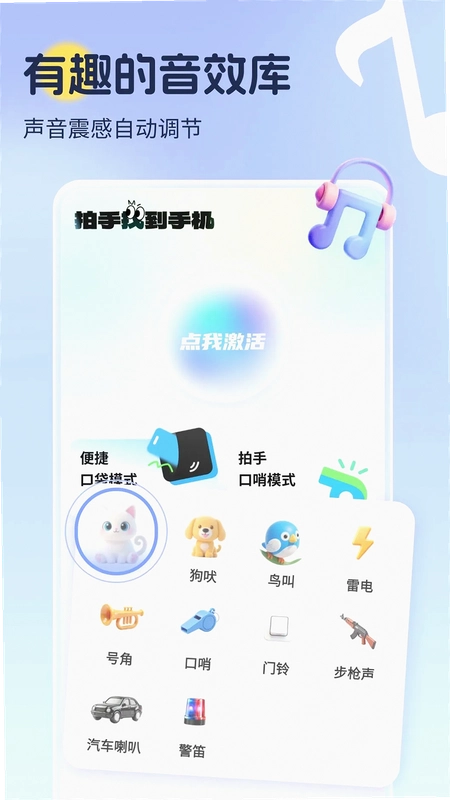
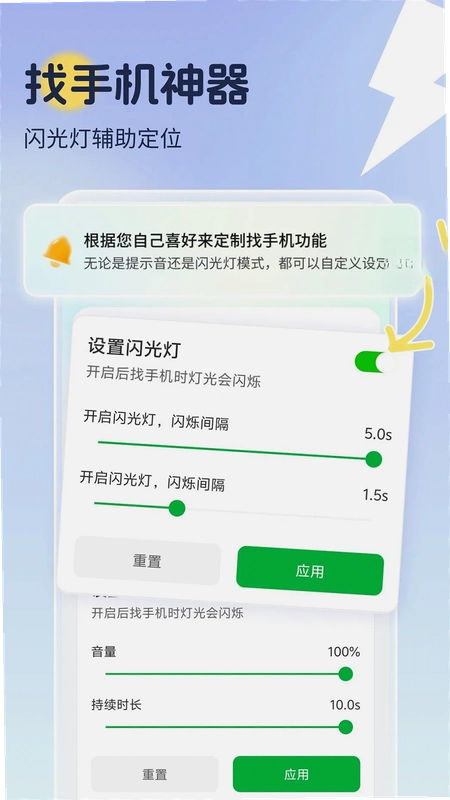
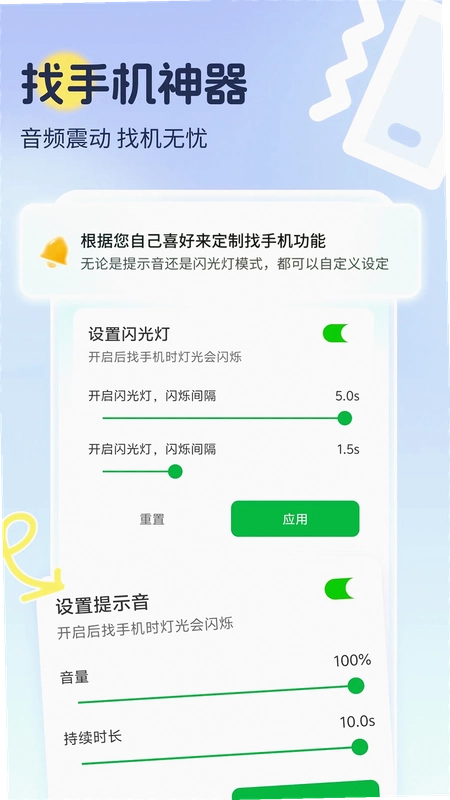
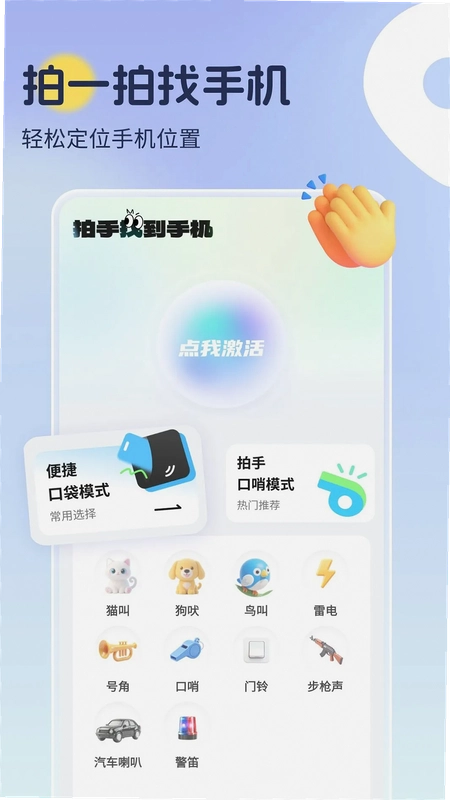
手机明明就在附近,翻遍沙发垫、掀开被子、掏了外套口袋还是不见踪影,这种场景几乎每个安卓用户都遇到过。拍手找到手机这款工具就是冲着这个痛点来的,不用注册账号,不用连蓝牙,装好打开权限就能用。它靠的是手机麦克风捕捉拍手声,触发后立刻用高亮音效加振动帮你锁定位置。对于经常把手机随手一丢、转头就忘的人来说,这种拍手找手机的方式比借别人电话拨打自己号码要省事得多。目前拍手找手机app安装包体积控制得比较克制,低配机型跑起来压力不大,下面从实际使用角度聊聊这款工具到底值不值得装。
1.先说结论:在正常居家环境下,拍手找到手机的方法识别率能达到八成以上,但前提是你要把灵敏度调对。打开拍手找到手机,首页就一个硕大的开关按钮,点一下启动监听,接下来拍手就行。我实测在卧室安静环境下,默认灵敏度档位下拍两下手,手机大概半秒内就响了,响应速度可以接受。
2.不过有个细节要注意,如果你手机放在衣柜深处、被厚棉被盖住,麦克风收声会打折扣。这时候建议进设置把触发灵敏度调到4档或5档,拍手力度也稍微大一点。官方原版资源在这块做了杂音过滤,日常说话声、电视背景音不太容易误触发,但如果你家养了狗,狗叫有时候会撞上识别阈值,这个后面FAQ里会细说。
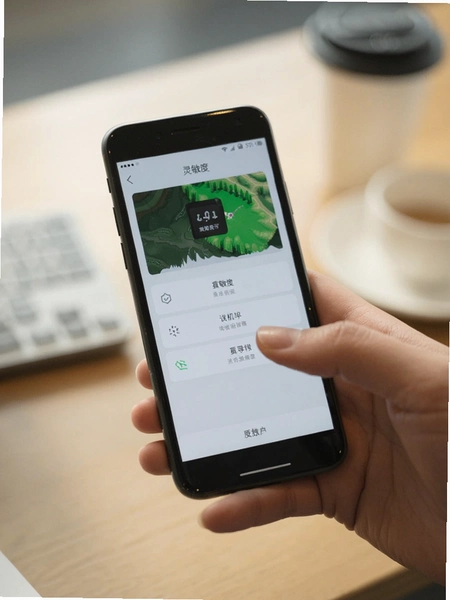
3.另外拍手找到手机的高亮音效音量可以单独拉满,就算手机媒体音量平时调得低,触发后也能用最大音量播放提示音。振动强度也够用,放在木质桌面上能听到明显的嗡嗡声,双重提示下找起来快很多。
1.很多人担心在外面嘈杂地方拍手找手机功能会失效,我特意去了一趟早市做测试。环境噪音大概在70分贝上下,人声鼎沸。把灵敏度调到最高档之后,用力拍三下手,手机在背包侧袋里响了,大概用了两秒左右触发。虽然比安静环境慢一点,但确实能找到。
2.这里有个操作路径要记一下:打开拍手找到手机→点击右上角齿轮图标→触发灵敏度→选择高灵敏度。设完之后建议先在家里拍手试一次,确认能触发再出门。低灵敏度适合卧室午休时用,避免翻身拍被子误触发。
3.顺带提一句,拍手找手机APP在后台运行时耗电不算夸张,我挂着监听放了六个小时,电量掉了大概百分之四,属于能接受的范围。但如果你的手机本身电池老化严重,建议找完手机就手动关掉监听开关。
1.拍手找手机软件下载安装过程比较干净,装完之后桌面只多一个图标,没有乱七八糟的推广插件,也没有强制要求登录账号。这一点对普通用户挺友好,毕竟找手机这个需求本身就很轻量,搞一堆注册流程反而添堵。
2.安装包体积不大,我这边实测下载到安装完成大概十几秒。安装时系统会提示需要麦克风权限和通知权限,麦克风权限是必须给的,不然没法识别拍手声。通知权限建议也给,部分安卓机型如果关了通知,后台监听可能被系统杀掉。
3.无捆绑安装这个点值得单独说,有些工具类软件装完会偷偷塞个清理大师或者推荐几个其他APP,拍手找到手机目前没发现这种情况。装完就是纯粹的一个找手机工具,界面也简单,没有开屏广告弹窗。
1.目前拍手找到手机免费版就能用全部核心功能,包括拍手触发、灵敏度调节、音效音量设置。没有发现强制看广告才能触发的情况,也没有限制每天使用次数。对于普通用户来说,免费版基本够用了。
2.安全纯净运行环境这块,我特意用抓包工具看了一下,拍手找到手机在后台没有偷偷上传通讯录或者位置信息。它只申请了麦克风、振动、通知这几个必要权限。隐私协议里也写明了不会收集个人敏感数据。
3.不过有一点要如实说,免费版虽然功能全,但后续如果增加云端同步或者多设备联动之类的高级功能,可能会走订阅制。就目前拍手找手机这个版本来说,还没有遇到弹窗催你付费的情况。
1.我找了一台三年前买的入门安卓机做测试,4GB运行内存,处理器是骁龙665。装完拍手寻机之后,后台挂着监听,再打开微信和抖音,切换回来没有出现被杀后台的情况。内存占用大概在80MB到120MB之间浮动,不算特别轻,但也不至于拖垮系统。
2.如果你手机存储空间比较紧张,拍手找到手机的安装包和缓存加起来不到50MB,比很多动辄几百兆的工具软件要克制。不过低配机型上首次启动会稍微慢一点,大概等两三秒才能进主界面。
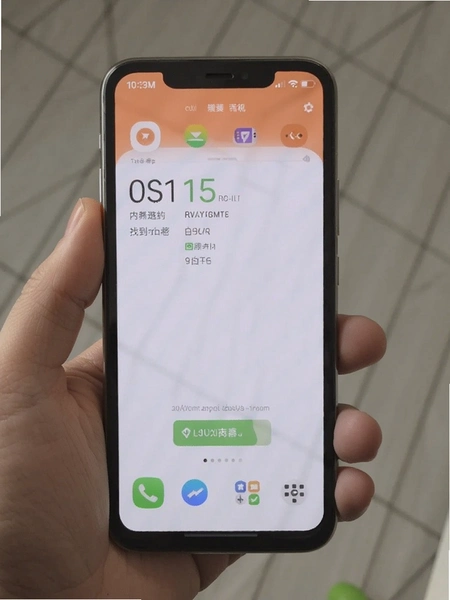
3.有个小短板要披露:部分安卓11以下的旧机型,如果系统本身对后台管理特别严格,比如某些品牌的省电模式,拍手找手机APP可能会在锁屏后被限制监听。解决办法是在系统设置里把拍手找到手机加入电池优化白名单。
1.除了默认的拍手触发,拍手找到手机还支持自定义触发条件。路径是:打开APP→底部导航栏点设置→自定义触发→选择触发方式。目前可以选拍手次数,比如拍两下触发还是拍三下触发,避免单次拍手误触。
2.另外音效也可以换,内置了五六种提示音,有尖锐的警报声,也有相对温和的铃声。如果你手机经常放在办公室,建议选个不那么刺耳的,免得触发后全办公室都看你。振动模式也能调,有连续振动和间歇振动两种。
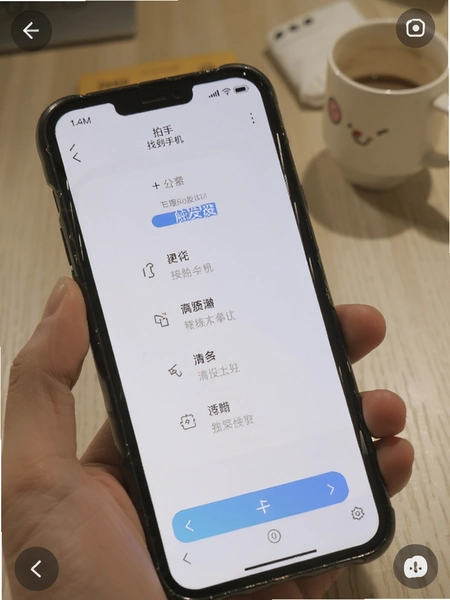
3.实测下来,自定义触发方式这个功能对于家里有小孩的用户比较实用。小孩拍手频率高,设成拍三下触发能过滤掉大部分无效动作。设置完之后记得点保存,不然返回主界面会恢复默认。
问:拍手找到手机在手机静音模式下还能触发吗?
答:可以。静音模式只影响铃声和通知,拍手找到手机触发后走的是媒体音频通道,只要媒体音量没关到零,高亮音效照样响。而且振动不受静音影响,照样会振。
问:家里养狗,狗叫会不会误触发拍手找手机?
答:有一定概率。狗叫的频段和拍手声有部分重叠,尤其是灵敏度调到最高档的时候。建议把灵敏度降到2档或3档,或者改用自定义触发里的拍三下模式,能明显减少误触发。
问:拍手找到手机监听一直开着,会不会被其他APP录音?
答:不会。拍手找到手机只做本地声音识别,不录音也不上传音频数据。安卓系统本身也有麦克风使用提示,如果其他APP在录音,状态栏会有小绿点。
问:手机放在车里,拍手找手机能触发吗?
答:可以,但要看手机放置位置。如果手机在座椅缝隙或者手套箱里,声音会被遮挡,建议把灵敏度调高,拍手力度大一点。实测在车内安静环境下,中档灵敏度就能触发。
| 操作步骤 | 具体路径 | 小编实测备注 |
| 开启监听 | 打开APP→点击首页大开关按钮 | 首次开启会弹麦克风权限,必须允许 |
| 调灵敏度 | 右上角齿轮→触发灵敏度→选1到5档 | 安静环境选2档,嘈杂环境选4档以上 |
| 换音效 | 设置→音效设置→点击试听→保存 | 警报声最响,铃声相对温和 |
| 自定义触发 | 设置→自定义触发→选拍手次数 | 拍三下模式防误触效果明显 |
| 加入电池白名单 | 系统设置→电池→电池优化→找到拍手找到手机→设为不优化 | 低配机型必做,否则锁屏后可能断监听 |
小编原创测评部分说点真实感受。拍手找到手机这个工具定位很明确,就是解决一个具体问题,没有塞社交、没有塞商城,这点比很多同类工具要清爽。优点方面,触发响应快、权限干净、免费版功能完整。短板也有:低配安卓机型上后台保活需要手动设置,另外如果手机壳特别厚或者放在密闭金属盒子里,麦克风收声会受影响。总体来说,经常丢手机的人装一个不亏。
| 软件名称 | 功能优势 | 推荐理由 | 评分 |
| 找手机 | 吹口哨触发响铃 | 适合不会拍手的人 | ★★★★ |
| 找手机助手 | 语音呼叫定位 | 喊一声就响应 | ★★★★ |
| 手机寻找 | 闪光灯加振动提示 | 夜间找手机方便 | ★★★ |
| 哨叫找手机 | 特定哨声触发 | 抗环境噪音较强 | ★★★★ |
| 找手机神器 | 蓝牙防丢提醒 | 手机离开范围报警 | ★★★ |
最后补充一点,拍手找到手机这类工具的核心价值在于解决一个高频小痛点,它不追求大而全,就专注把拍手触发这件事做稳。如果你平时手机经常乱放,装一个放在后台,找的时候拍两下手就行,省去借电话的麻烦。当然前提是你要把权限和电池优化设置好,不然再好的工具也发挥不出来。
猜你喜欢
用户评论





最新更新

美图秀秀app下载安装免费版v12.20.1
 拍照美图 / 288.6M / 10-13

yoria ai聊天软件官方版v1.2.0安卓版
聊天通讯 / 46.5M / 10-13

terabox网盘中文版v4.26.5
网络应用 / 251.8M / 10-13

moises音频分离软件中文版v2.137.0
音乐软件 / 121.3M / 10-13

CanPhone ai虚拟手机软件官方版v1.5.18
娱乐软件 / 272.1M / 10-13

琉宸文件站(琉宸扫描王)v1.4图片转文档
办公商务 / 71.7M / 10-13

Yis艺术学习v1.0.13在线学艺术
学习教育 / 61.3M / 10-13

聚赢集市记账v1.0.0个人账本
生活工具 / 70.4M / 10-13

换壁纸v2.3.0壁纸精选下载
美化主题 / 37.7M / 10-13

CraveAI中文版下载安卓版v1.4.7 智能对话助手
社区交友 / 16.4M / 10-13
本类排行

蛋蛋分享库最新游戏版v1.1.5
 娱乐软件 / 6.9M / 09-03

deepseek智能助手下载v2.1.5
娱乐软件 / 12.3M / 06-08

抖音国际版海外版下载(TikTok)v47.1.4
视频软件 / 450.4M / 10-13

豆包app下载安装新版本v15.3.0
娱乐软件 / 373.5M / 10-09

豚豚剧2026最新版本下载v1.0.3
视频软件 / 72.5M / 09-07

囧次元app正版下载免费版v1.0.11
图书杂志 / 126.5M / 09-28

囧次元无广告版下载安装最新版2026v1.0.11
图书杂志 / 71.2M / 09-28

omofun动漫下载最新版v1.1.77
视频软件 / 141.3M / 09-14

动漫共和国app免费下载最新版v1.0.11
图书杂志 / 118.2M / 09-28

追番达人软件下载v6.2.1
视频软件 / 59.2M / 07-25
热门推荐
抖音国际版海外版下载(TikTok)v47.1.4
wifi万能钥匙下载安装2026最新版v5.2.38
g动锻炼盆底肌appv6.1.4
火星ai对话软件v5.5.3
字体美化大师回归版v8.14.6
scene官方下载最新版N1 2026.10 Beta1
4399游戏盒安装官方正版v9.6.0.57
高德地图下载导航2026最新版安装v17.01.0.2012