-

-
思维导图Mind简作(Mind简作)
- 大小:35.7M
- 时间:2026-10-23 14:57
- 性质:免费
- 版本:v3.1.0 极简AI导图
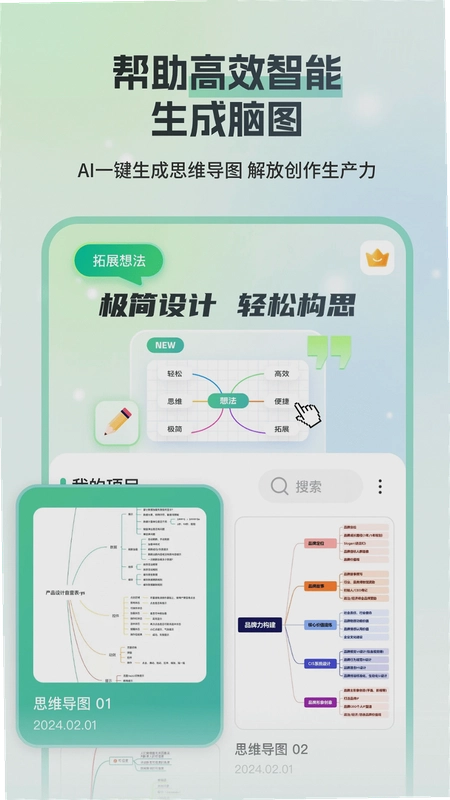
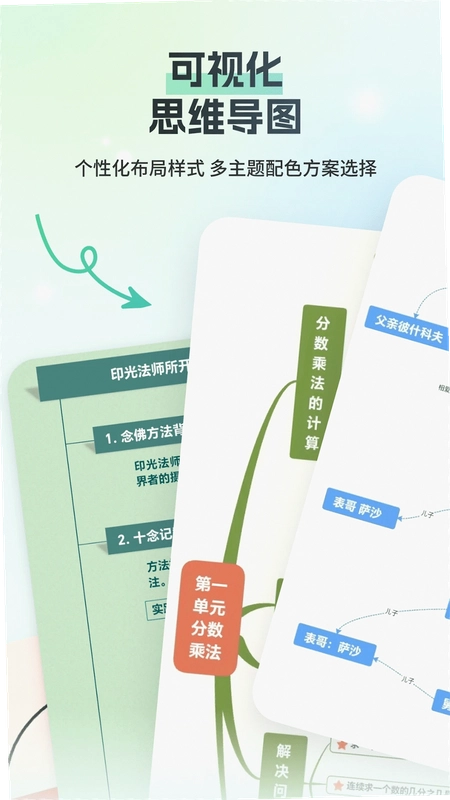
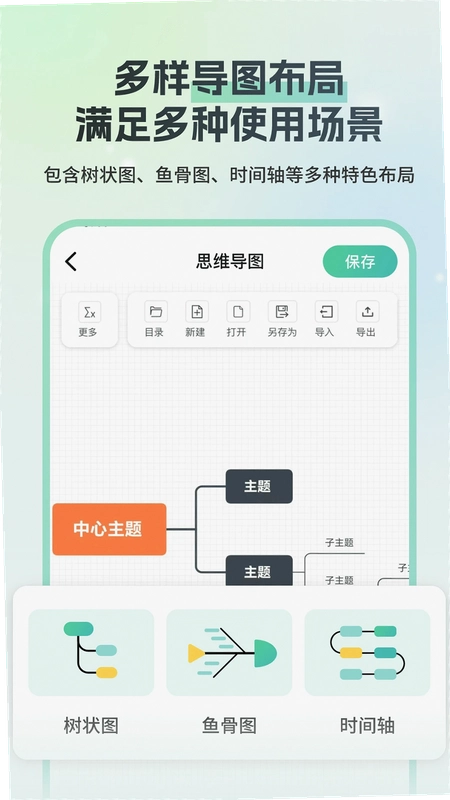
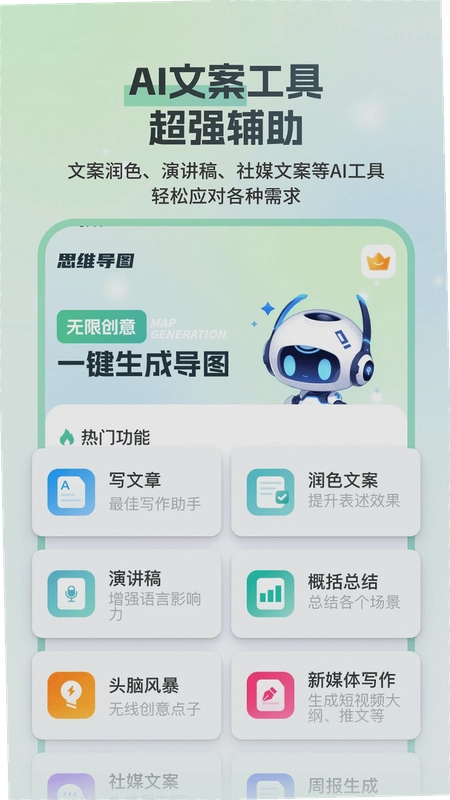
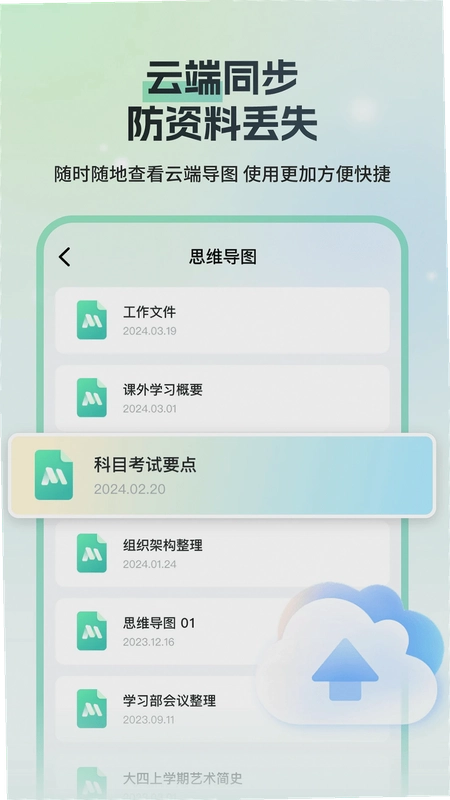
手机里装过好几个思维导图工具,最后留下来的往往是那个打开最快、不用登录就能画两笔的。思维导图Mind简作给我的第一印象就是这样没有开屏广告,首页直接就是一张空白画布加一个加号按钮,点进去就能开始拖节点。很多安卓用户搜思维导图软件时最怕两件事:一是装完发现要注册会员才能导出,二是低配手机打开就卡。这款工具安装包不大,实测在千元机上冷启动三秒左右能进编辑界面,对老机型算友好。它的核心逻辑是把"新建导图"这件事的门槛压到最低,中心主题敲完字,长按节点就能拉出子分支,连接线自动吸附,不用手动对齐。对于临时要整理会议纪要或者列个购物清单的人来说,这种即开即用的体验比功能大而全更重要。下面从实际操作路径、AI生成效果、同类对比几个角度拆开聊,帮你在下载前判断它合不合你的使用习惯。<\/p>
1.安装完首次启动,跳过引导页直接落在"我的导图"列表页,右上角有个圆形加号,点它弹出两个选项:空白新建和AI生成。选空白新建会问你选模板还是自由画布,建议新手直接选自由画布,模板反而限制思路。<\/p>
2.进入编辑界面后,屏幕中央默认有一个中心节点,双击它输入主题文字。想加子节点不用找菜单,长按中心节点右侧会浮出"+子节点"的浅色按钮,点一下生成分支,继续在子节点上长按可以往下延展层级。<\/p>
3.节点之间的连接线是自动生成的,如果你想把某个子节点拖到别的位置,直接按住拖动就行,松手后线条会重新计算路径。实测拖动时有一定吸附感,不会出现节点叠在一起看不清的情况。<\/p>
4.画完想调样式,点左上角的三道杠菜单→主题风格,里面有五六套配色,切换后整张图的节点底色和线条颜色一起变。这个路径比逐个节点改颜色省事,适合我这种懒得精修的人。<\/p>
5.需要提醒的是,免费状态下部分主题风格带锁标,点进去会提示看一段激励视频解锁,不想看广告的话用默认配色也完全够用。导出方面,PNG图片导出免费,PDF和源文件导出在部分版本里需要会员,下载前心里有个数。<\/p>
1.AI入口在新建时的第二个选项,也可以在主界面右下角的悬浮按钮里找到。点进去是一个输入框,让你用一句话描述要整理的内容,比如"整理一份周末露营的准备清单"。<\/p>
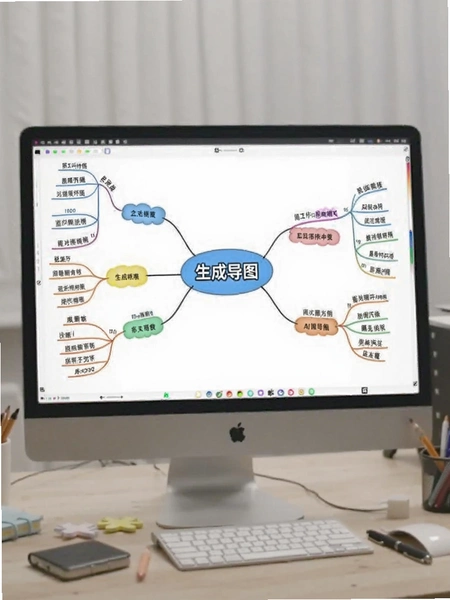
2.提交后大概等五到八秒,画布上会直接铺开一张带层级的导图,中心主题是露营,下面分出装备、食物、行程、注意事项几个分支,子节点还带了具体条目。实测生成的结构逻辑基本说得通,但细节颗粒度偏粗,像"食物"下面只列了主食和零食两类,需要自己再补。<\/p>
3.生成结果可以直接在画布上改,增删节点和手动新建的操作一样,不用重新来过。我试过让它整理"安卓手机省电设置",出来的分支把屏幕亮度、后台限制、定位权限都覆盖到了,作为初稿能省掉从零搭框架的时间。<\/p>
4.有个小短板得说清楚:AI生成对中文长句的理解偶尔会跑偏,输入太笼统的描述容易得到一张空泛的图。建议描述里带上具体场景和数量,比如"列出五个出差必带物品"就比"出差准备"出图质量高不少。<\/p>
1.先说定位差异。MindManager是桌面端老牌工具,功能深但手机端体验偏重,装完占空间大,打开复杂导图时中低端机型容易掉帧;MindLine走的是轻量路线,和思维导图Mind简作一样主打手机端快速记录,但MindLine的免费版对节点数量有限制。<\/p>
2.操作路径上,思维导图Mind简作把添加节点做成了长按触发,比MindManager那种先选节点再点工具栏加号的流程少一步。对于边走边记的场景,少一次点击就是少一次分心。<\/p>
3.内存占用方面,实测思维导图Mind简作安装后占用约几十兆,运行时常驻内存控制在一百多兆,和MindLine接近,明显低于MindManager移动版。低配机用户如果只是做简单的知识梳理,前两者更合适。<\/p>
4.导出格式是分水岭。MindManager支持导出格式多,适合要和Office套件打通的办公场景;思维导图Mind简作免费导出PNG够用,但如果你需要把导图嵌进Word或者做PPT素材,得确认会员权益再决定。<\/p>
5.总结一句选购建议:追求手机端即开即画、不想被节点数卡脖子,思维导图Mind简作上手成本低;需要深度办公集成且不介意学习成本,再考虑MindManager这类重型工具。<\/p>
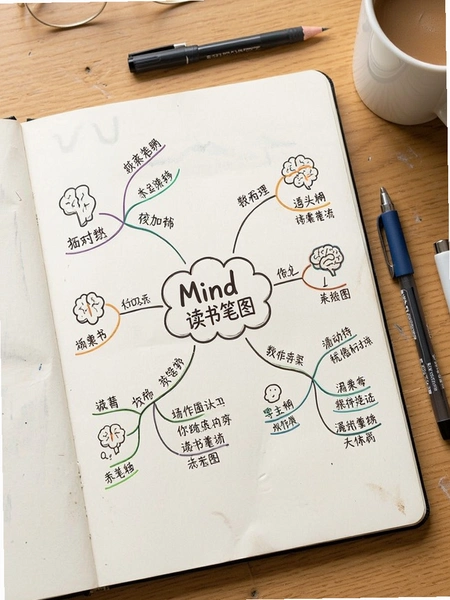
1.拿整理一本非虚构类书籍举例,中心主题写书名,一级分支按章节拆,二级分支填核心观点。思维导图Mind简作支持在一个节点里换行输入多行文字,这点对笔记党友好,不用为了写一句话再开个子节点。<\/p>
2.遇到需要标注重点的地方,选中节点后底部工具栏有文字加粗和底色标记,实测加粗对中文显示正常,不会出现字重不生效的情况。颜色标记建议别用太多,超过三种颜色整张图会显得乱。<\/p>
3.知识点的层级如果超过四层,节点会往屏幕边缘挤,这时候双指捏合缩小画布能看全貌,但缩小后文字会变小,阅读体验打折扣。我的做法是控制层级不超过三层,太细的内容拆成另一张子图。<\/p>
4.整理完的导图可以存到本地列表,列表页支持按修改时间排序,找最近编辑的图比较快。不过目前没看到文件夹分组功能,导图一多列表会变长,建议自己命名时带上日期前缀方便检索。<\/p>
问:安装后打开提示存储权限被拒,导图存哪了?<\/p>
答:首次保存时会申请存储权限,如果点了拒绝,导图会暂存在应用内部空间,卸载就没了。补救办法是去手机设置→应用管理→思维导图Mind简作→权限,把存储权限改成允许,之后保存的图就能在文件管理里找到。<\/p>
问:AI生成导图扣不扣次数,免费能用几回?<\/p>
答:免费账户每天有固定生成次数,用完后按钮会变灰,提示看视频或者次日恢复。具体次数各版本可能有调整,以应用内显示为准,重度依赖AI出图的建议留意会员说明。<\/p>
问:导出的PNG图片为什么在相册里找不到?<\/p>
答:导出成功后底部会弹提示保存路径,默认在手机存储的Pictures目录下建了专用文件夹。部分机型相册不自动扫描该目录,需要手动在文件管理里打开对应文件夹,或者用相册的"扫描本地图片"功能刷新一下。<\/p>
问:低配安卓机用着卡不卡?<\/p>
答:实测在4GB运存的旧机型上,节点数控制在五十个以内操作流畅,超过一百个节点拖动时会有轻微延迟。建议大图分拆成多张小图,别在一张图上堆太多内容。<\/p>






 美化主题 /
 健康医疗 /






 娱乐软件 /








热门推荐
夸克app官方正版下载最新版本v10.19.5.1170
完美世界竞技平台手机版下载v4.2.0.230
wifi万能钥匙下载安装2026最新版v5.2.50
豆瓣app官方免费下载v7.136.0
绿色积分2026最新版v1.0.14
shokz耳机appv6.1.6
jmcomic3最新安装包v2.1.12
抖音极速版正版官方下载红包软件v40.9.0_40900100