-

-
酷猫SSH终端工具(kumaossh)
- 大小:8.1M
- 时间:2026-10-25 16:24
- 性质:免费
- 版本:v1.0 SSH远程连接工具
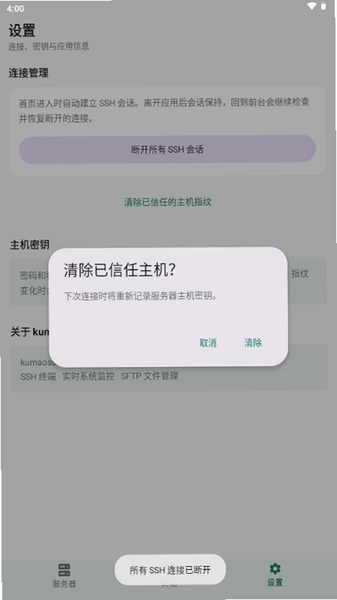
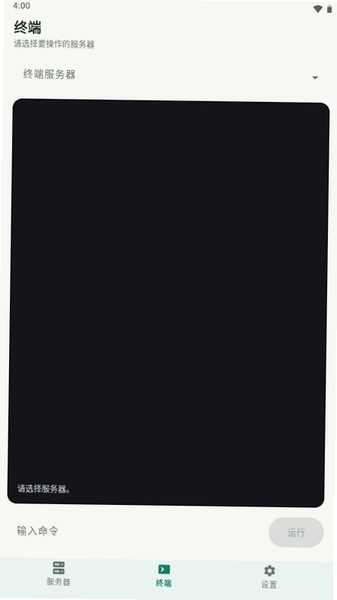
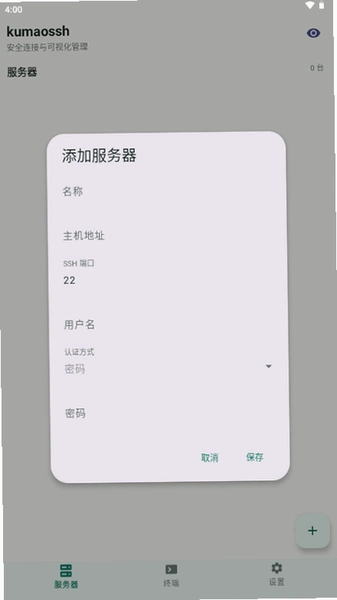
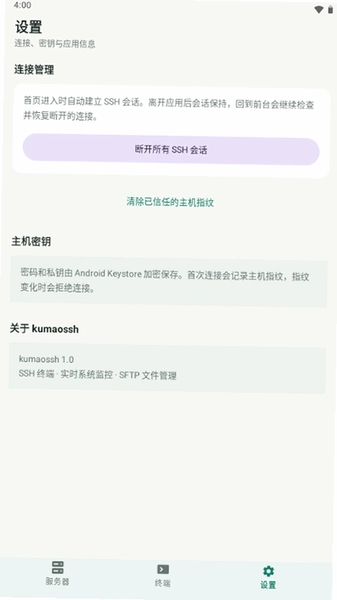
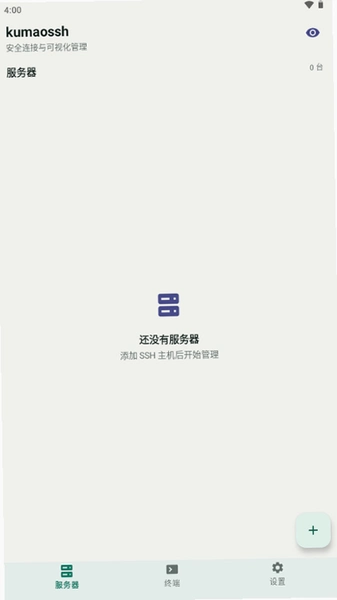
如果你手里管着几台云服务器,又不想每次开电脑才能登进去看看状态,那kumaossh这类手机端SSH工具就挺对胃口。它把终端会话直接塞进安卓手机里,连上之后敲命令、看日志、重启服务这些操作都能在通勤路上顺手完成。和那些动辄几十兆的同类客户端比,酷猫SSH安装包体积控制得比较克制,老机型装上去也不会明显拖慢桌面滑动。第一次打开会看到一个干净的会话列表页,右上角加号点进去填主机地址、端口、用户名和密码或密钥,保存后就能点进去连接。实测连一台1核1G的轻量云主机,从点击到出现命令行提示符大概两秒左右,比网页版控制台少跳两层页面。软件本身没有塞广告弹窗,权限申请也只涉及网络和存储,用来存私钥文件。不过要提醒一句,手机屏幕小,敲长命令容易误触,建议配合外接键盘或者把常用脚本存成快捷指令。后面我把安装、配置、排错和同类工具对比都拆开讲清楚,看完再决定装不装。
1.打开应用后主界面右下角有个圆形加号按钮,点它进入新建会话页,这里别急着填,先把连接方式选对:密码登录和密钥登录是两个入口,选错了后面会反复弹认证失败。
2.在主机栏填公网IP或者域名,端口默认22,如果你改过SSH端口记得同步改,协议选SSH不要选Telnet,后者明文传输不安全。
3.用户名一般填root或者你自建的sudo账户,密码框支持粘贴,长密码建议先在备忘录里存好再粘进来,手敲容易错一位。
4.密钥登录的话点浏览导入私钥文件,支持PEM格式,导入后如果提示格式不识别,把私钥开头结尾的标识行保留完整再试一次。
5.保存前点一下测试连接,能弹出banner信息就说明网络通了,这时候再点保存,下次直接从列表点进去就行。
6.连上之后底部有一排快捷按键,Ctrl、Alt、Tab这些组合键都在,敲vim编辑文件时用得上,比调出手机输入法符号面板快不少。
实测在4G网络下连接一台香港节点服务器,延迟显示120ms左右,敲ls回车到回显大概半秒,日常看日志够用。但如果你要跑大文件传输,还是换电脑端更稳。
1.会话列表页长按某一条会话可以复制、编辑或删除,复制出来的会话默认带副本字样,改个名就能当另一台机器的模板用,省得重复填端口和用户名。
2.分组功能藏在左上角菜单里,点菜单→会话分组→新建分组,把生产环境和测试环境的机器分开,颜色标签自己选,红黄绿一眼区分。
3.密钥管理在设置→安全→密钥库,可以在这里生成新密钥对或者导入已有的,生成的公钥复制出来贴到服务器authorized_keys文件里就行。
4.导入的私钥如果带密码短语,每次连接会弹一次输入框,嫌麻烦可以在密钥详情里勾选记住密码短语,但手机丢了风险自负。
5.会话导出功能在菜单→备份与恢复,导出的文件是加密的,换手机时导进去会话和分组都在,实测十台机器的配置导出来不到20KB。
这里说个短板:分组多了之后列表页没有搜索框,找某台机器得靠肉眼扫,机器超过二十台就有点费劲,希望后续版本能加个过滤。
1.提示连接超时先检查手机网络,切到WiFi再试一次,有些运营商对22端口有限制,换成443端口或者走内网穿透能绕过去。
2.提示认证失败先确认用户名对不对,Ubuntu系统默认不让root密码登录,得用普通用户加sudo,或者去sshd_config里改PermitRootLogin。
3.密钥登录报权限错误,多半是私钥文件权限太开放,在手机文件管理器里把私钥文件权限改成仅本应用可读,再重新导入一次。
4.连上就断的情况,去设置→连接→保持活跃间隔,把默认的60秒改成30秒,有些路由器NAT超时短,不发心跳包就会被踢。
5.中文显示乱码的话,在会话设置里把字符编码从默认改成UTF-8,再执行locale命令确认服务器端语言环境配好了。
6.如果应用闪退,先看手机剩余存储空间,低于500MB时日志写入会失败,清点空间再开。实测在2GB内存的老机上同时开三个会话标签页,切换时有轻微卡顿,单会话使用没这个问题。
拿它和JuiceSSH放一起比,酷猫SSH的安装包小了将近一半,启动速度也快一些,冷启动到列表页大概1.2秒,JuiceSSH要2秒出头。功能上JuiceSSH的端口转发配置更直观,酷猫这边端口转发藏在会话编辑的高级选项里,第一次找要翻两层。
和Termius比的话,Termius的云同步做得更完善,换设备登录账号会话就回来了,酷猫目前靠手动导出导入,多设备用户会觉得麻烦。但Termius免费版限制设备数量,酷猫没有这个约束,自己用几台手机都行。
内存占用方面,实测酷猫SSH前台单会话占用约85MB,JuiceSSH同场景约110MB,Termius约130MB,低配机上差距能感觉到。不过酷猫不支持SFTP文件管理,传文件得另装工具,这是功能上的取舍。
操作逻辑上酷猫更接近原生终端,长按屏幕调出复制粘贴菜单,双指捏合调字号,上手没什么学习成本。JuiceSSH的按键栏可以自定义,酷猫目前只能调透明度,自定义程度低一档。
| 功能项 | 实测表现 |
| 连接速度 | 局域网内1秒内出提示符,公网平均2秒 |
| 多会话切换 | 底部标签栏左右滑动切换,三个会话内流畅 |
| 快捷按键 | Ctrl/Alt/Tab/Esc常驻底栏,可调高度 |
| 字体调节 | 双指捏合缩放,字号8到24可调 |
| 复制粘贴 | 长按选中后弹出菜单,支持粘贴到输入框 |
| 后台保活 | 锁屏后会话保持约5分钟,超时需重连 |
| 密钥支持 | PEM格式导入,带密码短语的需每次验证 |
| 会话备份 | 加密导出,换机导入后分组保留 |
实测连续使用一周,每天连三四次看服务状态,没遇到崩溃。唯一一次异常是切换WiFi和4G时会话断了没自动重连,得手动点一下重连按钮。另外应用没有深色模式跟随系统,夜里看终端白底有点刺眼,手动调成黑底绿字能缓解。
问:kumaossh能免费用吗,有没有内购?
答:目前这个版本没有看到付费入口,功能都能用,也没发现广告位。后续会不会加内购不好说,至少现在装上去不会弹付费窗。
问:手机丢了里面的服务器密码会不会泄露?
答:会话密码是本地加密存的,但加密强度一般,建议重要机器改用密钥登录并把私钥设上密码短语。另外应用没有远程擦除功能,手机丢了第一时间去服务器改密码最稳妥。
问:支持不支持跳板机连接?
答:目前版本没有内置跳板机配置项,得先在本地用其他工具建好隧道再连,或者直接在会话里填跳板机的地址然后手动ssh到内网机,多一步操作。
问:为什么连不上还提示算法协商失败?
答:老版本服务器用的加密算法新客户端可能默认不启用,去会话编辑→高级→加密算法里把旧算法勾上再连,连上后建议服务器端升级OpenSSH。
| 软件名称 | 推荐理由 | 评分 |
| JuiceSSH | 端口转发配置直观 | ★★★★ |
| Termius | 云端同步会话省心 | ★★★★ |
| ServerCat | 带服务器监控面板 | ★★★★ |
| ConnectBot | 开源轻量无广告 | ★★★ |
| Termux | 本地终端加ssh命令 | ★★★★ |
这几款各有侧重,JuiceSSH适合要配端口转发的场景,Termius适合多设备同步,ServerCat能顺带看CPU和内存曲线。酷猫SSH的定位更偏纯粹终端,功能够用不臃肿,选哪个看你自己习惯。
猜你喜欢
用户评论





最新更新

冀教版英语四下同步点读v3.1.0课本点读辅导
 学习教育 / 69.7M / 10-25

头像生成精灵(姓氏情侣头像生成)v2.2.0姓氏头像制作
 美化主题 / 28.2M / 10-25

手机号定位寻迹(手机定位)v1.0.0.5a-M 亲友位置共享
地图导航 / 89.8M / 10-25

获客云v2.6.4 拓客工具
办公商务 / 61.1M / 10-25

空调万能遥控器(手机遥控器)v13.1手机遥控
生活工具 / 45.3M / 10-25

极简提词器(简易提词器)v1.6.0 悬浮提词工具
视频软件 / 55.8M / 10-25

们知禾学伴v1.2.0 学习专注管理
学习教育 / 71.5M / 10-25

墨矽移动打印机v2.7.25
生活工具 / 329.2M / 10-25

Tune Wikite(维基音乐)v1.1.2 本地音乐播放
音乐软件 / 6.5M / 10-25

资源解包工具(AssetStudio)v1.7.2 资源解包提取
系统工具 / 15.6M / 10-25
本类排行

蛋蛋分享库最新游戏版v1.1.5
 娱乐软件 / 6.9M / 09-03

deepseek智能助手下载v2.6.3
娱乐软件 / 21.0M / 10-19

抖音国际版海外版下载(TikTok)v47.1.7
视频软件 / 323.9M / 10-14

豆包app下载安装新版本v15.4.0
娱乐软件 / 373.5M / 10-20

豚豚剧2026最新版本下载v1.0.3
视频软件 / 72.5M / 09-07

囧次元app正版下载免费版v1.0.11
图书杂志 / 126.5M / 09-28

囧次元无广告版下载安装最新版2026v1.0.11
图书杂志 / 71.2M / 09-28

omofun动漫下载最新版v1.1.77
视频软件 / 141.3M / 09-14

动漫共和国app免费下载最新版v1.0.11
图书杂志 / 118.2M / 09-28

追番达人软件下载v6.2.1
视频软件 / 59.2M / 07-25
热门推荐
必安app官方免费下载安装2026年最新版v3.22.3
喵影视tv内置源app(最新配置接口)v3.6.0
多闪app官方版下载最新版v40.9.0_40900200
今日头条极速版下载安装2026v18.8.9.5
微信app下载安装官方版2026v8.0.80_28005010
夸克app官方正版下载最新版本v10.19.5.1170
完美世界竞技平台手机版下载v4.2.0.230
wifi万能钥匙下载安装2026最新版v5.2.50