-

-
UI编辑器(安卓UI设计工具)
- 大小:3.7M
- 时间:2026-10-31 13:17
- 性质:免费
- 版本:v114514 界面布局编辑
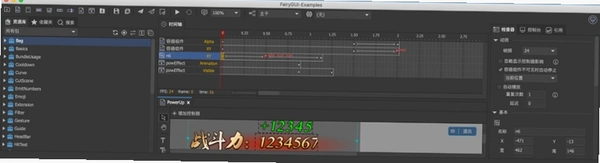
如果你在手机上折腾过主题美化、改过APP界面,多半遇到过这样的尴尬:想法挺多,真动手却找不到趁手的工具。UI编辑器就是冲着这个痛点来的,它把界面布局、控件摆放、属性调节这些原本要在电脑上完成的事,搬到了安卓手机里。打开软件后你能直接拖拽按钮、文本框、图片这些元素,实时预览效果,改完还能导出配置文件,对喜欢折腾手机美化、做界面原型、或者单纯想改改桌面样式的用户来说,省去了开电脑的麻烦。和那些只能换壁纸、换图标的美化工具不同,UI编辑器更偏向“动手改结构”,你可以调整控件的位置、大小、颜色,甚至层级关系,改完立刻能看到画面变化。界面语言是简体中文,上手门槛不算高,新手跟着提示点几下也能摸清门道。需要提醒的是,这类工具对权限有一定要求,首次使用会申请存储读写权限,用于导入导出配置文件,介意的话可以在系统设置里单独管理。整体来说,它适合有一定动手意愿、想低成本尝试界面设计的普通用户,不是那种点一下就能自动美化的懒人软件。
1.打开软件后先看到的是项目管理页,点击右下角的“新建项目”按钮,输入项目名称,选择画布尺寸,手机端一般选720×1280或1080×1920,确定后进入编辑界面。
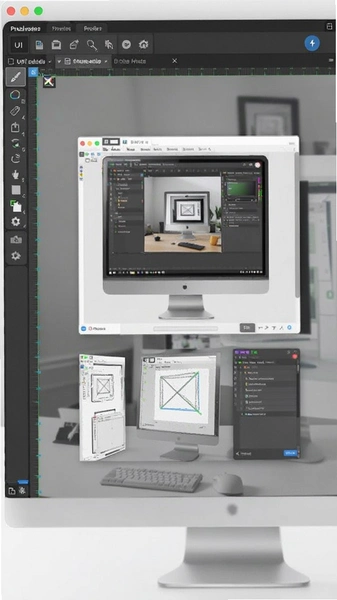
2.进入编辑区后,左侧是控件库,里面有按钮、文本、图片、输入框等常用元素,长按某个控件拖到画布上即可添加,松手后控件会出现在你放置的位置。
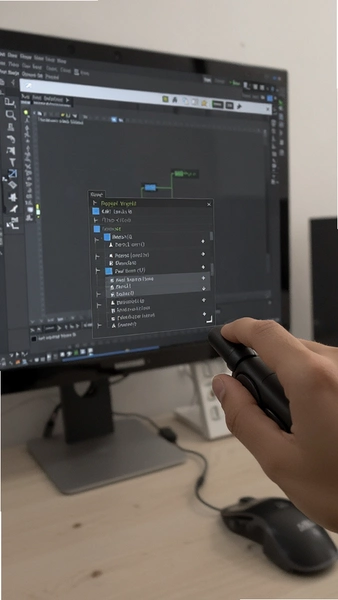
3.选中画布上的控件,右侧属性面板会展开,可以改宽度高度、背景色、文字内容、圆角大小,改完数值后画布实时刷新,不用手动保存预览。
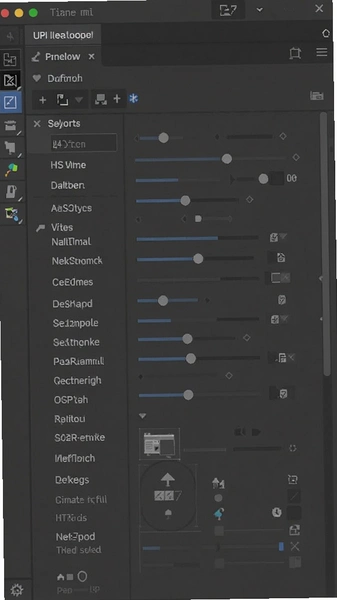
4.多个控件叠在一起时,用图层面板调整上下顺序,长按图层条目还能拖动排序,避免按钮被图片盖住点不到。
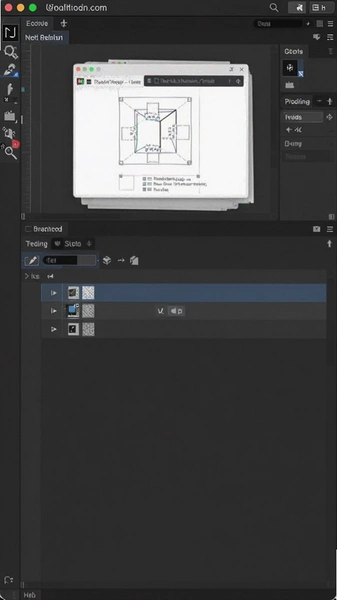
5.做完后点右上角菜单→导出→选择导出格式,常见的是导出为配置文件或图片预览,导出路径默认在手机存储的UIEditor文件夹下,可以在设置里改。
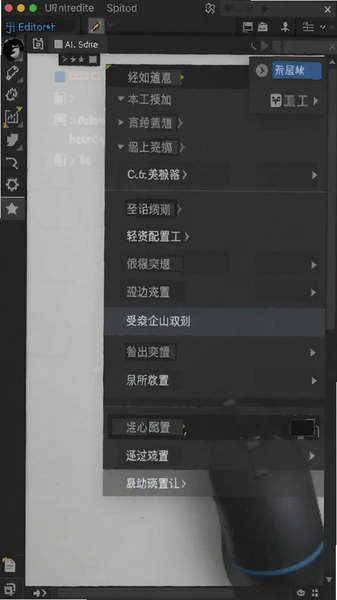
整个流程走下来,熟练的话十分钟能搭出一个简单界面。比在电脑上开设计软件轻量不少,当然功能深度也比不了专业工具,定位就是随手改改、快速出效果。
搜UI编辑器下载的时候,页面上会跳出不少第三方站点,有些打包了捆绑安装包,装完多出一堆用不上的应用。建议优先在本站下载,页面提供的安装包经过基础校验,版本信息对得上,下载后核对文件名和大小再安装。
安装环节有几个细节留意一下:第一,安装前在手机设置→安全里允许“未知来源应用安装”,装完可以关掉;第二,安装过程中如果弹出“推荐安装其他应用”的勾选项,把勾去掉再继续;第三,装好后首次启动会申请存储权限,这是导入导出配置文件要用的,不给的话导出功能会失效。
另外提醒一句,这类工具软件更新频率不算高,但每次大版本会调整菜单结构,如果发现教程里的路径和你的界面对不上,先看看是不是版本差异,别急着卸载重装。
1.画布上控件堆到几十个以后,拖动会有明显延迟,这是渲染压力上来了。解决办法是把暂时不调的控件锁定或隐藏,减少实时刷新负担,实测控件控制在30个以内操作比较跟手。
2.导出时提示“写入失败”,多半是存储权限没给全,去系统设置→应用管理→UI编辑器→权限,把存储权限改成“允许”,再回软件里重新导出。
3.导入别人分享的配置文件报错,先确认文件后缀和软件支持的格式一致,格式不对的话软件不会识别,换一个来源再试。
4.低配机型上编辑区偶尔闪退,建议关掉后台其他应用再进,画布尺寸别开太大,1080×1920在小内存手机上压力不小。
5.改完属性没生效,检查一下是不是选错了控件,图层面板里高亮的那一项才是当前编辑对象,选错了改半天白忙活。
玩家点评:用了一阵子,界面改起来确实方便,拖拖拽拽就出效果,但控件一多就有点卡,老手机上得悠着点用。导出功能挺实用,改好的配置能直接拿去用,比纯看图强。
不同版本在操作逻辑和功能覆盖上有差异,下面把常见版本的能力做个对照,方便你判断自己手上的版本够不够用。
| 对比项 | 早期版本 | 当前版本 |
| 控件库数量 | 基础8种 | 扩充至15种以上 |
| 实时预览 | 需手动刷新 | 属性改动即时生效 |
| 图层管理 | 无 | 支持拖动排序 |
| 导出格式 | 仅图片 | 图片+配置文件 |
从对照能看出来,当前版本在控件丰富度和操作反馈上提升明显,尤其是图层管理加入后,多元素界面的调整顺手很多。如果你还在用老版本,遇到控件叠放调不动的情况,升级后能省不少事。
挑“界面布局编辑”这个核心功能展开说说,毕竟这是软件的主打能力。实际测试中,我拿它做了一个简单的登录页布局,整个过程记录如下。
| 操作环节 | 具体操作 | 实测感受 |
| 画布设置 | 新建项目选1080×1920 | 尺寸选项清晰,选完直接进编辑 |
| 添加控件 | 拖入2个输入框+1个按钮 | 拖拽跟手,松手位置准确 |
| 属性调整 | 改按钮圆角到12、背景色 | 数值改完即时刷新,不用预览键 |
| 对齐微调 | 手动拖动输入框对齐 | 缺少自动对齐辅助线,靠手感 |
| 导出结果 | 导出配置+预览图 | 文件生成正常,路径可查 |
整个流程里,实时预览是最省心的设计,改属性不用来回切换视图。短板也明显:控件对齐没有辅助线,几个元素要摆整齐得靠眼睛估,来回拖几次才满意。另外导出配置后,部分自定义属性在别的设备上导入会有细微偏差,跨机型使用建议先小范围试。
玩家心得:拿它改桌面小组件布局挺合适,改完导出来套用,比一个个手动摆图标快。就是对齐这块得多点耐心,强迫症可能会抓狂。
UI编辑器需要root权限吗?
不需要。软件走的是普通应用权限路线,编辑和导出都在自身沙盒内完成,不碰系统分区,所以不用root也能正常用。
导出的配置文件能直接替换系统界面吗?
不能直接替换。导出的是软件自己的配置格式,主要用于备份和分享,想套用到系统界面还得借助其他美化工具二次处理,这点要提前有预期。
编辑过程中闪退,做的内容会丢吗?
软件有自动暂存机制,闪退后重新打开,最近一次操作的项目一般能恢复,但暂存不是实时保存,建议养成手动保存的习惯,路径在菜单→保存项目。
为什么导入别人的项目提示版本不兼容?
配置文件里带了版本标识,新旧版本格式有差异,版本跨度大的文件会读不出来,找分享者确认下导出时用的版本,或者让对方重新导出。
软件占内存大不大?
安装包体积不大,但编辑复杂界面时运行内存占用会上去,实测控件多的项目能占到200MB左右,低配机型建议控制项目复杂度。
| 软件名称 | 功能特点 | 推荐指数 |
| KLWP动态壁纸 | 动态壁纸自定义程度高 | ★★★★★ |
| KWGT自定义控件 | 桌面小组件自由拼装 | ★★★★★ |
| 布局编辑器 | 轻量界面排版工具 | ★★★★☆ |
| APK编辑器 | 安装包资源替换修改 | ★★★★☆ |
| 主题制作器 | 手机主题素材打包 | ★★★★☆ |
| 界面设计工具 | 原型草图快速搭建 | ★★★★☆ |
上面几款各有侧重,KLWP和KWGT偏桌面美化,APK编辑器走的是安装包修改路线,UI编辑器的定位更接近轻量布局设计,功能面不算宽,但胜在操作直接、不依赖电脑,按自己的使用场景挑就行。
猜你喜欢
用户评论





最新更新

B安充值app官方版v3.22.4
 金融理财 / 306.2M / 10-31

B安卖币软件官方版v3.22.4
金融理财 / 306.2M / 10-31

惠聚有品智能英语v2.8.45 听说读写练
学习教育 / 53.0M / 10-31

外卖配送众包助手v1.1.2 骑手跑单辅助
 生活工具 / 98.6M / 10-31

Jeep越野社区v2.2.4 越野服务
生活工具 / 99.6M / 10-31

全能翻译王v5.1.4多语翻译
生活工具 / 101.9M / 10-31

B安跟单交易所官方版v3.22.4
金融理财 / 306.2M / 10-31

AI全能语音助理v1.0.2语音对话生图助手
系统工具 / 138.7M / 10-31

咔咔有单(向日葵保险经纪)v7.31.0保险展业工具
办公商务 / 31.4M / 10-31

奇趣答题v1.1.0-o 生活知识问答
学习教育 / 34.0M / 10-31
本类排行

蛋蛋分享库最新游戏版v1.1.6
 娱乐软件 / 6.8M / 10-29

抖音国际版海外版下载(TikTok)v47.5.3
视频软件 / 454.6M / 10-26

deepseek智能助手下载v2.6.3
娱乐软件 / 21.0M / 10-19

豆包app下载安装新版本v15.5.0
娱乐软件 / 373.5M / 10-28

豚豚剧2026最新版本下载v1.0.11
视频软件 / 117.1M / 10-28

囧次元app正版下载免费版v1.0.11
图书杂志 / 126.5M / 09-28

囧次元无广告版下载安装最新版2026v1.0.11
图书杂志 / 71.2M / 09-28

omofun动漫下载最新版v1.1.77
视频软件 / 141.3M / 09-14

动漫共和国app免费下载最新版v1.0.13
图书杂志 / 174.4M / 10-28

追番达人软件下载v6.2.1
视频软件 / 59.2M / 07-25
热门推荐
网易大神官方下载2026最新版v4.26.0
apkpure安卓版下载安装最新版v3.20.81
微信app下载安装官方版2026v8.0.80_28005030
clicli动漫正版安装2026v1.0.13
拷贝漫画最新版本官方下载安装v3.1.0
shokz耳机appv6.1.8
江苏医保云app下载安装手机版v3.4.0
wifi万能钥匙下载安装2026最新版v5.2.51