-

-
日历计划(aCalendar Planner)
- 大小:43.8M
- 时间:2026-10-27 16:42
- 性质:免费
- 版本:v22.7 日程管理工具
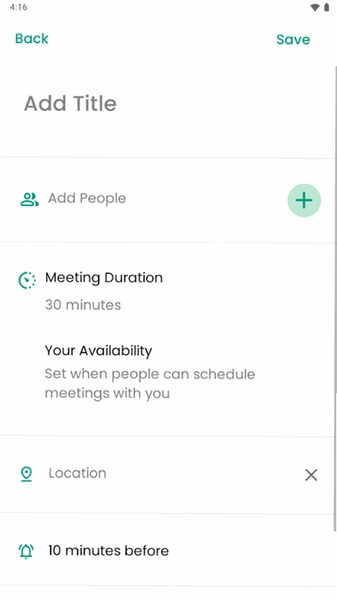
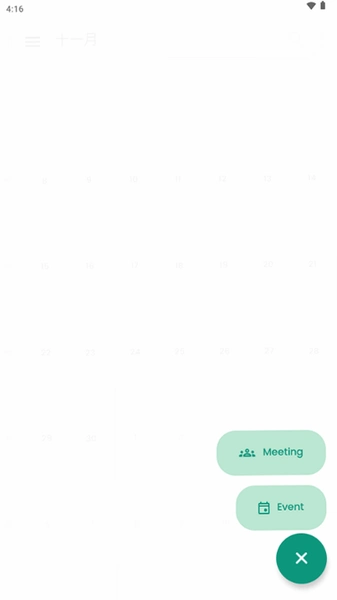
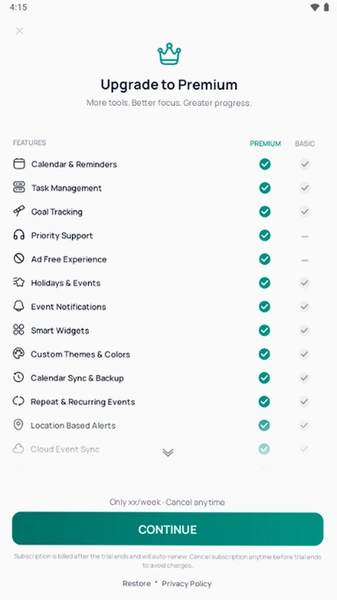
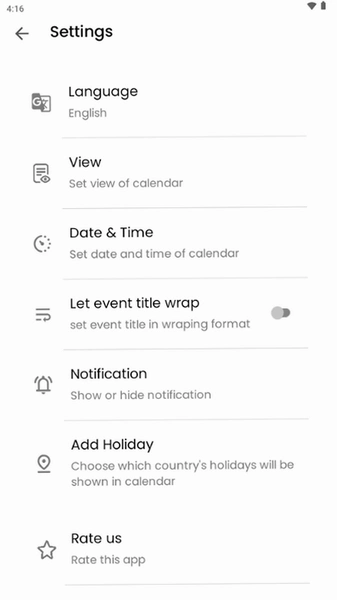
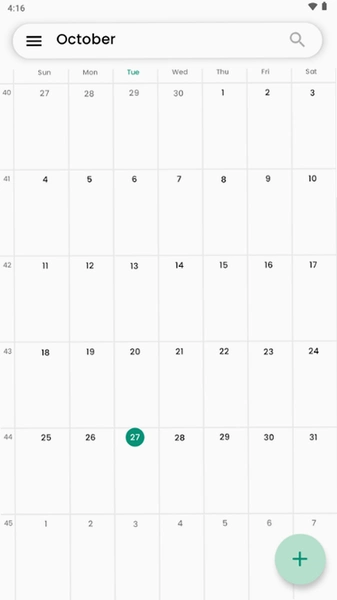
找一款能真正把日程、提醒、待办揉到一起的安卓日历?aCalendar Planner 在圈里口碑一直挺稳,它不像某些日历只给个空壳月视图,而是把事件、任务、生日、纪念日分门别类塞进同一条时间轴里。很多人搜 aCalendar 安卓日历 就是冲着它的"计划+日历"双模式来的,实际用下来确实比系统自带日历多出不少可调项。安装包走的是本站常规下载通道,点开就能拿,不用跳转第三方市场。首次打开会引导你选择视图密度和一周起始日,国内用户记得把周一设成第一天,不然排班表容易看岔。它支持本地日历与谷歌日历双向同步,也允许把单个事件导出成 ics 文件备份,换机时不用重新敲一遍。对经常要排会议、记还款日、追项目节点的人来说,aCalendar Planner 把"看日期"和"做计划"拆成两个入口,切换成本低,上手大概十分钟就能摸清主流程。
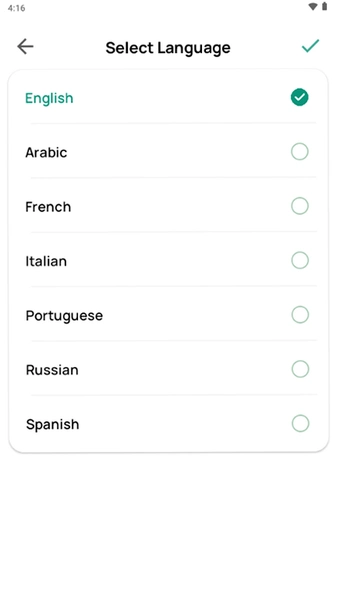
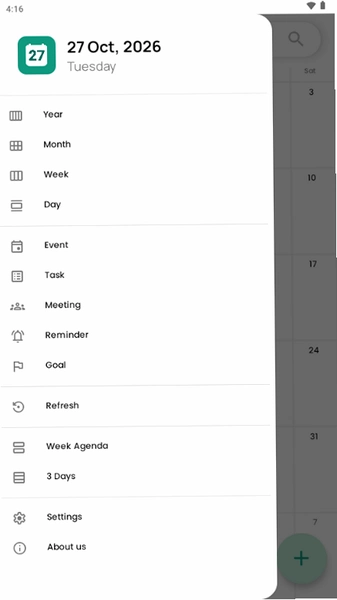
1. 打开应用后点左上角三条横线,进入侧边栏,找到齿轮图标的"设置",再点"外观与语言",语言列表里选"简体中文",界面会立刻刷新,不用重启。
2. 同一页往下滑到"周视图"区域,把"一周起始日"从周日改成周一,改完回到月视图,你会发现周末两天自动并到右侧,排班看起来顺眼很多。
3. 如果只想让某几个日历显示中文名,长按侧边栏里的日历条目,点"重命名",手动输入"还款日""项目排期"这类标签,比默认的邮箱前缀好认。
4. 语言设置只影响界面文字,事件标题还是按你输入的原样保存,中英混排不会乱码。
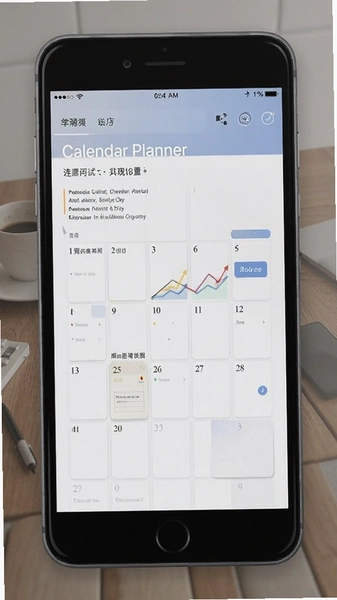
5. 设置里还有个"紧凑模式"开关,打开后单屏能多看两行事件,小屏手机建议开。
6. 改完记得点右上角对勾保存,部分机型返回键会丢弃未确认的修改。

1. 传统 calendar 负责"看日子",planner 负责"排事情",aCalendar Planner 的做法是把两者塞进同一个 App:月视图看全局,日视图做执行。
2. 在日视图里长按空白时间段,会弹出"新建事件"和"新建任务"两个选项,事件带起止时间,任务只有截止日,适合区分"开会"和"写周报"。
3. 任务完成后勾选,条目会变灰下沉,不会立刻消失,方便回头核对哪些事拖了三天还没动。
4. 顶部搜索框支持按标题、地点、备注模糊查,输入"报销"能同时捞出事件和任务,比翻月历快。
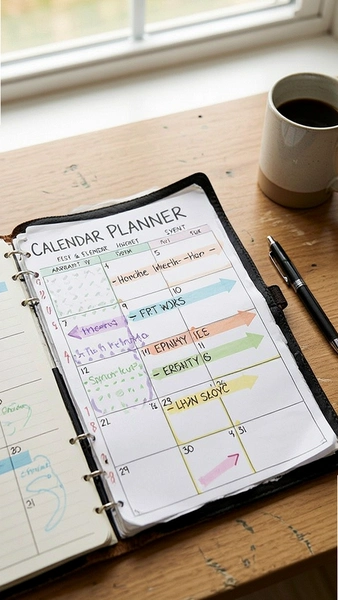
5. 实测它的周视图横向滑动很跟手,60Hz 屏上也没明显掉帧,比某些日历的月视图翻页顺。
6. 缺点是任务没有子任务层级,复杂项目得拆成多条独立任务,略显零碎。
1. 新建事件时点"提醒",可选"准时""提前5分钟""提前1天",也能自定义"提前2小时30分"这种非整点间隔。
2. 系统层面要去手机设置→应用管理→aCalendar Planner→通知,把"允许通知"和"锁屏通知"都打开,否则到点只震动不亮屏。
3. 电池优化里把它设为"不限制",部分国产 ROM 会在后台清掉它的提醒服务,设完第二天早上的闹钟类事件才稳。
4. 同步走的是系统账户体系,在设置→"日历同步"里勾选要同步的账户,谷歌日历需要先装框架服务,纯本地用户跳过这步就行。
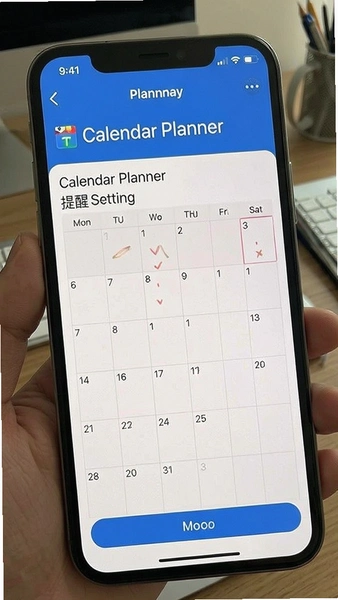
5. 实测同步延迟在 Wi-Fi 下约 3-8 秒,4G 下偶尔到半分钟,急事建议本地建完再手动同步一次。
6. 它不支持双向同步冲突自动合并,同一事件两端都改会保留两份,需要手动删一条。
1. 安装包不到 20MB,装完首次启动占用约 80MB 运行内存,比同类的某些日历轻一截。
2. 在 3GB 内存的老机型上实测,后台挂两小时再切回来,重载概率不高,但月视图事件超过 200 条时滑动会轻微卡顿。
3. 设置→"性能"里有个"简化动画"开关,打开后翻页动画变淡入,低配机帧率能稳一些。
4. 它常驻一个提醒服务,耗电实测一晚待机掉 2%-3%,和系统日历差不多,不算电老虎。
5. 负面点说清楚:部分定制 ROM 会把它判定为"高耗电"并限制后台,需要手动加白名单,这一步对新手不太友好。
6. 存储占用随事件数量增长,500 条事件约多占 6MB,长期用建议每季度导出一次 ics 备份。
| 对比项 | 旧版(21.x 及以前) | 当前版(22.x) |
|---|---|---|
| 任务模块 | 仅事件,无独立任务 | 事件+任务双轨,可勾选完成 |
| 周视图 | 固定 7 列,不能隐藏周末 | 可折叠周末,单屏信息更密 |
| 提醒间隔 | 仅整点档位 | 支持自定义分钟级间隔 |
| 深色模式 | 跟随系统,无手动切换 | 可强制常开或常关 |
表格里能看出升级重点落在任务和视图密度上,老用户升上来最直观的感受是日视图多了一列"待办",不用再拿事件硬凑。
| 操作步骤 | 具体路径与要点 |
|---|---|
| ① 进日视图 | 底部标签点"日",或月视图里双击某一天,直接落到当天时间轴。 |
| ② 长按建事件 | 在 9:00 那行按住不放,弹出"新建事件",松手位置就是默认开始时间。 |
| ③ 填标题 | 标题栏输入"客户拜访",事件标题建议控制在 12 字内,太长在月视图会被截断。 |
| ④ 加地点 | 点"地点"字段,可手动输地址,也能从地图应用粘贴坐标,保存后点事件里的定位图标能直接跳转。 |
| ⑤ 写备注 | 备注区支持换行,把要带的资料清单敲进去,备注内容会进搜索索引,后续搜关键词能命中。 |
| ⑥ 设提醒 | 选"提前30分钟",再点"重复"设为"每周三",适合固定周会。 |
| ⑦ 保存核对 | 右上角对勾保存,回到日视图确认条目落在正确时段,颜色与所属日历一致。 |
玩家短评:这套流程走顺之后,建一条带地点和重复规则的日程大概 20 秒,比系统日历少点两次"更多选项"。不过地点字段不会自动联想周边 POI,得自己敲全称,算个小遗憾。
问:aCalendar Planner 装完打开是英文,找不到中文入口怎么办?
答:侧边栏→设置→外观与语言,语言列表往下翻,"简体中文"排在中间偏后位置,不在第一屏,滑一下就能看到。
问:为什么设了提醒到点没响?
答:九成是电池优化把后台清了,去系统设置里把它设为"不限制",再把通知权限里的"锁屏通知"打开,两处都改完再测一次。
问:事件能导出到别的日历吗?
答:设置→"导入导出"→"导出为 ics",选时间范围和日历,生成的文件可以导进其他支持 ics 的日历应用。
问:月视图事件太多显示不全?
答:点月视图右上角"密度"图标,切到"紧凑",单格最多显示 4 条,多出来的用"+N"折叠,点开看全部。
问:它和系统日历会打架吗?
答:不会互相覆盖,但同一账户下两边都建同标题事件会出现两条,建议固定用一边建、另一边只读。
| 软件 | 推荐理由 | 评分 |
|---|---|---|
| 微软To Do | 任务清单清爽,与微软账户打通 | ★★★★ |
| Google日历 | 同步稳定,多端协作顺手 | ★★★★★ |
| 滴答日历 | 农历节气齐全,提醒档位多 | ★★★★ |
| 小米日历 | 系统级集成,负一屏直达 | ★★★☆ |
| TimeTree | 共享日历,家庭群组排期方便 | ★★★★ |
这几款各有侧重,要纯任务流看微软 To Do,要跨端同步看谷歌日历,要农历和节气提醒看滴答,aCalendar Planner 夹在中间,胜在事件和任务同屏、视图密度可调。选哪个看你是"排期型"还是"清单型"用户。
猜你喜欢
实时天气日历app安卓版
用户评论





最新更新

口信口信AIv1.69.0
 聊天通讯 / 81.7M / 10-28

勤补拙v1.2.12.000
学习教育 / 63.0M / 10-28

就伴找搭子(近淘淘)v2.60.76
社区交友 / 80.5M / 10-28

丽江旅院丽江文化旅游学院v1.0.9
学习教育 / 75.8M / 10-28

xmind思维导图app手机版v27.01.05463
办公商务 / 126.8M / 10-28

邮智行app下载安装最新版本v1.4.13
 办公商务 / 108.0M / 10-28

圣云医教云平台圣云医学v1.4.7
健康医疗 / 222.8M / 10-28

米考试考会计题库官方版v10.551.1028
学习教育 / 56.6M / 10-28

饿了么众包骑手最新版(蜂鸟众包)v10.11.2
生活工具 / 132.5M / 10-28

拍了嘛二奢货源奢侈品商家库存管理v1.6.3
系统工具 / 160.5M / 10-28
本类排行

蛋蛋分享库最新游戏版v1.1.5
 娱乐软件 / 6.9M / 09-03

抖音国际版海外版下载(TikTok)v47.5.3
视频软件 / 454.6M / 10-26

deepseek智能助手下载v2.6.3
娱乐软件 / 21.0M / 10-19

豆包app下载安装新版本v15.4.0
娱乐软件 / 373.5M / 10-20

豚豚剧2026最新版本下载v1.0.3
视频软件 / 72.5M / 09-07

囧次元app正版下载免费版v1.0.11
图书杂志 / 126.5M / 09-28

囧次元无广告版下载安装最新版2026v1.0.11
图书杂志 / 71.2M / 09-28

omofun动漫下载最新版v1.1.77
视频软件 / 141.3M / 09-14

动漫共和国app免费下载最新版v1.0.11
图书杂志 / 118.2M / 09-28

追番达人软件下载v6.2.1
视频软件 / 59.2M / 07-25







热门推荐
shokz耳机appv6.1.7
夸克app官方正版下载最新版本v10.19.6.1171
微信app下载安装官方版2026v8.0.80_28005012
百度贴吧app官方下载v22.13.1.1
多闪app官方版下载最新版v40.9.0_40909900
芥末社区官方正版(芥末空间)v526
omofuntv官方app下载v1.1.0
当鸟动漫app最新版v1.5.6.2