-

-
少儿编程助手(少儿编程入门工具)
- 大小:124.7M
- 时间:2026-10-27 17:57
- 性质:免费
- 版本:v1.0.2 图形化编程启蒙
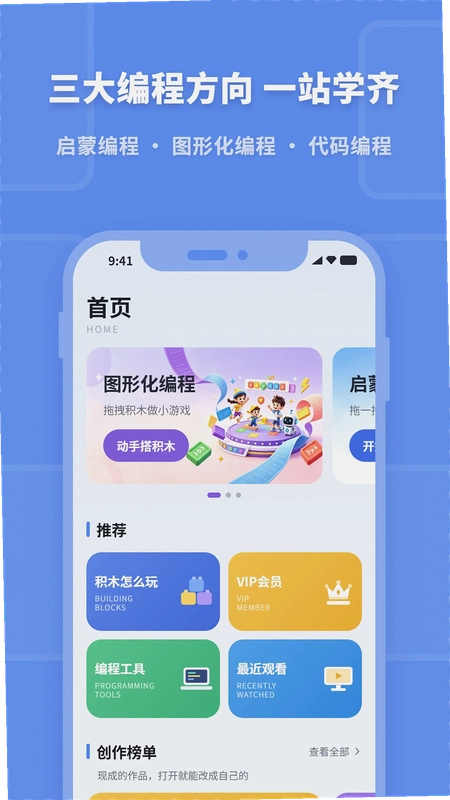
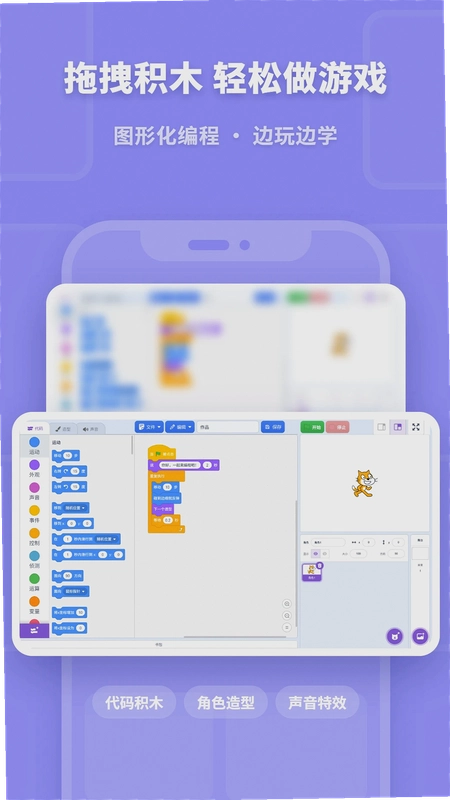
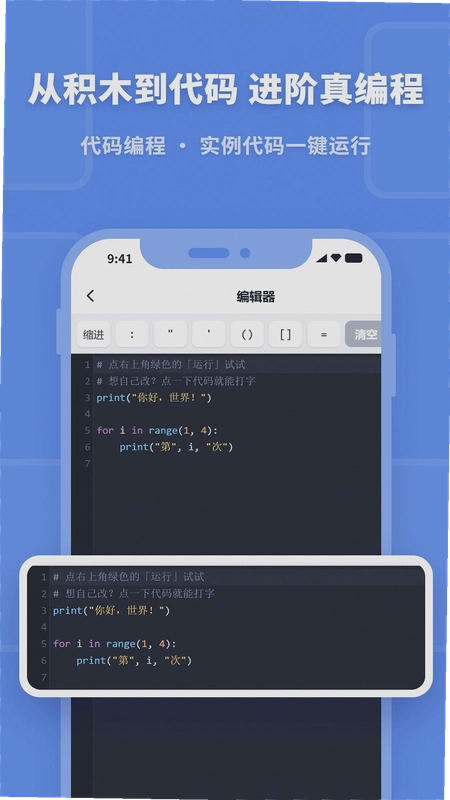
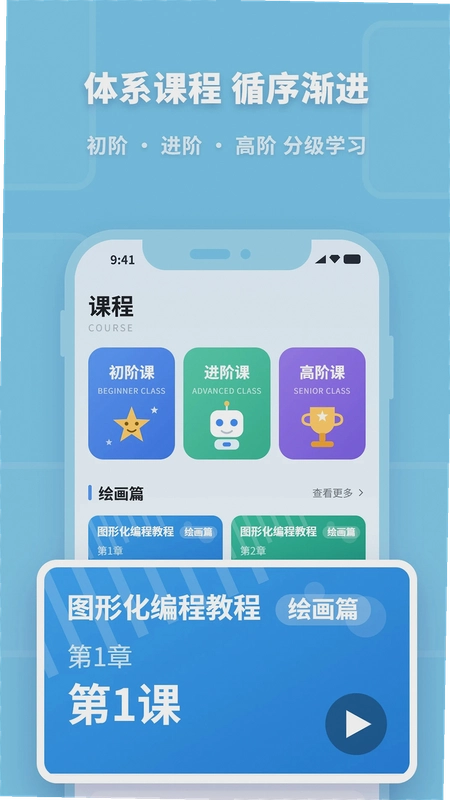
家里孩子抱着手机刷短视频,不如让他试试拖拽积木块写个小游戏。少儿编程助手这款安卓应用主打的就是零基础图形化编程入门,把Scratch那套积木逻辑搬到了手机上。打开首页能看到两种模式切换:左边是彩色积木拼搭区,右边是Python代码练习区,孩子从拖拽指令块开始,慢慢过渡到看代码、改参数。软件安装包不大,老旧千元机跑起来也不卡顿,界面没有花里胡哨的弹窗,少儿编程软件下载手机版之后直接进学习页,省去了注册登录那套繁琐流程。对于想让孩子在手机上接触编程启蒙的家长来说,这种轻量化的入口比较省心,不用额外买平板或者开电脑。
1.安装完第一次启动,系统弹出了存储权限请求,这个权限主要是用来保存孩子拼好的积木作品到本地相册,拒绝之后软件依然能正常进入学习模块,只是作品没法导出图片。
2.实测在安卓13系统上,软件没有强制索取通讯录、位置信息这类无关权限,后台驻留时也没有频繁唤醒的情况,少儿编程app在权限克制这块做得还算规矩。
3.不过要提醒一句,部分安卓机型在省电策略里会默认限制后台活动,如果发现作品保存失败,去设置→应用管理→少儿编程助手→电池→选无限制,基本能解决。
4.家长关心的广告问题:学习主界面没有插屏广告,只有在退出到首页时偶尔出现底部banner,频率不算高,但低龄孩子误触的概率还是有的,建议开启手机自带的儿童模式辅助。
玩家点评:说实话现在很多儿童类APP一打开就是会员弹窗,这款进去直接就是积木区,这点挺拉好感。但广告虽然少,底部那条banner位置有点靠下,小孩子手指容易点到,家长最好在旁边看着点。
1.进入软件后默认停在Scratch积木模式,屏幕下方是积木分类栏,点击“运动”分类,把“移动10步”积木拖到中间脚本区,再点“事件”里的“当绿旗被点击”,两块积木吸附在一起,点右上角绿色小旗就能看到角色动起来。
2.想切到Python模式,点左上角菜单图标→模式切换→选“代码练习”,这里提供了预设的几行示例代码,孩子可以修改数字参数看运行结果变化,比如把打印语句里的文字换掉。
3.作品保存路径:点右上角三个点→保存作品→选择本地存储,文件会以图片形式存到相册的“少儿编程助手”文件夹里,方便发班级群展示。
4.实测在2GB内存的老机型上,积木拖拽有轻微延迟,但不影响正常拼搭,切换模式时加载大约2秒,少儿编程入门下载后建议先清一下后台再打开,体验会顺一些。
1.操作方式上,手机端靠手指拖拽,积木块比电脑版放大了不少,误触率低,但脚本区可视范围有限,复杂项目需要频繁滑动,适合入门阶段的小作品。
2.功能完整度方面,电脑版Scratch的克隆、广播这些进阶积木,在手机版里做了简化处理,部分高级积木需要切换到Python模式用代码实现,等于变相引导孩子接触文本编程。
3.离线可用性是个加分项,电脑版需要联网加载素材库,这款少儿编程软件免费版把基础角色和背景都打包在安装包里,断网状态下也能拼积木,出门路上打发时间挺合适。
4.作品分享环节,电脑版可以直接上传到Scratch社区,手机版目前只能导出图片本地保存,少了社区互动这块,算是功能上的取舍。
玩家心得:我拿它给二年级的侄子试过,电脑上Scratch他还得学鼠标操作,手机上直接手指拖,上手快多了。但想做稍微复杂点的动画,屏幕小确实憋屈,适合当入门跳板,真有兴趣还是得转电脑。
| 对比项 | 早期版本 | 当前版本 |
|---|---|---|
| 编程模式 | 仅积木拖拽 | 积木+Python双模式 |
| 素材库 | 角色较少需联网 | 基础素材本地内置 |
| 作品保存 | 仅应用内缓存 | 支持导出图片到相册 |
| 界面布局 | 菜单层级偏深 | 首页直接进学习区 |
从表格能看出来,当前版本在模式丰富度和离线体验上补了短板,界面层级也砍掉了一层,对孩子来说少点几下就少点挫败感。少儿编程软件下载时认准这个双模式版本,旧版功能确实单薄了些。
孩子没有编程基础,直接上手会不会看不懂?
积木模式就是为零基础设计的,每块积木上都有中文标注,“移动”“旋转”“等待”这些指令一看就明白,不需要提前学任何语法。建议家长陪孩子先照着示例项目拼一遍,熟悉积木的吸附逻辑,后面自己改参数就顺了。
软件里Python练习需要额外付费解锁吗?
实测切换代码模式不需要付费,内置的示例代码可以直接修改运行,但更复杂的代码模板库目前内容不多,属于够用但不丰富的状态,适合作为积木到代码的过渡桥梁。
低配安卓手机运行积木拖拽卡不卡?
在3GB内存机型上基本流畅,2GB内存的老机器拖拽有轻微跟手延迟,但不影响拼搭成功。如果卡顿明显,去设置里关掉“动画特效”开关能缓解不少,这个选项藏在右上角菜单→设置里。
作品导出后为什么在相册里找不到?
先确认存储权限是否给了,再去相册的“其他文件夹”里翻一下,部分机型会单独建一个“少儿编程助手”目录。如果还是没有,检查导出时是否提示保存成功,失败的话重启软件再试一次。
| 操作步骤 | 具体路径 | 注意事项 |
|---|---|---|
| 第一步 | 拼搭区右上角三点菜单→保存作品 | 需已给存储权限 |
| 第二步 | 选择“导出为图片” | 长脚本会分页导出 |
| 第三步 | 相册→少儿编程助手文件夹查看 | 部分机型在“其他”目录 |
| 第四步 | 长按图片可分享到微信/QQ | 图片清晰度够发群展示 |
这块功能我反复试了五六次,导出速度挺快,两三秒就存好了。有个小槽点:导出的图片不带作品名称水印,孩子做了好几个作品容易搞混,得自己重命名。另外如果脚本区积木堆得太长,一张图截不全,得分两次导出,希望后续版本能优化下长图拼接。
这几款里Scratch社区氛围最好,但需要联网;编程猫课程多不过部分内容要会员。少儿编程助手胜在轻量和离线可用,适合当第一站。选哪个看孩子是随便玩玩还是想系统学,需求不一样选择也不一样。
猜你喜欢
用户评论





最新更新
电子宠物机电子宠物手表v1.53
 恋爱养成 / 44.7M / 10-27

奇妙百变公主最新版v9.92.53.22
 儿童教育 / 127.7M / 10-27

半梦(半梦话术)v5.2 恋爱话术情感记录
恋爱养成 / 83.9M / 10-27

魔力球球赚钱游戏v334.101
 休闲益智 / 84.9M / 10-27

红白模拟器FC街机GBA全能版v2.2.3
休闲益智 / 245.5M / 10-27

手机小达人(小达人派对合集)v1.0.1 休闲合集手游
休闲益智 / 113.6M / 10-27

猫咪模拟器2最新版v1.0.0
休闲益智 / 79.2M / 10-27
奇妙料理餐厅游戏最新版本v9.93.00.10
儿童教育 / 154.9M / 10-27
山海吞噬进化官方版v3.5
角色扮演 / 233.2M / 10-27

Nextbot追逐内置作弊菜单(Nextbot chasing)v1.35
破解游戏 / 230.6M / 10-27
本类排行

植物大战僵尸融合版二创内置菜单(PlantsVsZombiesRH-Mod)v4.0
 策略塔防 / 619.9M / 09-20

地铁跑酷国际服破解版下载(Subway Surf)v3.70.3
破解游戏 / 237.9M / 10-22

元气骑士2026破解版全无限下载(Soul Knight)v8.7.0
破解游戏 / 768.3M / 10-21

战魂铭人折相思内置修改器最新版v3.5.0
破解游戏 / 1.09G / 08-20

登山赛车破解版无限金币钻石v1.79.5
破解游戏 / 156.8M / 10-16

植物大战僵尸杂交版破解版手机下载(Plants vs Zombies Super Hybrid)v0.28.0.0
破解游戏 / 332.3M / 09-16

植物大战僵尸杂交版重制版手机版下载v0.31.0.0
策略塔防 / 365.5M / 10-26

植物大战僵尸融合版高数带我飞内置MOD菜单(PlantsVsZombiesRH-Mod)v4.0
策略塔防 / 619.9M / 09-20

修仙家族模拟器内置作弊菜单折相思v11.0.7
破解游戏 / 553.9M / 10-10

房东模拟器破解版无限钞票无限钻石v1.87.5.2
汉化游戏 / 503.9M / 05-13
热门推荐
植物大战僵尸杂交版重制版手机版下载v0.31.0.0
创游世界2026最新版下载v1.85.2
指尖四川麻将福利回馈最新版本v7.20.871
地铁跑酷国际服破解版下载(Subway Surf)v3.70.3
乐鸿捕鱼3D版app下载最新版本v1.7.51
overpeak超人游戏手机版下载v0.7无敌版
宾果消消消无限金砖内购版v8.67.5.1
捕鱼大咖手游下载安装正版v170