-

-
DIY沙盒(DIY Sandbox)
- 大小:82.2M
- 时间:2026-10-28 11:26
- 性质:免费
- 版本:v0.3.5 自由搭建沙盒
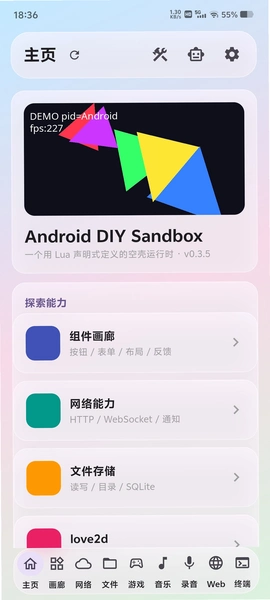
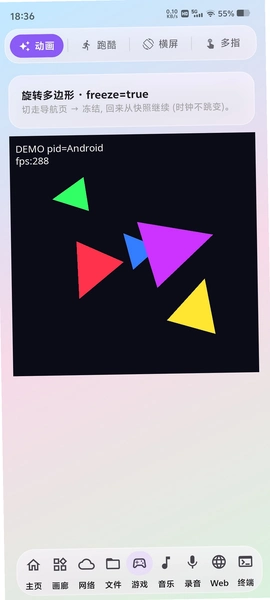
如果你平时就喜欢在手机上折腾点小手工、小机关,又不想把桌面弄得乱七八糟,那DIY沙盒(DIY Sandbox)这种偏自由搭建向的沙盒工具,应该会对胃口。它把一堆基础零件、连接件和可调参数丢进一个虚拟工作台里,你可以随手拼装、拆解、反复试错,整个过程不消耗真实材料,也不怕装坏了重来。很多人搜DIY沙盒app下载,其实图的就是这种低成本的动手体验。和那些一上来就教你按步骤走的拼装类应用不同,DIY Sandbox更偏向“给你零件,自己琢磨”,上手门槛不高,但想玩出花样得动点脑子。安装包不大,安卓机基本都能跑,离线状态下也能打开折腾,适合通勤路上或者睡前放松时摆弄一会儿。本站提供的安装包为正式版本,下载后直接安装即可,首次进入建议先花两分钟熟悉一下零件栏和拖拽操作,后面会顺手很多。
1. 先从本站下载apk安装包,下载完成后在文件管理器里找到它,点击安装。部分手机可能会提示“未知来源应用”,需要在设置里临时允许一下,装完可以再关掉。
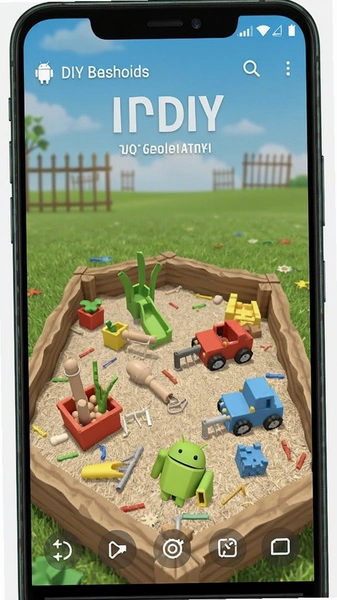
2. 安装完成后桌面会出现图标,首次打开会有短暂的加载过程,耐心等几秒,不要连续点击图标,否则容易卡在启动页。
3. 进入主界面后,先看左上角的菜单按钮,里面是零件库和场景切换;右下角一般是放置和删除的操作区,别急着拼,先点两下试试手感。
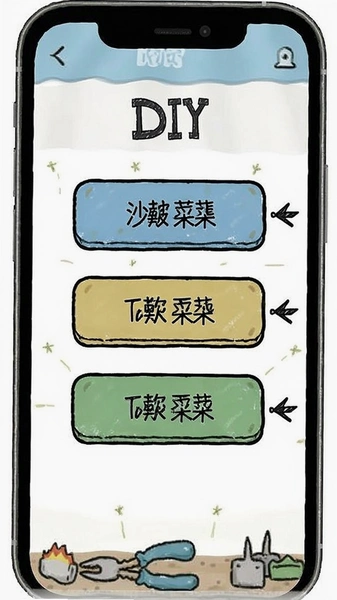
4. 如果打开后是英文界面,可以在设置里找语言选项切换成简体中文,找不到的话也不影响使用,零件图标基本能看懂。
5. 第一次搭建建议从最简单的两三个零件开始,熟悉拖拽和连接逻辑,别一上来就挑战复杂结构,容易劝退。
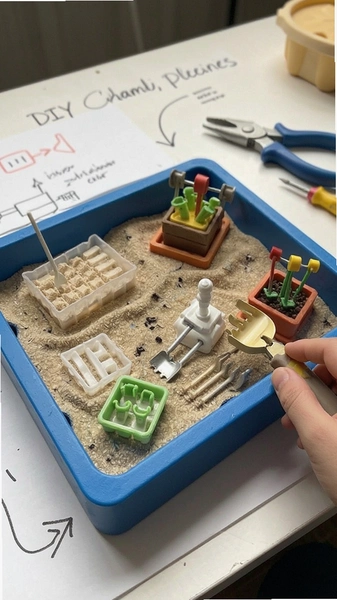
整体来说安装过程不复杂,比很多大型游戏省事。实测在千元机上启动大约三到五秒,进入后切换场景偶尔会顿一下,但不影响正常搭建。需要注意的是,这款应用对存储权限有一定要求,首次保存作品时会弹窗申请,拒绝的话可能无法正常存档,这一点稍微有点烦人,建议安装时直接给权限省得后面反复弹。
1. 这类偏小众的沙盒工具,网上流传的安装包版本比较杂,建议优先在本站下载,页面提供的包经过整理,避免下到捆绑了其他东西的修改版。
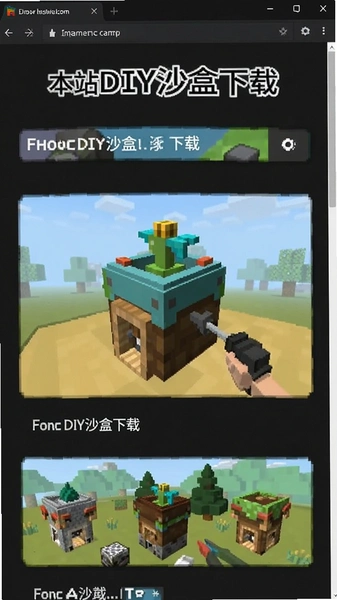
2. 下载前看一眼文件大小,正常安装包体积不会大得离谱,如果遇到几十兆甚至上百兆的“DIY沙盒”,多半被塞了别的东西,直接放弃。
3. 安装时留意权限申请列表,一个沙盒搭建工具正常只需要存储权限,如果它要读取通讯录或者短信,那就别装了,果断换包。
4. 装完后可以用手机自带的安全中心扫一遍,确认没问题再打开使用,养成习惯不吃亏。
说实话,这类小工具最怕的就是下到改过的包,轻则弹广告,重则后台偷跑流量。本站的包相对干净,但自己多留个心眼总没错。另外提醒一句,安装前最好把旧版本卸载干净,覆盖安装有时候会出现零件库加载不全的情况,别问我是怎么知道的。
1. 基础玩法就是自由拼装,把齿轮、连杆、支架这些零件拖到工作台上,通过连接点组合成可动结构,比如简单的连杆机构或者小推车。
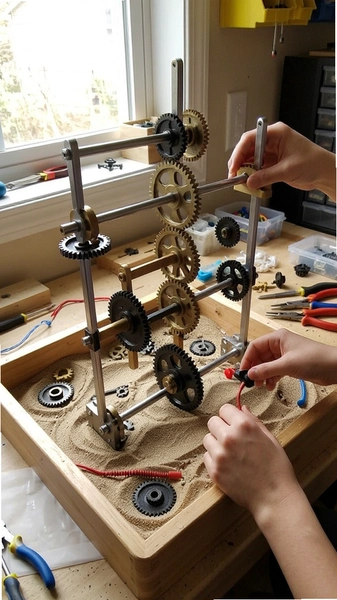
2. 进阶一点可以尝试做联动装置,让一个零件的动作带动另一组零件,做出类似多米诺的连锁反应,这个比较考验空间想象力。
3. 场景模式里有一些预设环境,比如斜面、轨道,可以把搭好的结构放上去测试稳定性,看看会不会散架。
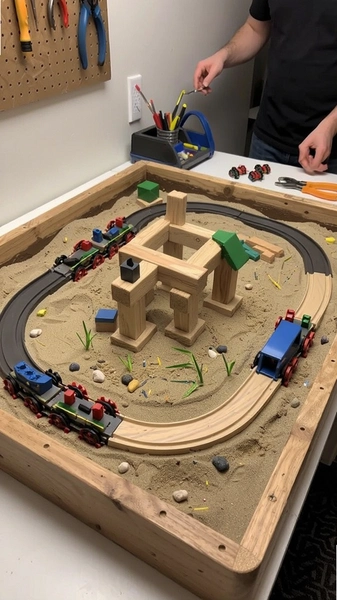
4. 作品可以保存到本地,下次打开继续改,也可以截图分享给朋友看,互相交流搭建思路。
5. 别小看零件数量,虽然看着不多,但组合方式挺自由,同样的零件换个连接角度就是另一种效果,适合喜欢琢磨的人慢慢挖。
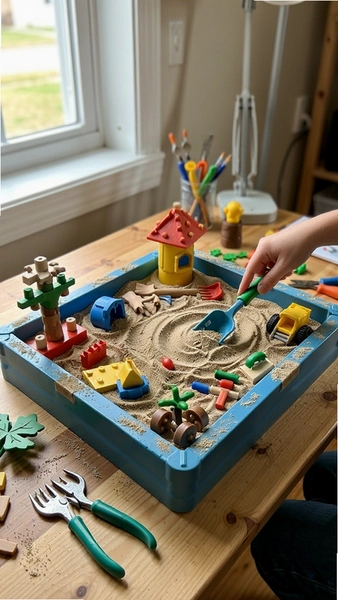
玩法上它没有强制的任务线,也没有分数和关卡,纯粹靠自己找乐子。这点和那种闯关类沙盒不太一样,喜欢目标感的人可能会觉得有点空,但喜欢自由发挥的人会觉得刚好。实测连续玩半小时手机背面会有点温热,属于正常范围,但不建议边充电边长时间搭建。
| 对比项 | 当前版本 | 早期版本 |
|---|---|---|
| 零件种类 | 基础零件较全,连接件分类更清晰 | 零件少,分类比较乱 |
| 操作手感 | 拖拽跟手,连接判定有优化 | 拖拽偶尔漂移,连接判定偏严 |
| 存档稳定性 | 保存成功率较高,支持多存档 | 偶发存档丢失 |
| 界面语言 | 支持切换简体中文 | 以英文为主 |
从对比能看出来,现版本在操作和存档上做了不少修补,早期那种连半天连不上的情况少了很多。不过新版本对手机性能的要求也稍微高了一点点,老机型如果觉得卡,可以试试关掉后台其他应用再打开。
| 步骤 | 操作路径 | 要点提示 |
|---|---|---|
| 1 | 打开应用→点击左上角菜单→选择“新建工作台” | 空场景更适合新手,别选复杂预设 |
| 2 | 从零件栏拖出两根连杆和一个连接轴 | 拖到工作台空白处松手即可放置 |
| 3 | 点击连接轴,再依次点击两根连杆的端点 | 端点会有高亮提示,对准了再点 |
| 4 | 长按连接轴调出参数面板,微调角度 | 角度别调太极端,容易卡住 |
| 5 | 点击右上角保存,命名后存到本地 | 建议按日期命名,方便后面找 |
这个连杆结构虽然简单,但把连接轴、角度、端点这几个核心操作都覆盖到了,练熟之后再去搭复杂结构会顺手很多。核心在于端点对准和高亮提示,很多新手连不上就是因为点偏了。另外参数面板里的角度调整是隐藏技巧,调好了能让结构更稳,调不好就直接散架,多试几次就有感觉了。
问:DIY沙盒打开后一直停在加载页怎么办?
答:先别急着重装,试试在手机设置里找到应用管理,把DIY沙盒的缓存清一下再打开。如果还是卡着,检查一下存储空间是不是满了,这款应用存档比较占地方,空间不足时加载会卡住。
问:搭建好的作品保存后找不到了?
答:先确认保存时有没有弹出成功提示,有些机型在权限没给全的情况下会静默失败。可以进设置里把存储权限改成始终允许,再重新保存一次。另外存档列表在菜单里的“我的作品”里,不在工作台界面。
问:为什么两个零件看着对上了却连不上?
答:这是连接判定比较严格导致的,端点必须对准高亮区域才算数。可以把视图放大一点再操作,或者换个角度拖拽,有时候是视角问题造成的视觉误差。
问:这应用费电吗?后台会不会偷跑?
答:实测连续搭建半小时耗电大概百分之八到十,属于中等水平。后台驻留时基本不耗电,但建议不用的时候从多任务里划掉,免得占内存。
| 软件名称 | 功能优势 | 推荐评分 |
|---|---|---|
| 沙盒工坊 | 零件丰富,支持物理模拟 | ★★★★☆ |
| 机械模拟器 | 齿轮传动演示直观 | ★★★★☆ |
| 创意搭建 | 积木式拼装门槛低 | ★★★★☆ |
| 物理沙盘 | 重力与碰撞效果真实 | ★★★★☆ |
| 构造大师 | 关卡引导清晰易上手 | ★★★★☆ |
这几款在搭建和模拟方向上各有侧重,沙盒工坊偏物理效果,机械模拟器适合看传动原理,创意搭建更简单直接。DIY沙盒和它们比,胜在自由度高、没任务压力,缺点是零件引导少,新手需要自己摸索一阵。
猜你喜欢
用户评论





最新更新

戴夫的滑草大冒险手机版(DaiFuSkiing)v1.0
 冒险闯关 / 30.8M / 10-28
忘忧围棋大师围棋v12.8
 手机游戏 / 83.3M / 10-28

加查樱花mod(Gacha cherry blossom)v1.1.12
休闲益智 / 100.2M / 10-28

监控人逃离音响人最新版v1.0
冒险闯关 / 94.4M / 10-28

地下动物城官方版(Animal Inc.)v1.0.0
休闲益智 / 109.9M / 10-28

养只二哈不容易3手游最新版(husky3)v1.0.5
休闲益智 / 86.9M / 10-28
天天玩什么官方版v1.00
休闲益智 / 36.5M / 10-28

烹饪日记最新版下载安卓版(Cooking Diary)v2.52.2
休闲益智 / 678.1M / 10-28

樱花校园女朋友模拟手游v1.0
休闲益智 / 206.5M / 10-28

像素森林无限星星金币版(PixelWoods)v1.41
破解游戏 / 146.5M / 10-28
本类排行

植物大战僵尸融合版二创内置菜单(PlantsVsZombiesRH-Mod)v4.0
 策略塔防 / 619.9M / 09-20

地铁跑酷国际服破解版下载(Subway Surf)v3.70.3
破解游戏 / 237.9M / 10-22

元气骑士2026破解版全无限下载(Soul Knight)v8.7.0
破解游戏 / 768.3M / 10-21

战魂铭人折相思内置修改器最新版v3.5.0
破解游戏 / 1.09G / 08-20

登山赛车破解版无限金币钻石v1.79.5
破解游戏 / 156.8M / 10-16

植物大战僵尸杂交版破解版手机下载(Plants vs Zombies Super Hybrid)v0.28.0.0
破解游戏 / 332.3M / 09-16

植物大战僵尸杂交版重制版手机版下载v0.31.0.0
策略塔防 / 365.5M / 10-26

植物大战僵尸融合版高数带我飞内置MOD菜单(PlantsVsZombiesRH-Mod)v4.0
策略塔防 / 619.9M / 09-20

修仙家族模拟器内置作弊菜单折相思v11.0.7
破解游戏 / 553.9M / 10-10

房东模拟器破解版无限钞票无限钻石v1.87.5.2
汉化游戏 / 503.9M / 05-13
热门推荐
宾果消消消无限金砖内购版v8.68.0.0
猫咪大战争破解版下载可扭蛋2026v15.7.0
植物大战僵尸杂交版重制版手机版下载v0.31.0.0
创游世界2026最新版下载v1.85.2
指尖四川麻将福利回馈最新版本v7.20.871
地铁跑酷国际服破解版下载(Subway Surf)v3.70.3
乐鸿捕鱼3D版app下载最新版本v1.7.51
overpeak超人游戏手机版下载v0.7无敌版