-

-
Tale Book(电子书阅读器)
- 大小:41.4M
- 时间:2026-10-29 11:26
- 性质:免费
- 版本:v3.4.2 私人书房管理

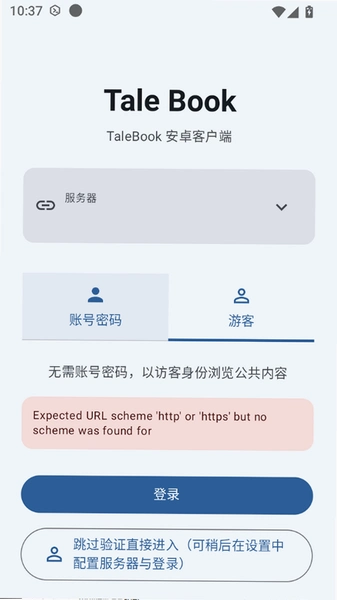
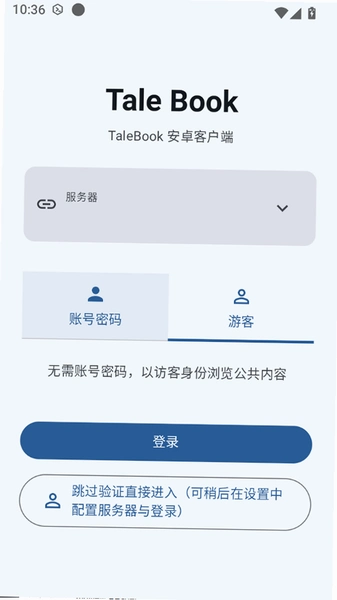
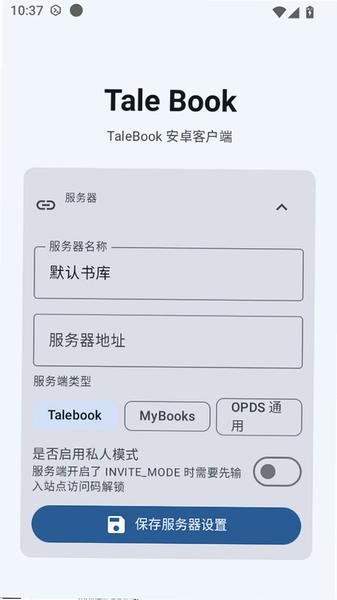
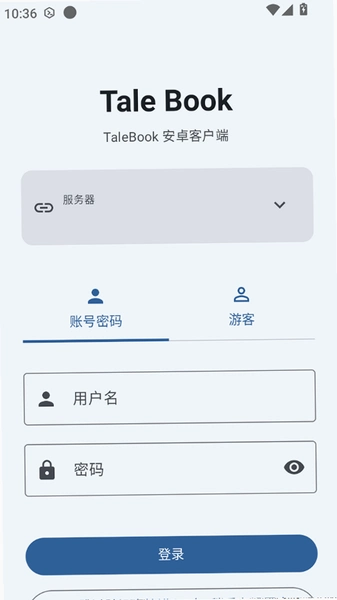
想在自己手机上搭一个干净、没广告的私人书库,Tale Book 这类工具算是摸到了不少书虫的痒处。它并不是那种塞满书城推荐、逼着你充值的阅读App,核心玩法是让你把本地或 NAS 里的电子书集中管起来,通过浏览器或客户端随时翻看。很多人搜 Tale Book 下载,其实就是想找个能自己掌控书籍数据、不依赖第三方云盘的阅读方案。它支持 EPUB、PDF、MOBI 等常见格式,能自动抓取封面和元数据,书架展示效果比直接扔文件夹里强不少。对于习惯用 Calibre 整理电脑书库的朋友,Tale Book 提供了另一种轻量访问思路不用开电脑,手机连上就能读。实际体验下来,它的阅读界面排版干净,字号、行距、背景色都能调,夜间模式对眼睛比较友好。不过得提前说清楚,这软件偏向“自托管”逻辑,初次配置需要填服务器地址或导入本地目录,纯小白直接打开可能会愣一下。另外安装包体积不大,低配安卓机跑起来压力小,但要是书库文件特别多,首次扫描索引会花点时间。下面围绕几个高频疑问展开聊聊,顺带把安装、设置和避坑点讲透。
1. 打开 Tale Book 后先别急着找书,点左上角菜单栏进入“书库管理”,这里能看到当前绑定的目录。如果是首次使用,建议先在手机存储里建一个专门放电子书的文件夹,比如“Documents/MyBooks”,把 EPUB 或 PDF 文件拖进去。
2. 回到软件内点击“添加书库”按钮,系统会弹出路径选择窗口,顺着内部存储找到刚才那个文件夹并确认。此时 Tale Book 会开始扫描,封面和书名信息自动抓取,扫描进度条走完就能在书架看到书了。
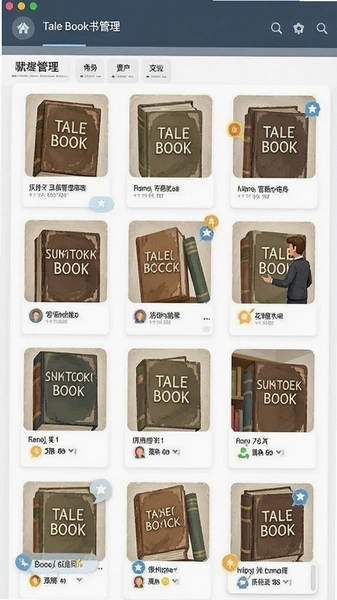
3. 要是扫描后封面显示空白,别慌,长按那本书选“重新解析元数据”,多数情况下能补全封面和作者信息。部分冷门 PDF 识别率一般,可以手动编辑书名。
4. 想批量导入的话,把整个文件夹一次性选中添加就行,Tale Book 支持多级目录递归扫描,比一本本添加省事得多。

5. 导入完成后建议去“设置→阅读偏好”里把翻页动画调成“无”,低配手机翻页响应会跟手一些,这个小细节不少用户没注意到。
1. 不是。Tale Book 除了网页端,确实有安卓客户端,安装包就是本站提供的那个 APK,装好之后界面是原生应用形态,不用每次开浏览器输地址。
2. 客户端和网页端共用同一套书库数据,你在电脑浏览器里整理好的分类,手机端登录同一服务器地址后直接同步,省去重复导入的麻烦。
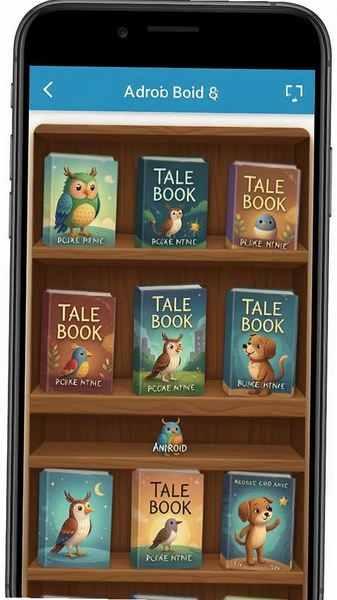
3. 如果只想临时看两页,网页访问确实更轻,但长期用还是建议装客户端,离线缓存和阅读进度记录更稳。实测网页端在移动网络下加载大 PDF 偶尔会卡,客户端预加载机制好一些。
4. 注意:客户端首次启动会要求填写服务端地址,如果你只是本地阅读,选“本地模式”跳过即可,不用非得折腾服务器。
5. 有用户反馈安卓客户端在部分定制系统上后台容易被杀,去电池优化里把 Tale Book 设为“不限制”能缓解。
1. 如果你用的是别人搭好的服务端,默认账号密码通常是 admin/admin 或者 admin/123456,具体得看搭建者有没有改过。首次登录后强烈建议立刻改密码。
2. 自己本地模式使用的话,一般不需要登录,直接进书架。只有连接远程服务器时才弹登录框。
3. 忘记密码了怎么办?网页端登录页有“找回密码”入口,前提是搭建时配置了邮箱服务;没配邮箱的话只能去服务器后台重置,普通用户建议直接问搭建者。
4. 安全提醒:默认密码不改,局域网内其他设备有可能直接访问你的书库,虽然概率不高,但涉及隐私还是勤快点改掉。
5. 密码设置别用纯数字,Tale Book 后台对弱密码没有强制拦截,自己上点心。
1. 两者定位相似但侧重点不同。Calibre-Web 功能更全,元数据编辑、格式转换、OPDS 推送都成熟,适合重度书库管理者;Tale Book 界面更轻快,移动端适配做得更顺手,安装配置门槛略低。
2. 从资源占用看,Tale Book 安卓客户端常驻内存约 80-120MB,Calibre-Web 网页端在手机浏览器里跑同样书库大概多占 30MB 左右,低配机差异能感知到。
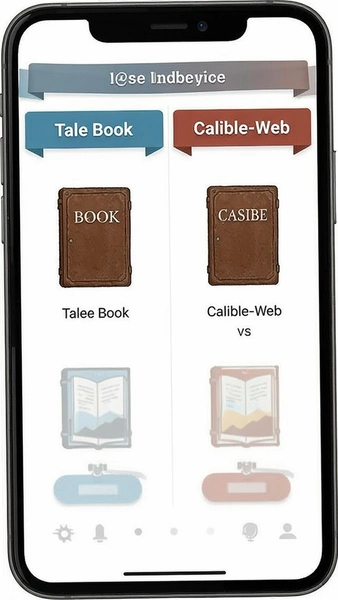
3. 格式支持上 Calibre-Web 转换能力强,AZW3 转 EPUB 一键搞定;Tale Book 原生支持的格式够用,但转换功能偏弱,遇到冷门格式得靠外部工具先转。
4. 如果你书库规模在几百本以内、主要用手机看,Tale Book 的轻量路线更舒服;上千本且需要精细管理,Calibre-Web 更合适。没必要非得分高下,看使用场景。
5. 实测 Tale Book 首次扫描 500 本书约耗时 2 分钟,Calibre-Web 同规模约 90 秒,差距不算大,但 Tale Book 扫描时界面响应更跟手。
| 对比项 | 旧版表现 | 当前版表现 |
|---|---|---|
| 书架加载 | 百本书籍滚动偶有白块 | 封面懒加载优化,滑动更顺 |
| 阅读设置 | 仅字号、亮度调节 | 增加行距、段距、背景色自定义 |
| 格式解析 | PDF 目录跳转易错位 | 目录锚点修正,跳转准确率提升 |
| 同步机制 | 手动刷新才更新进度 | 退出阅读自动回传进度 |
| 功能入口 | 具体操作 | 实用心得 |
|---|---|---|
| 字号调节 | 阅读页点屏幕中央→底部菜单→“Aa”图标→拖动滑块 | 调到 18-20px 在 6 寸屏上比较舒服 |
| 背景色 | 同一菜单内选“背景”→米黄、浅绿、深灰等 | 夜间用深灰底配暖白字,比纯黑底省眼 |
| 添加书签 | 阅读页右上角书签图标点一下即可 | 书签列表在目录页第二栏,找起来方便 |
| 进度跳转 | 底部进度条拖动,或点百分比数字输入页码 | PDF 输入页码跳转比拖进度条准 |
说个真实体验,Tale Book 阅读界面的“卷边翻页”动画在千元机上偶尔掉帧,去设置里关掉动画后翻页响应快不少。另外书签功能不支持备注,只能标记位置,稍微有点遗憾。整体操作路径不深,两三次就能摸熟。
问:Tale Book 会暴露阅读记录或身份吗?
答:本地模式下书籍和进度都存在手机本地,不联网上传。连远程服务器的话,记录存在你自己搭的服务端,只要服务端不公开,外人看不到。别用默认密码裸奔就行。
问:安装时提示解析包出错怎么办?
答:先确认下载的 APK 完整,本站提供的包校验过。部分手机自带浏览器下载后会改后缀,去文件管理把 .apk 后面的多余字符删掉再装。还不行就换系统文件管理器点击安装。
问:Tale Book 支持 OPDS 目录吗?
答:客户端内没有直接的 OPDS 订阅入口,但服务端开启 OPDS 后,可以用第三方阅读器(如 Librera)通过链接访问书库。这点不如 Calibre-Web 直接。
问:为什么扫描后有些书不显示封面?
答:封面抓取依赖网络元数据源,中文书匹配率一般。长按书籍选“编辑信息”手动上传封面图即可,支持本地图片。
问:低配手机运行卡不卡?
答:实测 3GB 内存安卓机,书架 300 本书滑动基本流畅,但打开 50MB 以上的扫描版 PDF 翻页有半秒左右延迟。建议大文件用“预加载”选项提前缓存。
| 软件名称 | 亮点一句话 | 推荐指数 |
|---|---|---|
| 静读天下 | 格式支持广,排版调节细腻 | ★★★★★ |
| Librera | 支持OPDS订阅,书源接入灵活 | ★★★★☆ |
| Moon+Reader | 翻页特效多,手势操作丰富 | ★★★★☆ |
| ReadEra | 无广告,本地书库自动归类 | ★★★★☆ |
| 千千静听 | 听书功能顺手,TTS语调自然 | ★★★☆☆ |
最后留个底:Tale Book 在权限方面只申请存储读取,没有多余的电话或位置权限,这点比较干净。短板也直说中文元数据刮削偏弱、不支持书签备注、OPDS 入口藏得深。能接受这几点,它是个称手的私人阅读器。
猜你喜欢
用户评论





最新更新

妙算(计算器工具)v3.1 快捷计算助手
 生活工具 / 1.6M / 10-29

语音转文字(Marmalade STT)v1.2.1 语音转文字工具
 系统工具 / 30.0M / 10-29

行列输入法(Flick键盘)v1.0.3 行列码输入
系统工具 / 1.3M / 10-29

妙蛙工具箱(妙蛙软件)v1.0.0 多功能聚合工具
生活工具 / 22.1M / 10-29

妙蛙工具箱(妙蛙软件)v1.0.0 多功能聚合工具
系统工具 / 22.1M / 10-29

睡眠秘密(Sleep Secret)v2.19.4 助眠监测
健康医疗 / 26.9M / 10-29

睡眠秘密(Sleep Secret)v2.19.4 睡眠监测分析
健康医疗 / 26.9M / 10-29

Ridm(骑行导航助手)v1.1.2 骑行路线规划
地图导航 / 66.4M / 10-29

啃豆投影(拼豆投影工具)v1.0.0 手机投影辅助
生活工具 / 465KB / 10-29

瑶光氛围灯(车载氛围灯控制)v5.0.20240923-yg.50.0-sales 车载灯光调节
生活工具 / 26.9M / 10-29
本类排行

蛋蛋分享库最新游戏版v1.1.5
 娱乐软件 / 6.9M / 09-03

deepseek智能助手下载v2.6.3
娱乐软件 / 21.0M / 10-19

抖音国际版海外版下载(TikTok)v47.5.3
视频软件 / 454.6M / 10-26

豆包app下载安装新版本v15.5.0
娱乐软件 / 373.5M / 10-28

豚豚剧2026最新版本下载v1.0.11
视频软件 / 117.1M / 10-28

囧次元app正版下载免费版v1.0.11
图书杂志 / 126.5M / 09-28

囧次元无广告版下载安装最新版2026v1.0.11
图书杂志 / 71.2M / 09-28

omofun动漫下载最新版v1.1.77
视频软件 / 141.3M / 09-14

动漫共和国app免费下载最新版v1.0.13
图书杂志 / 174.4M / 10-28

追番达人软件下载v6.2.1
视频软件 / 59.2M / 07-25
热门推荐
瓜子影视免费下载2026官方最新版v3.0.6.3.1
weverse安卓下载最新版本v3.19.0
vivo应用商店最新版本下载安装v10.5.41.0
微信app下载安装官方版2026v8.0.80_28005013
豆包app下载安装新版本v15.5.0
好游快爆官方免费下载v1.5.8.301
taptap免费下载最新版本v2.96.15-rel#200100
酷狗音乐下载免费2026最新版本v20.8.8