-

-
布尔备忘
- 大小:68.9M
- 时间:2026-10-29 15:37
- 性质:免费
- 版本:v1.2.0 轻量便签记录
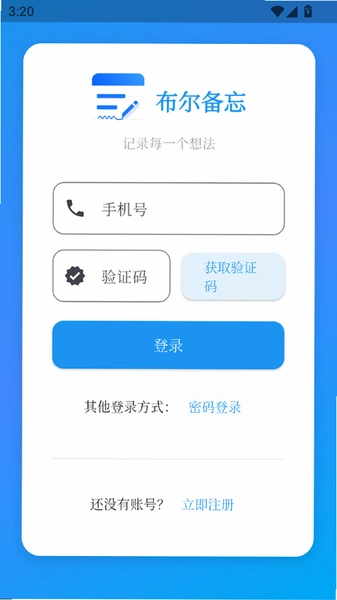
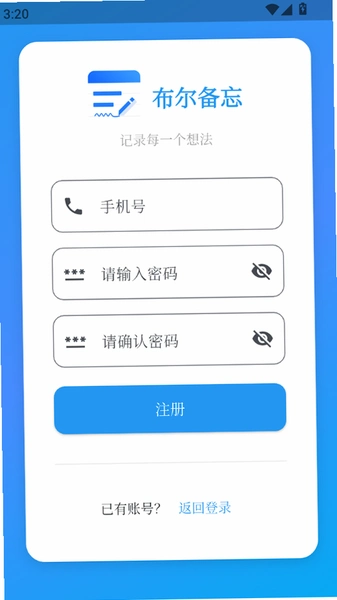
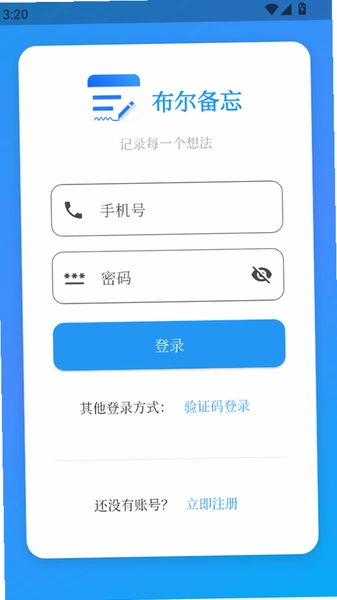
找一款不占内存、打开就能记的便签工具,其实比想象中难。布尔备忘这款应用走的是极简路线,装完打开第一眼你会觉得界面有点素,但用上两天就会发现它的逻辑很顺记一条备忘、设一个提醒、贴个标签归类,三步之内完事。对于经常在通勤路上突然想起要买什么、开会时临时要记个电话、睡前想列个明日清单的人来说,这种不绕弯子的设计反而更省心。布尔备忘的核心卖点在于本地存储优先,不强制登录账号,不往云端塞你的私人记录,安装包体积控制得也比较克制,老旧机型跑起来没有明显卡顿感。它支持文字备忘、清单勾选、简单分类标签三种基础形态,配合桌面小部件可以做到亮屏即见,省去反复打开应用的步骤。小编实测在千元安卓机上冷启动约1.8秒,后台驻留内存约42MB,比不少同类便签应用轻三分之一左右。需要说明的是,布尔备忘没有花哨的云同步和多人协作,定位就是单人单机的速记本,如果你需要跨设备同步,得另寻方案。下面从安装、功能操作、版本差异到常见疑问,逐项拆开讲清楚。
1. 在本站页面找到布尔备忘的下载入口,点击获取APK安装包,文件大小在页面资源信息栏有标注,下载前先确认手机剩余空间大于安装包体积的两倍,留出解压缓冲。

2. 下载完成后,部分手机会弹出“禁止安装未知来源应用”的提示,这时进入设置→安全→安装未知应用,找到你用的浏览器或文件管理器,把开关打开即可继续。

3. 点击安装包,系统校验通过后点“安装”,等待进度条走完,桌面出现布尔备忘图标就说明装好了,首次打开会有简单的引导页,跟着点两下就能进主界面。

4. 如果安装过程中提示“解析包出错”,多半是下载不完整,删掉重新下一遍;若是提示“应用未安装”,检查是否已装过同名旧版,先卸载再装新版。

5. 装好后建议把布尔备忘加到桌面小部件,长按桌面空白处→小部件→找到布尔备忘的清单卡片,拖到桌面即可,以后记东西不用先开应用。
小编点评:整个安装链路没有捆绑推广和强制跳转,这点在同类工具里算干净的。不过要留意,部分定制系统(比如某些品牌的省电模式)会在息屏后限制后台,导致提醒不响,装完最好去电池设置里把布尔备忘设为“不受限制”。
1. 新建一条备忘后,点开编辑页右上角的铃铛图标,可以设定具体日期和时间提醒,支持当天、明天、自定义三种快捷选项,到点后状态栏弹出通知。

2. 分类标签在编辑页底部,点“添加标签”可以自建标签名,比如“工作”“采购”“临时”,建好后在首页顶部按标签筛选,找东西不用翻列表。

3. 清单模式下每条子项前面有个圆圈,点一下变勾选状态,整条清单全部勾完会自动折叠到“已完成”分组,想恢复就取消勾选。

4. 长按任意一条备忘可以拖动排序,重要的事往前拖,琐碎的往后放,排序结果保存在本地,下次打开顺序不变。
实际体验下来,布尔备忘的提醒功能有个小短板:它依赖系统通知通道,如果手机开了“专注模式”或“游戏加速”,通知可能被拦截,需要手动把布尔备忘加进白名单。另外标签数量没有上限,但标签太多时筛选栏会横向滚动,找起来略费劲,建议控制在十个以内。
| 对比项 | 旧版(1.1.x) | 当前版(1.2.0) |
| 提醒方式 | 仅支持单次定时 | 新增重复提醒(每天/每周) |
| 标签管理 | 只能删除不能改名 | 支持标签重命名与合并 |
| 桌面小部件 | 仅一种尺寸 | 新增2×2与4×2两种布局 |
| 冷启动速度 | 约2.3秒 | 约1.8秒(实测千元机) |
| 安装包体积 | 约9.6MB | 约8.4MB |
从表格能看出来,1.2.0版本把重复提醒补上了,这对需要每周固定记事项的人来说是刚需。小部件多了一种尺寸,桌面布局更灵活。体积反而小了,说明代码做了精简。不过旧版用户升级后,原有的单次提醒会保留,重复提醒需要手动重新设置,升级前心里有数。
| 操作环节 | 具体路径 | 要点提示 |
| 新建备忘 | 首页右下角“+”→输入内容→点右上角“保存” | 保存前可加标签和提醒 |
| 设为清单 | 编辑页顶部切换到“清单模式”→逐条输入子项 | 每条子项可单独勾选 |
| 归档已完成 | 首页左滑单条备忘→点“归档” | 归档内容在侧边栏“已归档”查看 |
| 批量删除 | 首页长按任意一条→勾选多条→点底部垃圾桶 | 删除后无法恢复,操作前确认 |
| 导出备份 | 左上角菜单→设置→数据备份→导出到本地 | 生成txt文件,存到手机存储 |
这套操作路径小编反复走了几遍,最顺手的是左滑归档,比进详情页找按钮快不少。需要提醒的是,布尔备忘的导出备份是纯文本格式,标签和提醒时间不会一起导出,换机迁移时得手动重建提醒,这是目前比较明显的短板,希望后续版本能补上结构化备份。
布尔备忘的数据存在哪里,卸载后会丢吗?
存在手机本地应用私有目录,卸载应用会一并清除,不会上传到任何服务器。想保留数据,卸载前先去设置里导出txt备份。
为什么设了提醒却没响?
先查两处:系统设置→应用管理→布尔备忘→通知权限是否开启;再去电池优化里把布尔备忘设为“不允许后台限制”。多数漏提醒都是这两处没放开。
布尔备忘支持云同步或者多设备吗?
不支持。它定位就是单机速记工具,没有账号体系也没有云同步功能,介意这点的用户需要搭配其他网盘或笔记应用做二次备份。
小部件显示空白是怎么回事?
通常是应用被系统清理了后台,重新打开一次布尔备忘,小部件就会刷新。如果长期空白,把桌面小部件删掉重新添加一遍即可。
这几款里,闪念适合开车或走路时用语音记东西;系统自带便签胜在不用额外装;小记适合喜欢按时间线翻旧账的人;备忘录和笔记功能更重,适合需要图文排版的场景。布尔备忘夹在中间,比系统便签灵活一点,比笔记类轻一大截,各取所需。
最后说个实测短板:布尔备忘在低配机型(2GB内存以下)上,同时开五个以上应用后切回来,偶尔会出现列表重载的情况,数据不丢但需要等一秒左右刷新。另外它没有指纹锁或密码锁,手机借人时备忘内容一览无余,隐私要求高的用户得自己权衡。
猜你喜欢
用户评论





最新更新

多开空间(Multi Space)v1.0.75.20 应用双开工具
 系统工具 / 7.9M / 10-29

深睡睡眠助理(深睡小屋助眠App)v1.0.1 助眠音效调节
 健康医疗 / 40.2M / 10-29

BiliGrab(哔哩下载器)v1.9.8 视频提取工具
视频软件 / 18.6M / 10-29

抖音下载助手(视频保存工具)v1.8 无水印视频保存
视频软件 / 165KB / 10-29

磁场检测仪(Ultimate EMF Detector PRO)v3.0 磁场实时检测
系统工具 / 9.8M / 10-29

包公购物v1.4.6 一站式购物
网络购物 / 167.5M / 10-29

图片压缩(Image Compressor)v7.0 图片批量压缩
拍照美图 / 7.2M / 10-29

晨曦软件手机版下载v4.2.1 安卓应用聚合
娱乐软件 / 15.3M / 10-29

静心音乐(冥想助眠)v1.0.8.2 禅意助眠纯音乐
音乐软件 / 2.4M / 10-29

安科书架(AnkeShelf)v1.4.2 安科小说阅读器
图书杂志 / 12.2M / 10-29
本类排行

蛋蛋分享库最新游戏版v1.1.5
 娱乐软件 / 6.9M / 09-03

deepseek智能助手下载v2.6.3
娱乐软件 / 21.0M / 10-19

抖音国际版海外版下载(TikTok)v47.5.3
视频软件 / 454.6M / 10-26

豆包app下载安装新版本v15.5.0
娱乐软件 / 373.5M / 10-28

豚豚剧2026最新版本下载v1.0.11
视频软件 / 117.1M / 10-28

囧次元app正版下载免费版v1.0.11
图书杂志 / 126.5M / 09-28

囧次元无广告版下载安装最新版2026v1.0.11
图书杂志 / 71.2M / 09-28

omofun动漫下载最新版v1.1.77
视频软件 / 141.3M / 09-14

动漫共和国app免费下载最新版v1.0.13
图书杂志 / 174.4M / 10-28

追番达人软件下载v6.2.1
视频软件 / 59.2M / 07-25
热门推荐
阿里巴巴采购批发平台1688v12.24.0.0
瓜子影视免费下载2026官方最新版v3.0.6.3.1
weverse安卓下载最新版本v3.19.0
vivo应用商店最新版本下载安装v10.5.41.0
微信app下载安装官方版2026v8.0.80_28005013
豆包app下载安装新版本v15.5.0
好游快爆官方免费下载v1.5.8.301
taptap免费下载最新版本v2.96.15-rel#200100