-

-
像素播放器(PixelPlayerOSS)
- 大小:44.2M
- 时间:2026-10-29 15:40
- 性质:免费
- 版本:v0.4.0 本地视频播放
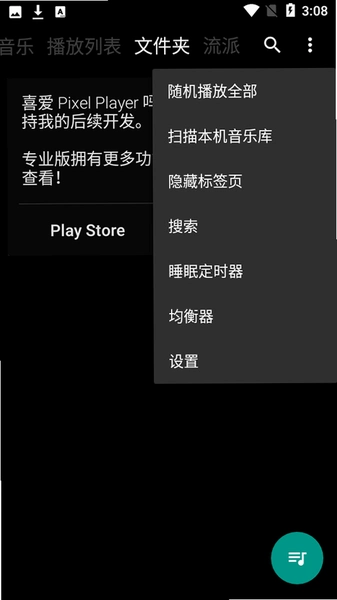


想在手机上顺畅播放本地视频,又不想被各种推送和广告打扰?PixelPlayerOSS 就是冲着这个需求来的。它是一款主打轻量、干净的本地视频播放工具,装好之后打开就能直接扫描手机里的视频文件,不用注册账号,也不用连着网络才能用。对于习惯把电影、剧集、课程录屏存进手机存储卡的朋友来说,这类本地视频播放器的实用价值其实比在线平台更高资源在自己手里,播放体验也由自己掌控。PixelPlayerOSS 的界面走的是极简路线,主色调偏暗,播放页几乎没有多余按钮,第一次用也不会被复杂的菜单绕晕。它支持常见的 MP4、MKV、AVI、MOV 等封装格式,字幕方面可以外挂 SRT 文件,也能手动调整字幕延迟。比较贴心的一点是手势操作做得比较全,左侧上下滑调亮度、右侧上下滑调音量、横向滑动拖进度,用惯了之后基本可以脱离底部控制栏。本次上架的 0.4.0 版本在解码兼容性和列表加载速度上做了调整,下面结合实际使用过程,把安装、操作和常见疑问一次说清楚。
1. 在本站找到 PixelPlayerOSS 的 APK 安装包,点击下载后等待文件保存完成,注意留意浏览器顶部的下载提示,别中途切走页面导致中断。
2. 下载完成后,系统可能会弹出“禁止安装未知来源应用”的提醒,这时进入手机设置→应用管理→特殊权限→安装未知应用,找到你用的浏览器或文件管理器,把开关打开。
3. 回到通知栏点击刚下好的安装包,进入安装界面后点“安装”,等待进度条走完,桌面出现图标即表示装好了。
4. 首次打开时会请求存储读取权限,这里必须点允许,否则软件扫描不到手机里的视频文件,界面会一直显示空列表。
5. 如果安装时提示“解析包出现问题”,大概率是下载过程中文件损坏,删掉重新下一次即可,不用怀疑手机系统。
整个流程下来大概两三分钟,比装一些大型游戏省事得多。需要提醒的是,部分定制系统(比如某些国产 UI)会在安装后自动清理后台,建议在电池优化里把 PixelPlayerOSS 设为“不限制”,这样后台扫描媒体库时不容易被打断。
1. 打开软件后默认进入视频列表页,顶部有搜索框,文件多的用户可以直接输入片名关键词过滤,比一页页翻快很多。
2. 点击任意视频开始播放,单击屏幕中央可以呼出或隐藏控制栏,双击左侧快退 10 秒、双击右侧快进 10 秒,这个逻辑和主流播放器一致,上手没门槛。
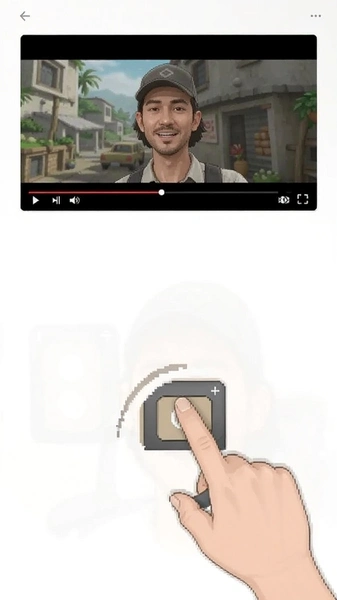
3. 长按屏幕可以临时切换到 2 倍速,松手恢复原速,适合快速浏览课程录屏或者跳过片头。
4. 在播放页点击右上角的字幕图标,可以选择加载手机里的 SRT 字幕文件,加载后还能在设置里微调字幕同步偏移,正负 5 秒范围够用。
5. 播放界面下方有画面比例按钮,可以在原始比例、拉伸铺满、裁剪填充之间切换,看老片或者非标准比例视频时挺方便。
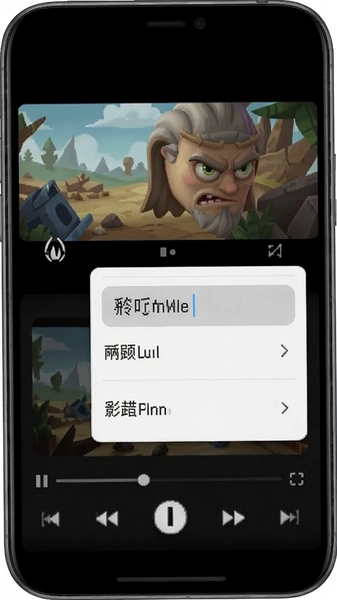
6. 退出播放时软件会自动记录播放进度,下次点开同一个文件会弹出“是否从上次位置继续”的提示,追剧场景下省心。
整体操作逻辑偏“少即是多”,没有花哨的功能堆叠,但常用动作都能在两三步内完成。对于只想安安静静看个本地视频的用户,这种克制反而舒服。
市面上本地播放器不少,PixelPlayerOSS 的定位更偏向“够用就好”。拿常见的几款做个横向对照,能更直观看出差异。
| 对比项 | PixelPlayerOSS | MX Player 类工具 | 系统自带播放器 |
| 安装包体积 | 较小,装完占用低 | 偏大,功能模块多 | 随系统,无法单独卸载 |
| 广告推送 | 无 | 部分版本有推荐位 | 无 |
| 字幕外挂 | 支持 SRT 并调延迟 | 支持格式更全 | 多数不支持 |
| 手势控制 | 亮度音量进度齐全 | 齐全且可自定义 | 基本没有 |
从表格能看出来,PixelPlayerOSS 走的是精简路线,功能不如老牌播放器全面,但胜在干净。如果你只是偶尔看看手机里存的视频,不想为用不上的功能买单,它的取舍是合理的。
问:扫描不到手机里的视频文件怎么办?
答:先去系统设置里确认存储权限已给,然后回到软件下拉刷新列表。如果还是空,检查视频是不是存在 Android/data 目录下,这类目录新版系统限制了访问,把文件移到 Movies 或 Download 文件夹再试。
问:播放某些 MKV 文件只有声音没画面?
答:多半是视频编码比较冷门,进播放页点右上角菜单→解码方式,把硬件解码切成软件解码试试,能解决大部分黑屏问题,代价是功耗会高一些。
问:字幕加载后对不上时间轴?
答:在字幕设置里找“同步偏移”,用加减按钮以 0.5 秒为单位微调,调到自己看着舒服为止,调完记得点保存,下次打开同一文件会沿用。
问:后台播放音乐视频会被系统杀掉?
答:这是系统省电策略导致的,进设置→电池→应用耗电管理,把 PixelPlayerOSS 改成允许后台活动,再锁一下任务列表里的卡片。
| 操作场景 | 具体路径 | 小提示 |
| 导入外部字幕 | 播放页→右上角字幕图标→选择本地文件 | 字幕文件名尽量和视频同名,方便自动匹配 |
| 调整播放速度 | 播放页→底部控制栏→倍速按钮 | 支持 0.5 到 2 倍,长按屏幕也能临时加速 |
| 切换解码模式 | 播放页→右上角菜单→解码方式 | 花屏黑屏时优先切软解 |
| 清理播放记录 | 主界面→左上角菜单→设置→清除历史 | 记录只存本地,不上传服务器 |
这张表基本覆盖了日常会用到的几个动作,照着点一遍就能摸清软件脾气。需要重点留意的是解码方式这一项,遇到播放异常时它往往是解决问题的关键入口,比反复重装软件有效得多。
先说结论:作为一款免费本地播放器,它完成了本职工作,但也不是没有槽点。实测下来有几个地方需要提前有心理准备。
第一是权限方面,首次启动必须给存储权限,否则完全没法用,这点没得商量,介意权限授予的用户要权衡一下。
第二是低配兼容,在几年前的老机型上,高码率 1080P 视频拖动进度条会有短暂卡顿,软件解码模式下发热也比较明显,入门机用户建议优先用硬解。
第三是操作步骤,字幕延迟调节藏在二级菜单里,第一次找需要点两下,不如某些播放器直接放在控制栏直观。
第四是内存占用,后台挂着播放列表时大约吃掉一两百兆内存,和系统播放器比略高,但比带推荐位的综合类播放器省不少。
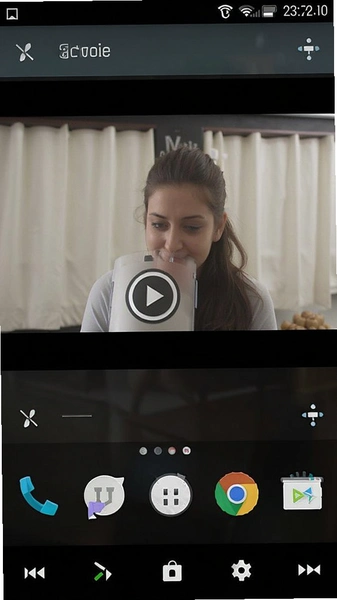
这些短板不算致命,属于免费工具的正常取舍。能接受的话,它确实是个不添乱的选择。
这几款各有侧重,MX 和 VLC 适合折腾格式的用户,快播放器适合老机器,在线平台则胜在资源整合。按自己习惯挑就行。
猜你喜欢
用户评论





最新更新

多开空间(Multi Space)v1.0.75.20 应用双开工具
 系统工具 / 7.9M / 10-29

深睡睡眠助理(深睡小屋助眠App)v1.0.1 助眠音效调节
 健康医疗 / 40.2M / 10-29

BiliGrab(哔哩下载器)v1.9.8 视频提取工具
视频软件 / 18.6M / 10-29

抖音下载助手(视频保存工具)v1.8 无水印视频保存
视频软件 / 165KB / 10-29

磁场检测仪(Ultimate EMF Detector PRO)v3.0 磁场实时检测
系统工具 / 9.8M / 10-29

包公购物v1.4.6 一站式购物
网络购物 / 167.5M / 10-29

图片压缩(Image Compressor)v7.0 图片批量压缩
拍照美图 / 7.2M / 10-29

晨曦软件手机版下载v4.2.1 安卓应用聚合
娱乐软件 / 15.3M / 10-29

静心音乐(冥想助眠)v1.0.8.2 禅意助眠纯音乐
音乐软件 / 2.4M / 10-29

安科书架(AnkeShelf)v1.4.2 安科小说阅读器
图书杂志 / 12.2M / 10-29
本类排行

蛋蛋分享库最新游戏版v1.1.5
 娱乐软件 / 6.9M / 09-03

deepseek智能助手下载v2.6.3
娱乐软件 / 21.0M / 10-19

抖音国际版海外版下载(TikTok)v47.5.3
视频软件 / 454.6M / 10-26

豆包app下载安装新版本v15.5.0
娱乐软件 / 373.5M / 10-28

豚豚剧2026最新版本下载v1.0.11
视频软件 / 117.1M / 10-28

囧次元app正版下载免费版v1.0.11
图书杂志 / 126.5M / 09-28

囧次元无广告版下载安装最新版2026v1.0.11
图书杂志 / 71.2M / 09-28

omofun动漫下载最新版v1.1.77
视频软件 / 141.3M / 09-14

动漫共和国app免费下载最新版v1.0.13
图书杂志 / 174.4M / 10-28

追番达人软件下载v6.2.1
视频软件 / 59.2M / 07-25
热门推荐
阿里巴巴采购批发平台1688v12.24.0.0
瓜子影视免费下载2026官方最新版v3.0.6.3.1
weverse安卓下载最新版本v3.19.0
vivo应用商店最新版本下载安装v10.5.41.0
微信app下载安装官方版2026v8.0.80_28005013
豆包app下载安装新版本v15.5.0
好游快爆官方免费下载v1.5.8.301
taptap免费下载最新版本v2.96.15-rel#200100