-

-
XPManga(漫画阅读器)
- 大小:51.7M
- 时间:2026-10-30 10:28
- 性质:免费
- 版本:v2.0.7 免费漫画阅读



如果你在找一款能安安静静看漫画、不弹窗不搞花里胡哨推送的安卓工具,XPManga这个名字可能已经在你的搜索框里出现过好几回了。它本质上是个轻量级的本地与在线漫画聚合阅读器,安卓端装完打开就能看到书架界面,支持把散落在手机里的图片文件夹直接导入成一本可翻阅的漫画册子,也提供了网络源添加的入口。和那些动辄上百兆的漫画平台不同,XPManga的体积控制得比较克制,低配机型跑起来压力不大。不少用户搜XPManga下载就是冲着它界面干净、翻页顺滑去的,实际用下来确实没让人失望左滑右滑的翻页逻辑接近实体书手感,双指缩放响应也算跟手。不过要提醒一句,它本身不内置漫画内容库,需要你自己准备图源或者导入本地文件,这一点新手容易误会。下面我会把安装、导入、翻页设置这些环节掰开揉碎讲清楚,顺带说说用下来碰到的几个小坑。
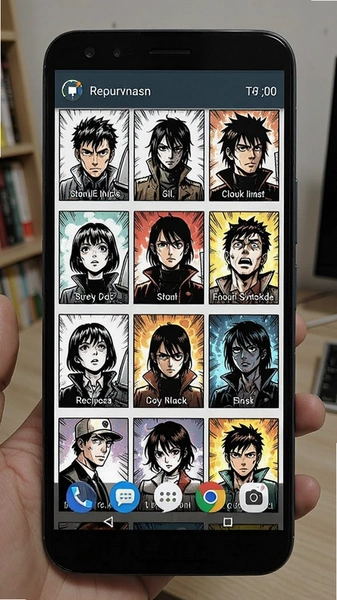
1.打开XPManga后,底部导航栏能看到“书架”和“浏览”两个主入口,先点书架页右上角的“+”号按钮,弹出的菜单里选“从本地导入”。
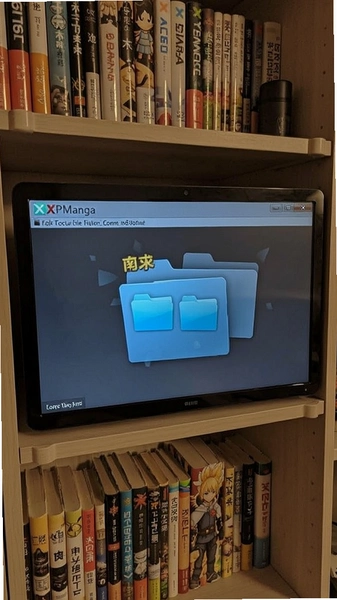
2.系统会跳转到文件管理器,找到你存放漫画图片的那个文件夹(建议提前按“漫画名/章节号”的层级整理好),勾选后点确认,XPManga会自动扫描文件夹内的图片并按文件名排序生成章节。
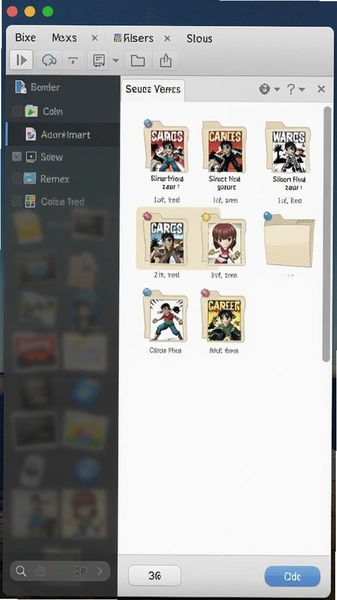
3.回到书架就能看到新导入的漫画封面了,首次加载封面缩略图可能需要两三秒,属于正常现象。点进去后默认是纵向滚动阅读,想改成左右翻页的话,点屏幕中央呼出菜单→右上角齿轮图标→阅读设置→翻页方向选“横向”。
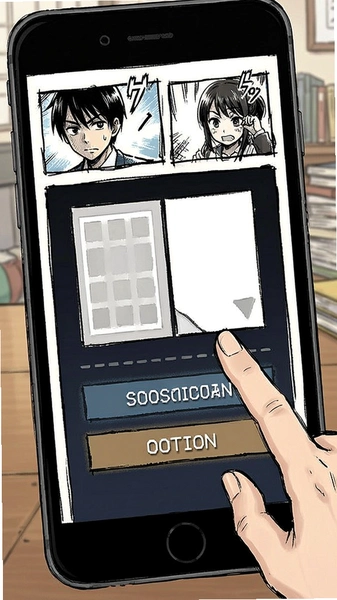
4.如果导入后发现章节顺序乱了,多半是图片命名不规范导致的。进阅读设置里把“排序方式”从“文件名”改成“修改时间”试试,或者干脆在电脑上把图片重命名成001、002这样的序号再传回手机。这一步比想象中重要,排序错了读起来很跳戏。
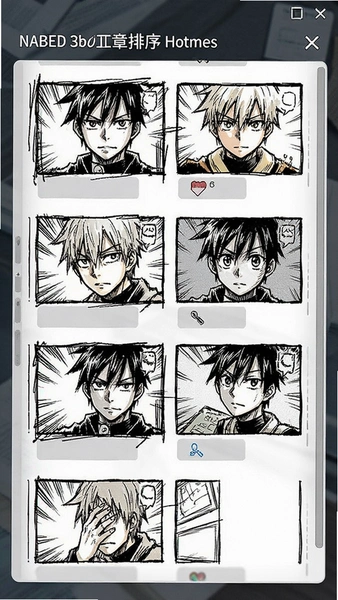
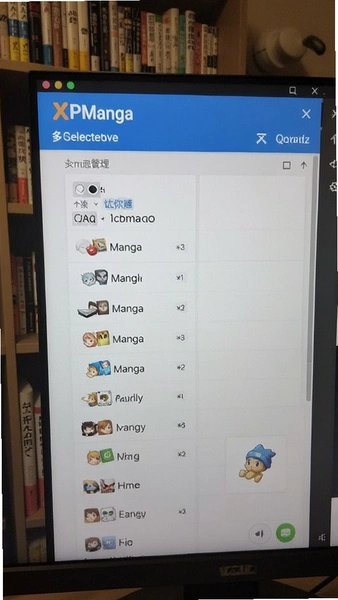
5.想批量管理的话,长按书架上的漫画封面可以进入多选模式,支持移动分组和删除。注意删除操作只移除书架记录,不会动你手机里的原始图片文件,这点设计还算厚道。
玩家点评:导入功能整体顺手,但文件夹层级太深的时候扫描会慢半拍,建议把漫画放在存储根目录下的单独文件夹里,能省不少等待时间。
1.先确认图片格式。XPManga对JPG和PNG的支持最稳,遇到WebP或者AVIF格式的图片可能出现白屏。解决办法是用格式转换工具批量转成JPG再导入,实测转换后加载成功率明显提升。
2.翻页卡顿的话,进阅读设置把“预加载页数”从默认值调低到2-3页。这个选项在低内存手机上效果立竿见影,代价是快速连续翻页时偶尔要等半秒。
3.如果是在线源加载不出来,先检查手机网络权限有没有给XPManga放行。路径是系统设置→应用管理→XPManga→权限→网络,确认“WLAN与移动数据”处于允许状态。部分定制系统会默认限制后台联网,这个坑踩过的人不少。
4.清理缓存也有讲究。设置里的“清除缓存”只清缩略图不删书架数据,放心点。但如果漫画图片本身加载异常,更彻底的做法是进系统设置里清除XPManga的存储缓存,代价是书架记录会重置,导入前记得心里有数。
5.还有一种情况是图片分辨率过高导致解码失败,比如单张图超过4000像素宽。用图片压缩工具把长边压到2000像素左右再导入,翻页流畅度会好很多,肉眼观感几乎没差别。
拿几款常见的安卓漫画阅读工具做了个简单对比,测试机是6GB内存的中端机型,后台清空后冷启动打开同一本约200页的本地漫画。XPManga冷启动占用约85MB,翻页过程中稳定在110MB上下;某知名聚合阅读器同场景下峰值冲到210MB左右;另一款老牌本地阅读器表现接近,约95MB。差距主要在图片预加载策略上,XPManga默认预载页数少,换来的是更低的内存水位。对2GB、3GB内存的老机器来说这个差异挺关键的,后台挂个音乐再开漫画不容易被系统杀掉。不过代价也要说清楚:快速连续滑动时,XPManga偶尔会出现短暂的灰块等待加载,追求极致顺滑的话得手动把预加载调高,内存占用也就跟着上去了。这是个取舍问题,没有绝对的好坏。

| 对比项 | 早期版本 | 当前版本 |
| 阅读模式 | 仅纵向滚动 | 纵向滚动+左右翻页+双页模式 |
| 本地导入 | 单文件夹导入 | 支持多文件夹批量导入与分组管理 |
| 图片格式 | JPG/PNG | 新增WebP支持,兼容性更好 |
| 夜间模式 | 无 | 支持亮度调节与护眼底色切换 |
| 书架同步 | 无 | 支持本地备份与恢复书架数据 |
表格里能看出来,当前版本主要补的是阅读体验上的短板,尤其是双页模式和护眼底色这两项,平板用户感知会比较明显。备份恢复功能算是意外之喜,换手机的时候不用重新整理书架了。
| 设置项 | 推荐值 | 适用场景 |
| 翻页动画 | 无动画或淡入 | 老机型优先选无动画,响应最快 |
| 预加载页数 | 3页 | 平衡内存与流畅度的折中值 |
| 屏幕方向锁定 | 跟随系统 | 手机竖看、平板横看都方便 |
| 音量键翻页 | 开启 | 单手握持时比滑屏更省力 |
| 全屏沉浸 | 开启 | 隐藏状态栏,画面更完整 |
这组参数是我在几台不同配置的手机上反复试出来的,预加载页数设3页是大多数场景下的甜点值。音量键翻页这个功能藏得有点深,在阅读设置的“控制”子菜单里,打开之后单手握手机看漫画会轻松不少。另外全屏沉浸模式开启后,从屏幕边缘向内滑才能呼出菜单,刚开始可能不习惯,用两天就顺了。需要说明的是,双页模式在手机竖屏下会自动变成单页显示,别以为是bug,那是适配逻辑。
玩家点评:阅读设置项不算多但够用,比那些塞了一堆用不上的选项的阅读器清爽。就是音量键翻页默认关闭这点不太理解,明明是很实用的功能。
问:导入漫画后封面全是空白方块,图片本身没问题啊?
答:大概率是缩略图缓存没生成完。进设置→存储→清除缩略图缓存,然后退出XPManga重新打开,让它重新扫描一遍。如果还不行,检查图片文件名里有没有特殊符号,某些字符会导致封面生成失败,改成纯数字或字母试试。
问:在线阅读源添加了但一直转圈加载,是软件的问题吗?
答:先别急着怪软件。多数情况是源地址失效或者需要特定的请求头。XPManga的网络源添加界面有“自定义请求头”的输入框,部分源需要填User-Agent才能正常返回数据。另外确认一下手机时间是不是自动同步的,时间偏差过大会导致HTTPS证书校验失败,这个原因很隐蔽但确实存在。
问:为什么翻到某一页就闪退,其他页都正常?
答:定位到具体那一页的图片,看分辨率是不是特别大。XPManga对超大尺寸图片的解码处理还有优化空间,单边超过5000像素的图容易触发内存溢出。用修图软件把那张图缩小到2000像素宽再替换原文件,基本能解决。
问:书架数据能不能备份?换手机不想重新整理。
答:可以。设置里找“备份与恢复”,导出的是一个JSON文件,存到网盘或者发给自己都行。新手机装好XPManga后把文件放回手机存储,进同一入口选择恢复即可。注意备份文件不包含漫画图片本身,只记录书架结构和阅读进度。
这几款各有侧重:想要开箱即用、源多的可以看看哔哔漫画;喜欢自己折腾图源的,异次元和Tachiyomi扩展性强;纯本地阅读的话XPManga和Perfect Viewer都够用,前者界面更现代,后者格式支持更杂。选哪个看你的使用习惯,没有标准答案。
猜你喜欢
用户评论





最新更新

中心化交易所APP下载安装最新版本v6.195.1
 金融理财 / 549.4M / 10-30

ZKFG交易所购买app官方正版下载v6.195.1
金融理财 / 549.4M / 10-30

ok卖币赚钱APP下载安装2026安卓版v6.195.1
金融理财 / 549.4M / 10-30

币赢交易所官方版下载v3.22.4
金融理财 / 306.2M / 10-30

bniance钱包官方版v3.22.4
金融理财 / 306.2M / 10-30

xVIPHook安卓版v260329 会员功能解锁
系统工具 / 1.4M / 10-30

biance staking交易所官方版v3.22.4
金融理财 / 306.2M / 10-30

BTC兑换USDAPP下载安装v6.195.1
金融理财 / 549.4M / 10-30

bootanimation开机动画制作工具新版本下载v1.1.5 开机动画替换
美化主题 / 27.9M / 10-30

烬曜文件站(烬曜文件转换)v1.3 文档转换工具
办公商务 / 83.1M / 10-30
本类排行

蛋蛋分享库最新游戏版v1.1.6
 娱乐软件 / 6.8M / 10-29

抖音国际版海外版下载(TikTok)v47.5.3
视频软件 / 454.6M / 10-26

deepseek智能助手下载v2.6.3
娱乐软件 / 21.0M / 10-19

豆包app下载安装新版本v15.5.0
娱乐软件 / 373.5M / 10-28

豚豚剧2026最新版本下载v1.0.11
视频软件 / 117.1M / 10-28

囧次元app正版下载免费版v1.0.11
图书杂志 / 126.5M / 09-28

囧次元无广告版下载安装最新版2026v1.0.11
图书杂志 / 71.2M / 09-28

omofun动漫下载最新版v1.1.77
视频软件 / 141.3M / 09-14

动漫共和国app免费下载最新版v1.0.13
图书杂志 / 174.4M / 10-28

追番达人软件下载v6.2.1
视频软件 / 59.2M / 07-25
热门推荐
shokz耳机appv6.1.8
江苏医保云app下载安装手机版v3.4.0
wifi万能钥匙下载安装2026最新版v5.2.51
完美世界竞技平台手机版下载v4.2.1.231
番茄免费小说下载安装app安卓版v7.4.3.32
夸克app官方正版下载最新版本v10.20.0.1175
蛋蛋分享库最新游戏版v1.1.6
阿里巴巴采购批发平台1688v12.24.0.0