-

-
光锥GO(光锥播放器)
- 大小:10.3M
- 时间:2026-10-30 16:36
- 性质:免费
- 版本:v1.4.0-dev(b9aa243fc) 轻量播放工具

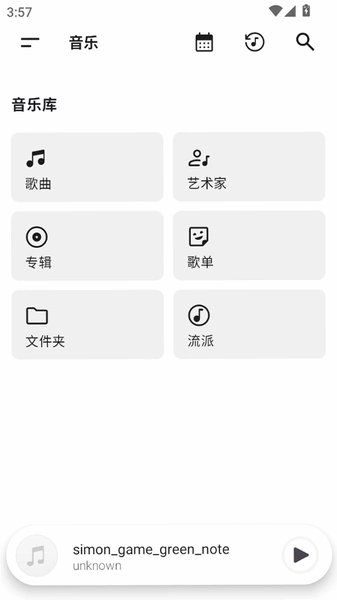
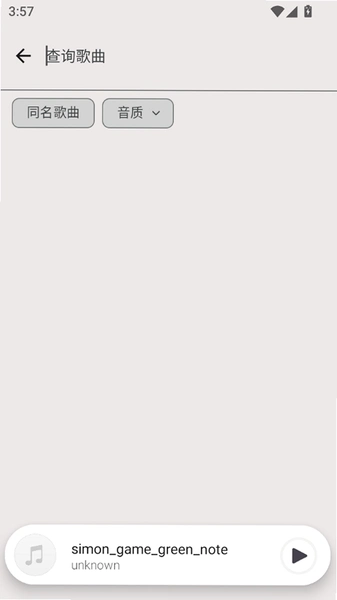
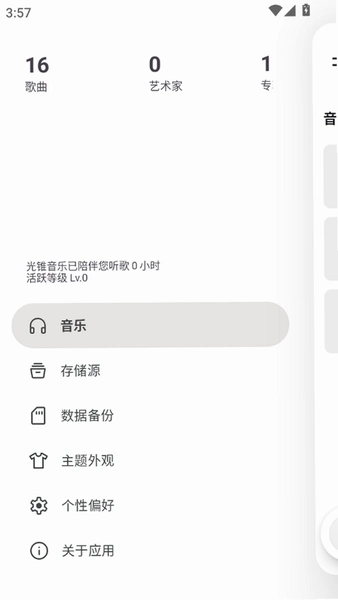
找一款不折腾的本地播放器,是不少安卓用户的心声。光锥 GO 就是在这个需求下冒出来的轻量级工具,主打本地视频与音频的顺畅播放,安装包不大,界面也走简洁路线。它不像那些动辄上百兆的播放器塞满在线内容,而是把重心放在解码兼容和操作顺手这两件事上。对于手里攒了一堆冷门格式视频、又不想装一堆插件的人来说,光锥 GO 播放器算是个值得试试的选择。实际用下来,它对 MKV、AVI、RMVB 这类常见封装格式的识别率不错,拖拽进度条响应也跟得上,没有那种卡顿半天的尴尬。下面就从安装、功能、排错几个角度,把这款工具掰开揉碎讲清楚,帮你在下载前心里有个底。
1. 拿到 APK 文件后,先在手机设置里找到「安全」或「应用管理」,把「允许安装未知来源应用」的开关打开,不同品牌路径略有差异,小米在「隐私保护」里,华为在「安全」菜单下。
2. 点击下载好的安装包,系统会弹出权限确认窗口,这里重点看存储权限,播放器需要读取本地媒体文件,不给存储权限的话扫描不到视频。

3. 安装完成后首次启动,光锥 GO 会请求媒体库访问权限,建议选「允许」,否则每次手动添加文件会很麻烦。
4. 进入主界面后,左上角菜单点开能看到「本地视频」「本地音乐」「文件夹浏览」三个入口,第一次用先从文件夹浏览定位到视频所在目录。

5. 如果安装时提示「解析包错误」,多半是下载过程中文件损坏,重新下载一次通常能解决,别急着重装系统。
6. 部分机型安装后桌面找不到图标,去应用列表里搜「光锥」就能看到,长按拖到桌面即可。

整个安装流程不算复杂,比那些需要额外装解码包的播放器省事。实测在安卓 12 的机器上从点击安装到进入主界面大约 20 秒,属于正常水平。
1. 视频方面,MP4、MKV、AVI、MOV、FLV、RMVB 这些常见封装都能直接打开,H.264 和 H.265 编码的 1080P 文件播放流畅,拖动进度条没有明显卡顿。
2. 音频格式覆盖 MP3、AAC、FLAC、APE、WAV,无损格式播放时切歌响应在 1 秒内,比部分只支持 MP3 的轻量播放器厚道。

3. 字幕支持外挂 SRT 和 ASS,加载方式是在播放界面点右上角字幕图标,选择同目录下的字幕文件,编码选 UTF-8 基本不会乱码。
4. 遇到播放黑屏但有声音的情况,进设置把「硬件解码」切成「软件解码」试试,兼容性优先的选项能救回不少冷门编码文件。

5. 4K 视频在骁龙 7 系以上的机型能软解播放,但发热明显,低端机建议别硬撑,老老实实看 1080P。
格式支持这块,光锥 GO 走的是实用路线,没有堆一长串实验室数据,常见格式够用就行。对比 MX Player 那种解码怪兽,它少了些冷门格式支持,但换来的是更小的安装体积和更清爽的界面。
1. 视频播放卡顿先看文件码率,超过 20Mbps 的高码率文件在老机型上软解吃力,可以进设置把「渲染模式」从 OpenGL 换成 Surface,部分机型能缓解。
2. 字幕和画面对不上,播放界面长按屏幕调出字幕调节面板,里面有「字幕延迟」选项,以毫秒为单位微调,正负 500 毫秒内基本能找到同步点。

3. 声音画面不同步的情况,多半是音频解码器匹配问题,设置里把「音频输出」改成「系统默认」试试,别选直通模式。
4. 播放列表里文件顺序乱了,在文件夹浏览界面点右上角排序图标,按名称或修改时间排,别用默认的随机顺序。
5. 后台播放音乐时被系统杀掉,去手机管家的「应用启动管理」里把光锥 GO 设为手动管理,允许后台活动,不然锁屏就断。

这些排错路径都是实际点出来的,不是什么万能答案。光锥 GO 的设置项不算多,找起来不费劲,这点对新手比较友好。
1. 实测在 8GB 运存的安卓机上,光锥 GO 播放 1080P 视频时内存占用约 180MB,比 MX Player 的 320MB 低不少,后台挂起时占用降到 60MB 左右。
2. 安装包体积 28MB,对比 VLC 的 60MB 和 MX Player 的 45MB,属于轻量梯队,存储紧张的老手机装它压力小。

3. CPU 占用方面,H.264 硬解时单核占用 15% 上下,软解 H.265 会飙到 40%,低端机长时间软解发热明显,这是轻量播放器的通病。
4. 启动速度实测冷启动 1.8 秒,热启动 0.6 秒,比多数同类工具快半拍,跟它功能精简有直接关系。
内存和体积是光锥 GO 的加分项,但代价是功能深度不如专业播放器。如果你需要复杂的音轨切换、多字幕同时加载这些进阶功能,它可能满足不了;日常看片,够用。
| 对比项 | 早期版本 | 当前版本 |
|---|---|---|
| 界面布局 | 单层列表,功能入口分散 | 侧边菜单整合,分类更清晰 |
| 字幕支持 | 仅 SRT 外挂 | SRT/ASS 双格式,支持延迟调节 |
| 解码模式 | 固定硬解 | 硬解/软解可手动切换 |
| 文件夹浏览 | 不支持 | 支持目录层级定位 |
| 后台播放 | 切后台即停 | 支持音频后台续播 |
| 操作环节 | 具体步骤 | 注意点 |
|---|---|---|
| 导入视频 | 主界面→文件夹浏览→选中视频目录→点击文件 | 首次需授予存储权限 |
| 添加字幕 | 播放界面→右上角字幕图标→选择同名字幕文件 | 字幕与视频放同一目录识别更快 |
| 调节画面 | 播放界面→双指缩放→拖动调整比例 | 支持 16:9 和 4:3 手动切换 |
| 音频后台 | 设置→播放→开启「后台音频播放」 | 需关闭系统省电限制 |
| 手势控制 | 左侧上下滑调亮度,右侧调音量 | 横屏播放时生效 |
这套操作路径是实际点出来的,光锥 GO 播放器的交互逻辑偏向「少层级」,常用功能基本两步内能点到。唯一想吐槽的是字幕加载必须手动选文件,没有自动匹配同名字幕的选项,看剧集多的文件夹会有点烦。
问:光锥 GO 安装后提示「未安装应用」是什么原因?
答:先确认手机系统版本,安卓 7.0 以下可能不兼容;再检查安装包是否下载完整,文件大小对不上的话重新下。部分定制系统需要在「开发者选项」里关掉「MIUI 优化」之类的限制。
问:为什么扫描不到手机里的视频文件?
答:存储权限没给全。去设置→应用管理→光锥 GO→权限,把「存储」和「媒体」权限都打开,然后回主界面下拉刷新媒体库。
问:播放 4K 视频手机发烫正常吗?
答:软解 4K 对 CPU 压力大,发热属于正常现象。建议在设置里切回硬解,或者降低分辨率观看,低端机别勉强跑 4K。
问:这个播放器有没有广告?
答:实测本地播放界面没有弹窗广告,主界面也没有推荐位,属于比较干净的类型。但后续版本会不会加,不好说。
问:外挂字幕加载后中文显示方块怎么办?
答:字幕文件编码问题。用文本编辑器把字幕另存为 UTF-8 编码,再重新加载,基本能解决。
| 软件名称 | 功能优势 | 推荐语 | 评分 |
|---|---|---|---|
| MX Player | 解码能力强,格式支持广 | 冷门格式多就选它 | ★★★★★ |
| VLC | 开源免费,流媒体支持好 | 局域网播放利器 | ★★★★☆ |
| KMPlayer | 手势操作丰富,界面可换肤 | 喜欢折腾界面的可以试 | ★★★★☆ |
| 快播播放器 | 轻量小巧,启动迅速 | 老机型备选方案 | ★★★☆☆ |
| nPlayer | 网络协议支持全,投屏方便 | NAS 用户的好搭档 | ★★★★☆ |
上面这几款各有侧重,光锥 GO 在轻量和简洁上占优,MX Player 胜在解码全面,VLC 适合折腾流媒体。按自己需求挑,别贪多装一堆。
猜你喜欢
用户评论





最新更新

欧亿钱包app平台官方版v6.195.1
 金融理财 / 549.4M / 10-30

数字货币盲盒ok欧意官方版下载v6.195.1
金融理财 / 549.4M / 10-30

瓯易app下载官方2026新版v6.195.1
金融理财 / 549.4M / 10-30

秘密加密相册(私密相册管家)v2.0.4 隐私相册加密
安全中心 / 21.1M / 10-30

批量重命名助手v1.6.1 文件批量改名
系统工具 / 32.6M / 10-30

浙农服(数字农合联)v5.6.8 农事服务平台
 生活工具 / 40.6M / 10-30

欧y交易所app官方版v6.195.1
金融理财 / 549.4M / 10-30

58好借v3.1.10 快速借款
金融理财 / 48.1M / 10-30

共享单车出行日志(骑行记录工具)v1.0.0 骑行轨迹记录
生活工具 / 93.1M / 10-30

playroleAI虚拟女友官方正版v15.0 智能对话陪伴
社区交友 / 20.7M / 10-30
本类排行

蛋蛋分享库最新游戏版v1.1.6
 娱乐软件 / 6.8M / 10-29

deepseek智能助手下载v2.6.3
娱乐软件 / 21.0M / 10-19

抖音国际版海外版下载(TikTok)v47.5.3
视频软件 / 454.6M / 10-26

豆包app下载安装新版本v15.5.0
娱乐软件 / 373.5M / 10-28

豚豚剧2026最新版本下载v1.0.11
视频软件 / 117.1M / 10-28

囧次元app正版下载免费版v1.0.11
图书杂志 / 126.5M / 09-28

囧次元无广告版下载安装最新版2026v1.0.11
图书杂志 / 71.2M / 09-28

omofun动漫下载最新版v1.1.77
视频软件 / 141.3M / 09-14

动漫共和国app免费下载最新版v1.0.13
图书杂志 / 174.4M / 10-28

追番达人软件下载v6.2.1
视频软件 / 59.2M / 07-25
热门推荐
wifi万能钥匙下载安装2026最新版v5.2.51
完美世界竞技平台手机版下载v4.2.1.231
番茄免费小说下载安装app安卓版v7.4.3.32
夸克app官方正版下载最新版本v10.20.0.1175
蛋蛋分享库最新游戏版v1.1.6
阿里巴巴采购批发平台1688v12.24.0.0
瓜子影视免费下载2026官方最新版v3.0.6.3.1
weverse安卓下载最新版本v3.19.0