-

-
相机水印实时拍照(水印相机)
- 大小:65.1M
- 时间:2026-11-02 12:19
- 性质:免费
- 版本:v1.0.0 现场拍照打卡
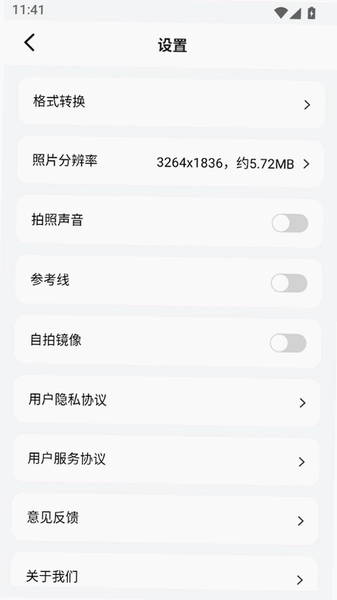
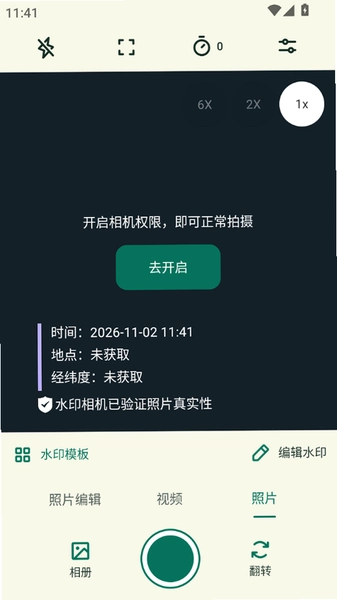

工作考勤、现场取证、项目巡查这些场景里,光拍一张照片往往说明不了问题,得让照片自己“说话”时间、地点、天气这些信息直接烙在画面上,省得事后扯皮。相机水印实时拍照就是冲着这个需求来的,拍照瞬间自动把现场信息压进照片里,不用后期再折腾。它跟那些拍完照再进编辑页慢慢加字的水印工具不太一样,取景框里就能看到水印最终长什么样,按下快门直接出片。对于跑外勤、做工程记录、搞巡店打卡的人来说,这种实时水印的节奏更贴合实际使用习惯。安装包不大,权限申请也集中在相机和定位这两块,没有太多花里胡哨的附加模块。下面从实际操作角度把这款工具掰开聊聊,包括怎么设置、现场拍摄效果、以及一些容易踩坑的地方。
1.打开应用后先别急着拍,点右下角那个齿轮形状的设置入口,进去先把水印模板选好。默认模板把时间戳放在左下角,如果是自拍或者人像居中的构图,这个位置容易压到肩膀。
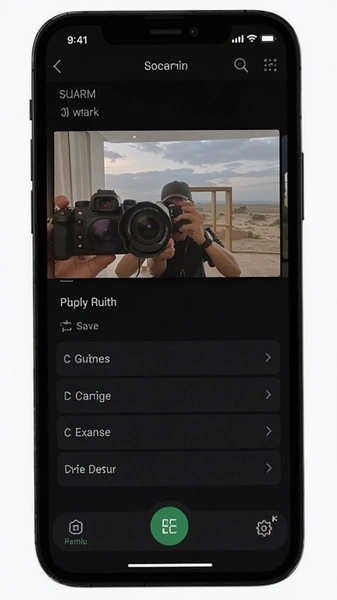
2.在模板编辑页里长按水印区块可以拖动,往右上角或者底部边缘挪一挪,松手就保存了。拖动的时候屏幕会显示半透明参考线,对齐画面边缘大概留出2%的边距就行,太贴边容易被相册裁剪。
3.水印文字大小支持双指缩放调整,别调太大,字号超过画面高度8%就会显得突兀。建议先拍一张测试照,回相册看一眼实际效果再定稿。
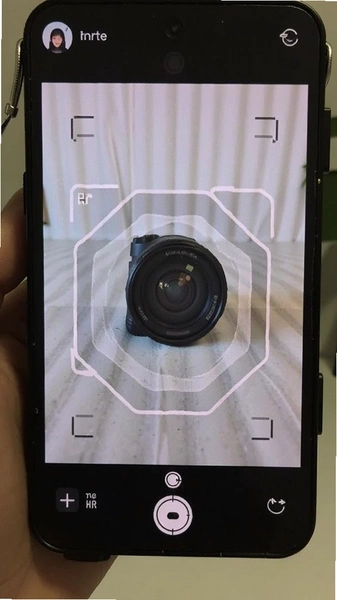
4.如果同一场景要连拍多张,设置里有个“锁定模板”的开关,打开之后换场景也不用重新调位置,省事。
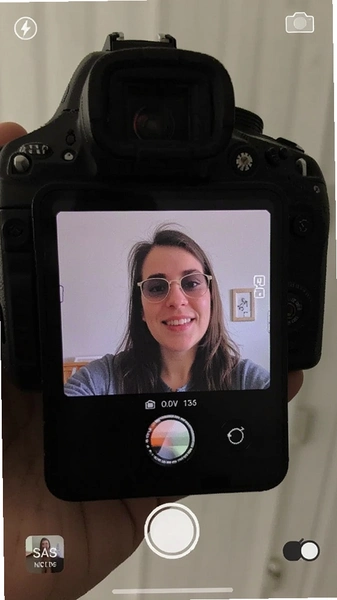
5.想换水印样式的话,模板库里分了几类:考勤打卡、工程记录、日常随拍。每类下面有若干配色方案,切换后取景框实时刷新,不用退出重进。
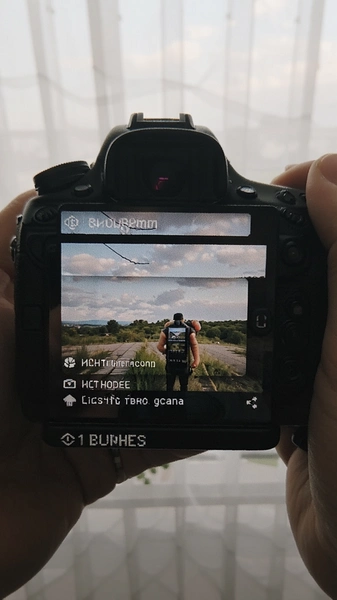
这里说个实测感受:水印位置调整的逻辑比想象中顺手,但第一次用的时候容易找不到拖动入口,因为长按响应大概有半秒延迟,手指得按稳了再动。另外模板库里的样式数量不算多,追求花哨排版的人可能会觉得选择面窄。
1.拍照前确认顶部状态栏的定位图标已经亮起,灰色状态下拍出来的照片地点栏会显示“未知位置”。首次使用需要给定位权限,选“仅使用期间允许”就行。
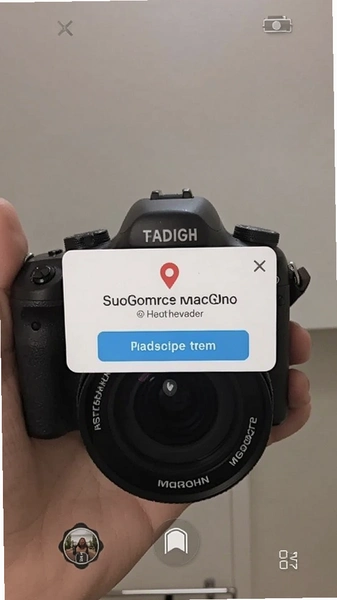
2.时间信息取自手机系统时钟,一般不会出错。但如果手机时间被手动改过,水印上的时间也会跟着变。设置里有个“网络时间校准”选项,打开后会跟服务器对时,适合对时间准确性要求高的场景。
3.拍摄界面下方有一排信息开关:天气、海拔、经纬度、方位角。按需勾选,全开的话水印区域会占掉画面将近四分之一,构图得留出余量。
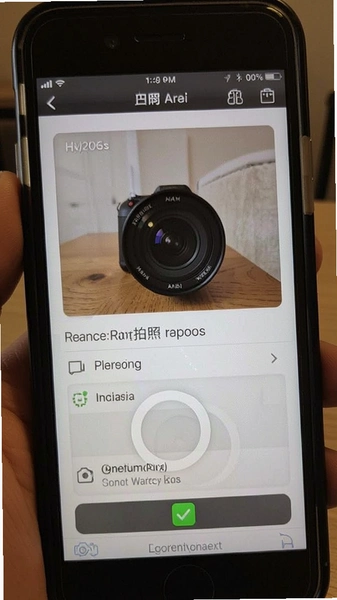
4.按下快门后照片直接存进相册,同时在应用内保留一份记录。回看时点开照片能看到完整的水印信息,长按可以复制经纬度坐标。
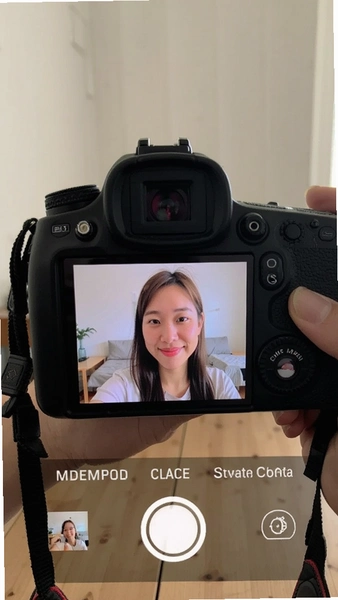
5.需要批量导出的话,在记录页右上角菜单里选“批量导出”,勾选多张后一次性存到本地文件夹,省得一张张点保存。
实测发现定位精度在室外开阔地大概能到5米以内,进了楼栋密集区或者地下车库会有漂移,水印上的地点名称可能变成上一级行政区。天气信息依赖网络请求,断网状态下会显示“--”,这点在信号不好的工地环境里需要留意。
1.打卡功能藏在主界面左上角的菜单里,点开之后选“打卡模式”。这个模式下拍照会自动带上打卡标签,并且按日期归档到独立相册。
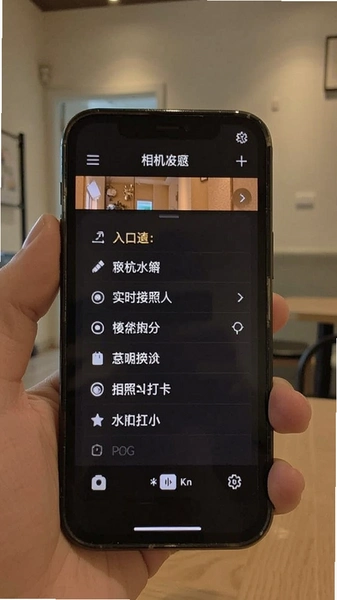
2.设置打卡提醒的话,进“我的→打卡设置→提醒时间”,选好上下班时间点,到点会弹通知。提醒只在本机生效,不依赖云端推送。
3.备份到网盘需要先在设置里绑定账号,目前支持主流的几家网盘授权登录。绑定后每次拍照完成会自动上传原图,WiFi环境下才走自动备份,移动数据下默认关闭。
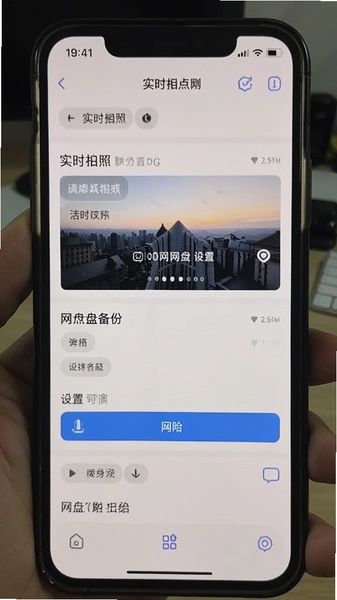
4.备份记录可以在“我的→备份管理”里查看,显示已同步和待同步的文件数量。手动触发同步的话点右上角的刷新按钮,单次最多处理50张。
5.如果不想自动备份,把开关关掉就行,之前已经传上去的照片不会自动删除,需要手动去网盘端清理。
这里得说句实在话:自动备份功能挺方便,但首次绑定网盘账号的授权流程步骤偏多,跳转了两三次才完成,对不熟悉授权操作的用户来说有点绕。另外备份速度受网盘本身限速影响,批量传大图的时候得耐心等。
| 对比项 | 早期版本 | 当前版本 |
| 水印模板数量 | 3套基础模板 | 12套分类模板 |
| 水印位置调整 | 固定四角 | 自由拖动+缩放 |
| 网盘备份 | 不支持 | 支持自动同步 |
| 打卡模式 | 无 | 独立打卡相册 |
| 时间校准 | 仅系统时间 | 支持网络对时 |
从表格能看出来,当前版本在模板灵活度和数据同步上补了不少短板。不过模板多了之后,模板库的加载速度比早期版本慢了那么一点,低配机型上滑动列表偶尔会掉帧。
| 操作环节 | 具体动作 | 注意事项 |
| 取景 | 打开应用自动进入相机预览 | 等定位图标变绿再拍 |
| 水印确认 | 看取景框内水印内容是否完整 | 天气栏断网时显示“--” |
| 对焦测光 | 点击屏幕主体区域,出现对焦框 | 暗光下对焦稍慢,稳住手 |
| 按下快门 | 点击底部圆形快门键 | 连拍模式在设置里开 |
| 回看确认 | 点左下角缩略图进相册查看 | 不满意直接删,重拍一张 |
整个流程走下来大概十来秒,熟练之后更快。有个细节值得提:对焦框出现后如果画面里有移动物体,水印信息不会跟着刷新,时间戳定格在按下快门那一刻,这对需要精确记录时间点的场景反而是好事。
水印上的时间能手动改吗?
不能直接改。时间取自系统时钟,想调整只能去手机设置里改系统时间。不过应用里有网络对时开关,打开后以服务器时间为准,手动改系统时间也不影响水印显示。这个设计堵住了随意篡改时间戳的口子。
为什么拍出来的照片水印区域发虚?
大概率是水印字号调得太大,超过了画面高度的8%,应用在压缩输出时会优先保证照片主体清晰度,过大的文字区块边缘会出现轻微模糊。把字号调小一档再拍就正常了。
这款工具占内存厉害吗?
实测后台驻留时占用大概80MB左右,比系统相机多出约30MB,主要是定位和天气模块在持续运行。低配机型上如果同时开着导航和音乐,切换回相机时偶尔要重新加载取景画面,等个一两秒。
照片上的地点名称能精确到楼栋吗?
取决于定位信号质量。室外开阔地能显示到道路或小区级别,楼栋内部通常只能到行政区或街道。应用本身不提供手动修正地点名称的入口,拍之前最好确认定位图标状态。
这几款里,水印相机和今日水印在团队协作和模板丰富度上走得更远,但安装包体积也更大。时间水印胜在轻便,功能相对基础。工程水印相机对户外场景的信息维度覆盖更全,适合有海拔和方位记录需求的人。按自己的使用场景挑就行,没必要全都装上。
猜你喜欢
用户评论






 Google_Pixel_10
最新更新

黄果短剧魔改版无限金币v2.0.1
 视频软件 / 31.5M / 11-02

币 安api自动交易接口文档下载v3.22.4
 金融理财 / 306.2M / 11-02

必安全球领先交易所下载安装通道v3.22.4
金融理财 / 306.2M / 11-02

黄国短剧最新版v2.0.1
视频软件 / 31.5M / 11-02

Binance全球顶级交易所v3.22.4
 金融理财 / 306.2M / 11-02

Gogobot智能机器狗控制v1.0.14 编程动作控制
系统工具 / 36.3M / 11-02

安卓同步换机助手-换机助手v1.0.1.1a-M 免流量换机
系统工具 / 43.4M / 11-02

中子音乐播放器高级版v2.22.5
音乐软件 / 19.6M / 11-02

i武汉app官方版下载安卓版v1.0.0
生活工具 / 4.0M / 11-02

黄果短剧重生版v2.0.1
视频软件 / 31.5M / 11-02
本类排行

蛋蛋分享库最新游戏版v1.1.6
娱乐软件 / 6.8M / 10-29

抖音国际版海外版下载(TikTok)v47.5.3
视频软件 / 454.6M / 10-26

deepseek智能助手下载v2.6.3
娱乐软件 / 21.0M / 10-19

豆包app下载安装新版本v15.5.0
娱乐软件 / 373.5M / 10-28

豚豚剧2026最新版本下载v1.0.11
视频软件 / 117.1M / 10-28

囧次元app正版下载免费版v1.0.11
图书杂志 / 126.5M / 09-28

囧次元无广告版下载安装最新版2026v1.0.11
图书杂志 / 71.2M / 09-28

omofun动漫下载最新版v1.1.77
视频软件 / 141.3M / 09-14

动漫共和国app免费下载最新版v1.0.13
图书杂志 / 174.4M / 10-28

追番达人软件下载v6.2.1
视频软件 / 59.2M / 07-25
热门推荐
小盒课堂直播课下载v5.2.81
必安app官方免费下载安装2026年最新版v3.22.4
火星ai对话软件v5.5.5
网易大神官方下载2026最新版v4.26.0
apkpure安卓版下载安装最新版v3.20.81
微信app下载安装官方版2026v8.0.80_28005030
clicli动漫正版安装2026v1.0.13
拷贝漫画最新版本官方下载安装v3.1.0