-

-
豆门(拼豆设计工具)
- 大小:85.2M
- 时间:2026-11-02 16:18
- 性质:免费
- 版本:v1.5.1 拼豆图纸生成
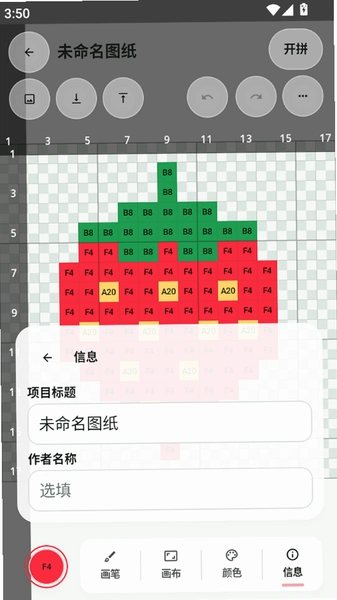

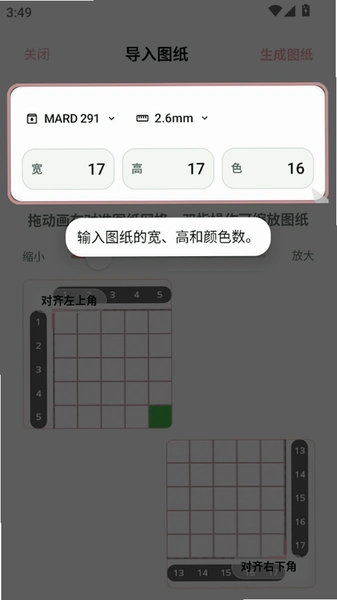
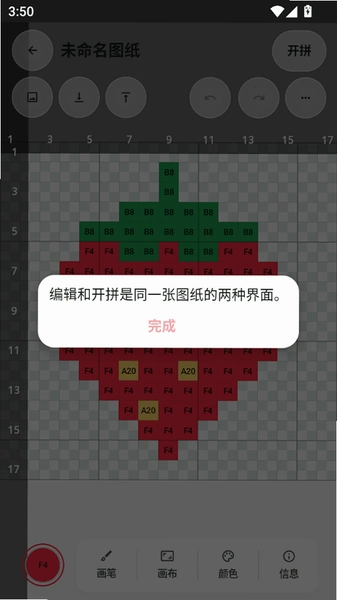
如果你最近在手工圈里刷到过那种一格一格、颜色分明的小豆子图案,大概率已经听过豆门这个名字。它其实是一款专门给拼豆爱好者做图纸的工具,不是那种随便拼拼的休闲游戏,而是把你脑子里想的图案或者手机相册里的照片,一步一步拆成豆子排列的施工图。豆门拼豆app下载安装之后你会发现,整个流程比想象中省事:选一张图、定好尺寸、系统自动分色,你照着格子往模板上摆豆子就行。以前很多玩家是拿Excel或者纸笔硬画,一颗一颗数位置,眼睛都看花;现在用豆门,图纸能放大缩小,色号也给你标得清清楚楚。拼豆图纸生成这个环节是它最核心的卖点,也是不少手工博主在短视频里反复展示的部分。当然它也不是没有短板,后面我会专门聊内存占用和低配机上的实际表现。总的来说,这款工具适合喜欢动手做小物件、又不想被画图劝退的人,下载前先把下面几个常见问题看一遍,能少走不少弯路。
1.打开豆门后别急着点新建,先到首页右下角那个「我的」里把默认豆子尺寸设一下,常见的是2.6mm和5mm两种,选错了后面图纸比例会偏。
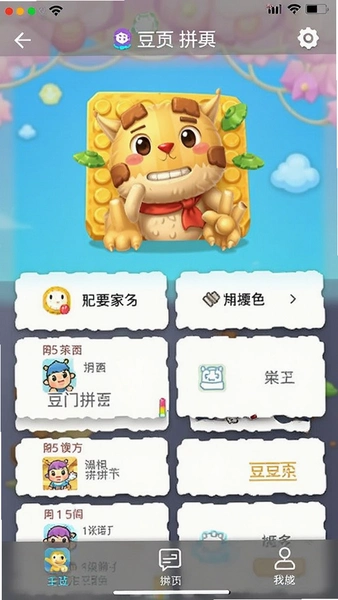
2.回到首页点「+新建图纸」,可以从相册导入一张图,也可以直接用内置的空白网格自己画,新手建议先导入现成图片试试水。
3.导入后系统会让你选画布格数,比如32×32适合做钥匙扣,64×64能做杯垫,格子越多豆子用量越大,第一次别贪大。
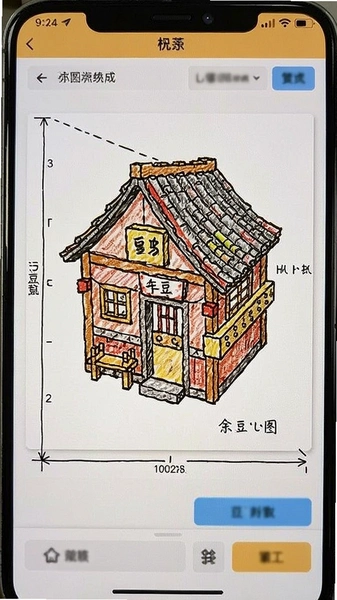
4.确认后进入编辑页,双指可以缩放,单指拖动查看局部,点右上角调色板能替换某一格的颜色,长按可以批量刷色。
5.画完点右上角「导出」,选PDF或者图片格式,PDF打印出来直接垫在模板下面用,比对着手机屏幕摆豆子舒服得多。

整套流程走下来大概五六分钟,前提是你导入的图不要太复杂。实测中如果原图颜色超过二十种,自动分色会变得很碎,手动合并色号得花点时间,这点要有心理准备。
1.安卓用户建议直接在本站下载,页面提供的安装包对应的是官方渠道版本,比在一些来路不明的网盘链接里翻找稳妥。
2.下载完成后如果手机提示「未知来源应用」,需要到设置→安全→安装未知应用里给浏览器或文件管理器授权,这是安卓系统本身的限制,不是软件问题。

3.安装过程大概十几秒,装好后首次打开会申请存储权限,用来读取相册图片和保存导出的图纸,拒绝的话导入功能就用不了。
4.如果之前装过旧版本,建议先卸载再装新的,避免残留数据导致图纸列表加载异常,这个情况在部分机型上出现过。
5.装完可以到「我的→关于」里核对一下版本信息,确认是正规包再开始用。
1.导出前先在编辑页点左下角「网格线」,确认格子边界清晰,不然打印出来线条太淡,摆豆子时容易看串行。
2.选PDF格式时可以在导出设置里勾选「标注色号」,每个格子角上会带一个小数字,配合豆子色卡对照着用效率高不少。
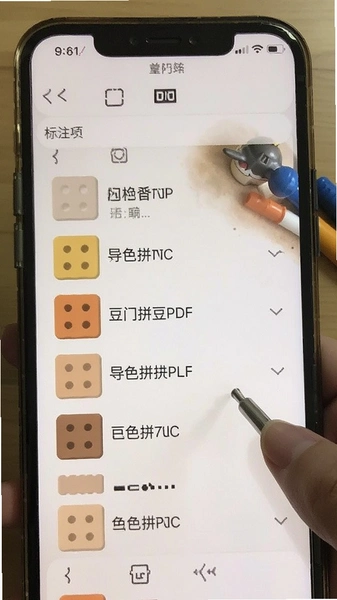
3.打印建议用A4纸、实际大小100%输出,不要选「适应页面」,缩放后格子尺寸对不上真实模板。
4.如果做的是大尺寸作品,可以分页导出,软件会自动在页边加拼接标记,打印完按标记对齐粘起来就行。
5.导出图片格式适合发到平板上看,但记得把亮度调高,暗色环境下屏幕反光会影响辨色。
| 对比项 | 早期版本 | 当前版本 |
| 自动分色 | 仅支持固定色板,颜色偏差明显 | 可按导入图片自适应取色,色号更贴近实物 |
| 导出格式 | 只有图片 | 图片、PDF双格式,PDF带色号标注 |
| 大图纸处理 | 超过64格容易卡顿 | 128格以内拖动基本流畅,低配机仍有压力 |
| 图纸管理 | 只能顺序排列 | 支持文件夹分类和关键词搜索 |
玩家点评:这版最实用的改动是PDF带色号,以前导出图片还得自己对着色卡一格一格找,现在打印出来直接照着数字摆豆,省了至少一半核对时间。不过大图纸在千元机上还是有点拖影,建议做小件为主。
1.在一台6GB运存的安卓机上实测,豆门冷启动后占用内存大约180MB,编辑64格图纸时升到260MB上下,和同类图片编辑工具比属于中等水平,不算特别轻量。
2.低配机(4GB运存)打开128格大图纸时,双指缩放会有明显掉帧,建议把画布格数控制在64以内,或者关闭后台其他应用再用。

3.权限方面它只申请了存储和相册读取,没有索取通讯录、位置这类无关权限,这点比较克制,但相册权限一旦拒绝就没法导入图片,得去系统设置里手动补开。
4.长时间编辑(超过四十分钟)机身会有温热感,属于正常范围,不过建议中途退出去透透气,顺便让软件释放一下缓存。
导入照片后颜色分得太碎怎么办?
在分色设置里把「最大颜色数」调低到12到16之间,软件会自动合并相近色号,图案轮廓还能保住。
图纸能分享给朋友一起拼吗?
导出PDF后通过聊天工具发过去就行,对方不需要装豆门也能照着打印稿摆豆子。
为什么导出的PDF打开是空白的?
多半是导出时画布还没渲染完就点了保存,回到编辑页等网格完全显示再重新导出一次。
豆门里有没有现成图纸可以套用?
首页「发现」板块有一些基础模板,比如爱心、小动物,数量不算多,复杂图案还是得自己导入。
卸载重装后之前的图纸还在吗?
本地图纸不会自动云同步,卸载前记得先把重要图纸导出成PDF存到文件管理里。
| 操作场景 | 具体路径 | 效果说明 |
| 单格改色 | 编辑页→点选格子→底部色板选色 | 即时替换,适合修补局部错色 |
| 批量刷色 | 长按起始格→拖动画框→松手确认 | 一片区域统一换色,做背景色块很快 |
| 撤销操作 | 顶部工具栏左箭头,可连续回退 | 最多回退二十步,超出后需手动重画 |
| 色号对照 | 导出设置→勾选标注色号 | PDF每格带数字,配合实物豆子色卡使用 |
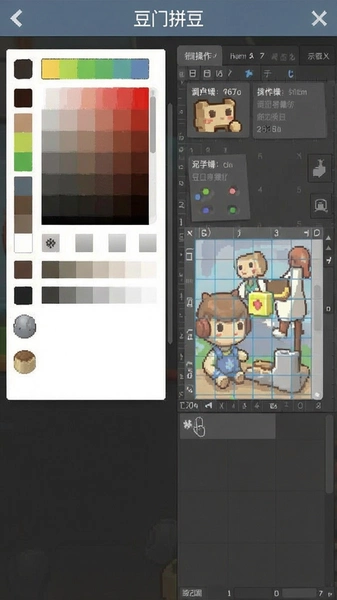
批量刷色这个功能藏得比较深,很多新用户以为只能一格一格点。实际上长按之后拖出一个矩形框,框内所有格子会统一变成当前选中的颜色,做纯色背景或者大块图案时特别省事。调色板里还能长按某个色块把它「钉」在常用栏,下次打开直接点,不用每次翻色卡。这套交互逻辑和不少绘图软件类似,上手门槛不高,但官方没有明显的引导提示,第一次用容易错过。
| 软件名称 | 推荐理由 | 评分 |
| 咖啡拼豆 | 主打社区图纸共享,能直接套用他人作品 | ★★★★☆ |
| 拼豆图纸助手 | 专注像素级手动绘制,适合精细图案 | ★★★★☆ |
| 像素画坊 | 像素风绘图通用工具,可转拼豆格 | ★★★★☆ |
| 手工客 | 手工教程社区,拼豆外还有编织黏土 | ★★★☆☆ |
| 豆豆画家 | 儿童向拼豆配色,色板简单易上手 | ★★★☆☆ |
上面这几款各有侧重,豆门的优势在于导入图片后自动分色和PDF带色号导出,如果只是偶尔拼个小图案,咖啡拼豆的现成模板库可能更省事;要是喜欢自己一笔一笔抠细节,拼豆图纸助手的纯手绘模式更对路。选哪个看你的习惯,没必要全都装。
猜你喜欢
用户评论





最新更新

绿果短剧官方最新版v2.0.1
 视频软件 / 31.5M / 11-03

黄果aj短剧免费版v2.0.1
 视频软件 / 31.5M / 11-03

bcex交易所官方版v3.22.4
金融理财 / 306.2M / 11-03

黄果魔改短剧百度云下载v2.0.1
视频软件 / 31.5M / 11-03

白果短剧ai魔改版v2.0.1
视频软件 / 31.5M / 11-02

优农帮ERP(优农帮)v194 农资进销存管理
办公商务 / 39.2M / 11-02

晚涧书痕v1.0.2 本地阅读笔记
参考资料 / 63.2M / 11-02

夸夸无痕浏览器极速版v1.0.1 极速无痕浏览
网络应用 / 83.1M / 11-02

家电百亿补贴v1.0.2 家电选购优惠
网络购物 / 43.6M / 11-02

仟山智享(矿山数字化管理)vappmain-261023112256 矿山数字大脑
办公商务 / 32.6M / 11-02
本类排行

蛋蛋分享库最新游戏版v1.1.6
 娱乐软件 / 6.8M / 10-29

抖音国际版海外版下载(TikTok)v47.5.3
视频软件 / 454.6M / 10-26

deepseek智能助手下载v2.6.3
娱乐软件 / 21.0M / 10-19

豆包app下载安装新版本v15.5.0
娱乐软件 / 373.5M / 10-28

豚豚剧2026最新版本下载v1.0.11
视频软件 / 117.1M / 10-28

囧次元app正版下载免费版v1.0.11
图书杂志 / 126.5M / 09-28

囧次元无广告版下载安装最新版2026v1.0.11
图书杂志 / 71.2M / 09-28

omofun动漫下载最新版v1.1.77
视频软件 / 141.3M / 09-14

动漫共和国app免费下载最新版v1.0.13
图书杂志 / 174.4M / 10-28

追番达人软件下载v6.2.1
视频软件 / 59.2M / 07-25
热门推荐
小盒课堂直播课下载v5.2.81
必安app官方免费下载安装2026年最新版v3.22.4
火星ai对话软件v5.5.5
网易大神官方下载2026最新版v4.26.0
apkpure安卓版下载安装最新版v3.20.81
微信app下载安装官方版2026v8.0.80_28005030
clicli动漫正版安装2026v1.0.13
拷贝漫画最新版本官方下载安装v3.1.0