-
-
电池检测仪(AmpereFlow)
- 大小:9.6M
- 时间:2026-11-14 08:29
- 性质:免费
- 版本:v2.2.8 电池电流检测
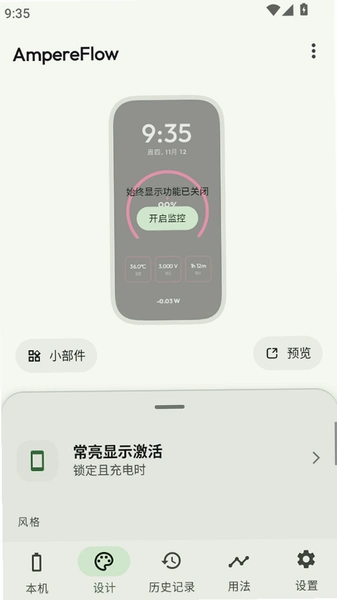
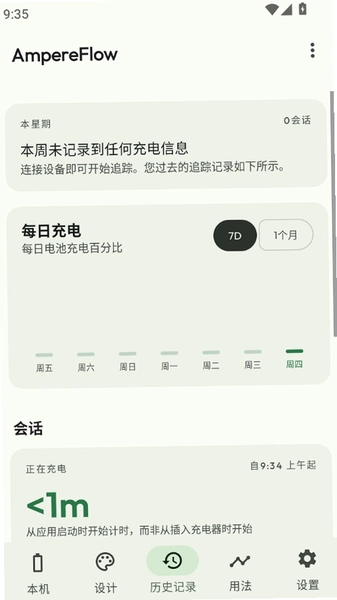
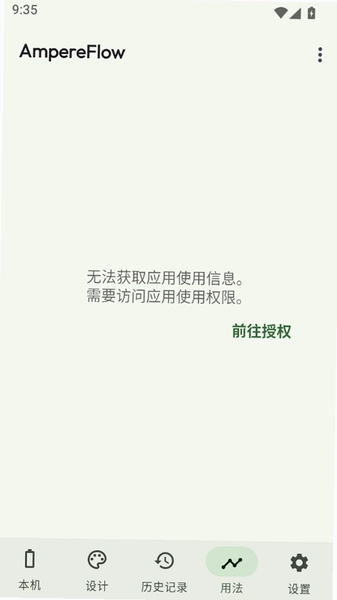
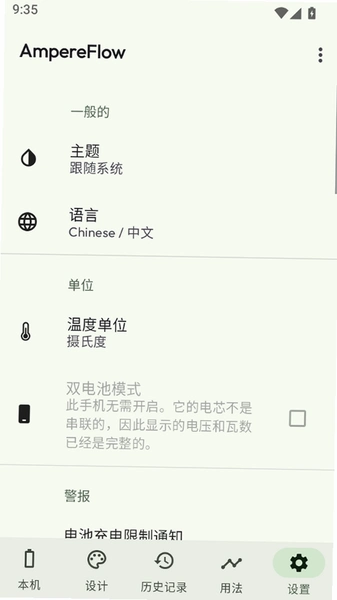
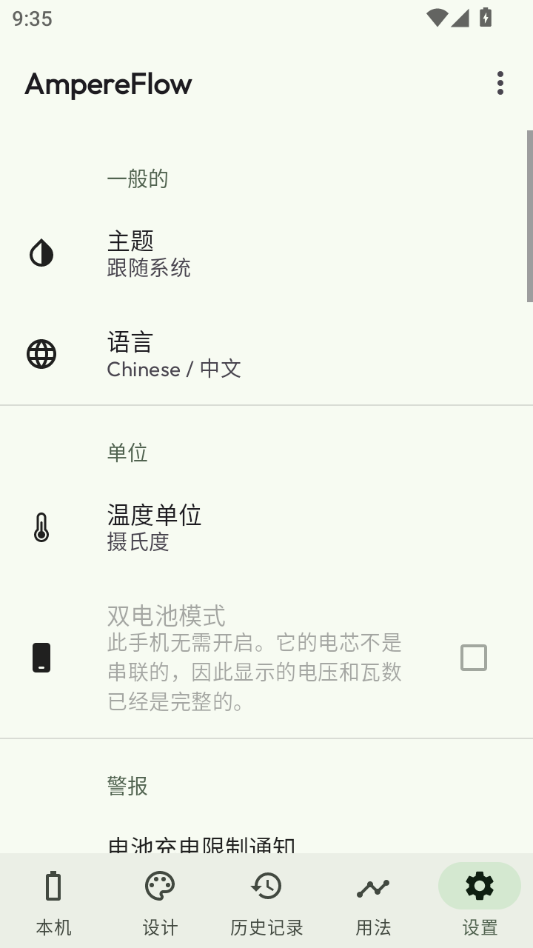
手机电量掉得莫名其妙?充电时总感觉速度不对劲?很多用户碰到这类问题第一反应是电池坏了,其实更多时候只是缺少一个能看清电流电压真实状态的工具。AmpereFlow正是为此而生的一款安卓电池监测应用,它把充电电流、电压、电池温度、健康状态这些原本藏在系统底层的数据直接摆到界面上,让你一眼判断充电器是否虚标、数据线有没有老化、电池是不是在偷偷漏电。相比那些只显示百分比的常规工具,它更偏向硬件级数据读取,插上充电器几秒钟就能看到实时电流数值变化,实测中能明显区分原装头和杂牌头的输出差异。界面走的是清爽仪表盘风格,主页面用大号数字突出当前电流,下方用曲线记录一段时间内的波动,不需要登录、不强制看广告,装完打开就能用。对于喜欢折腾手机、经常换充电头或者怀疑电池老化的朋友来说,这类电池电流检测工具确实能省下不少去维修店排查的功夫。本站提供的安装包为安卓版本,下载后直接安装即可,下面围绕大家最关心的安装、使用和常见疑问逐一展开。
1.在本站页面找到下载按钮,点击获取apk安装包,文件会保存到手机浏览器的下载目录里,建议在WiFi环境下操作,包体不大下载很快。
2.下载完成后系统可能弹出“禁止安装未知来源应用”的提示,这时进入手机设置→安全→更多安全设置→安装外部来源应用,找到你用的浏览器或文件管理器,把开关打开。
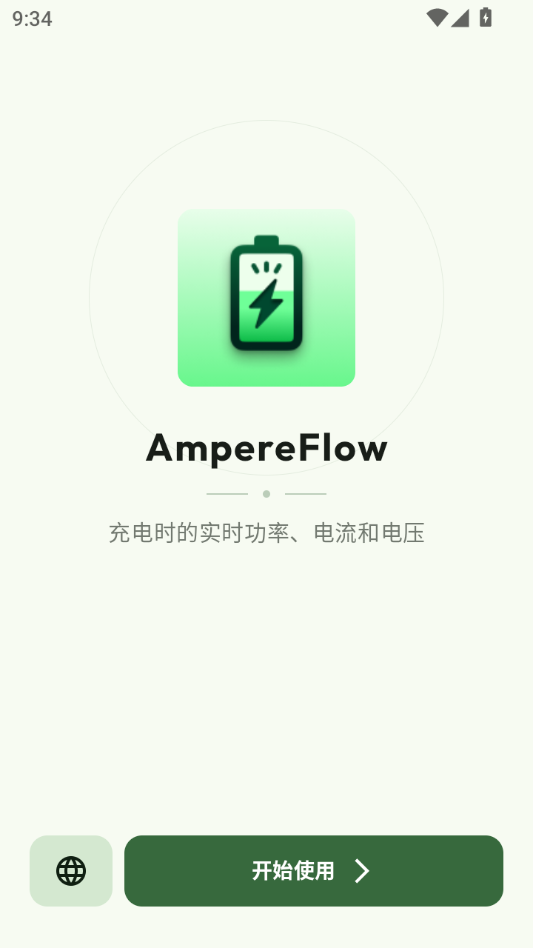
3.回到文件管理器,在Download文件夹里找到刚下载的apk文件,点击后按提示点“安装”,等待进度条走完即可,整个过程通常不超过半分钟。
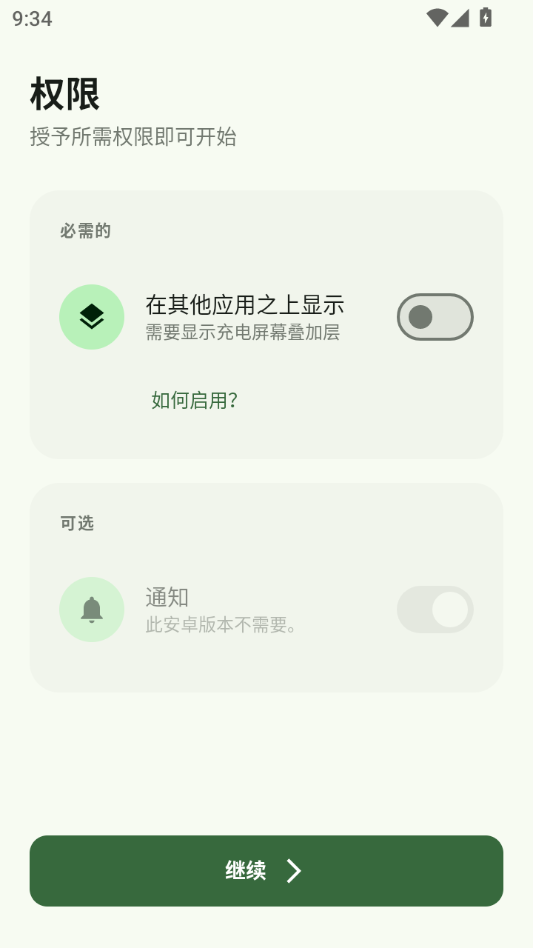
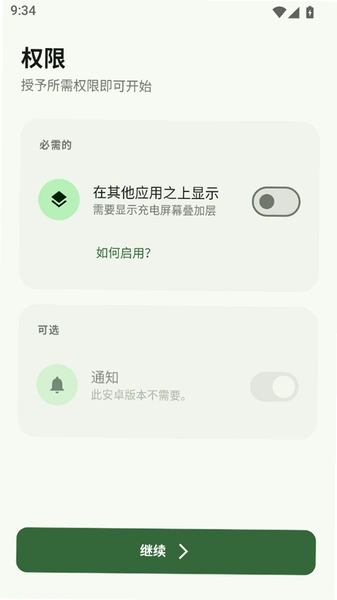
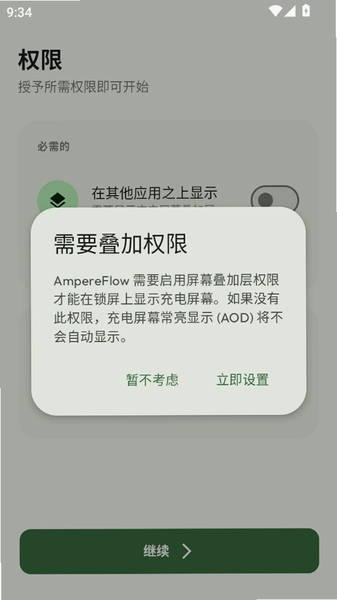
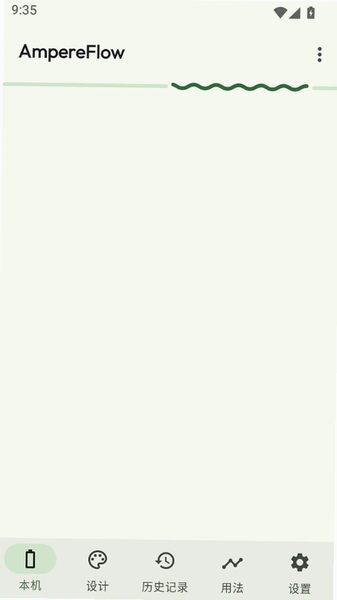
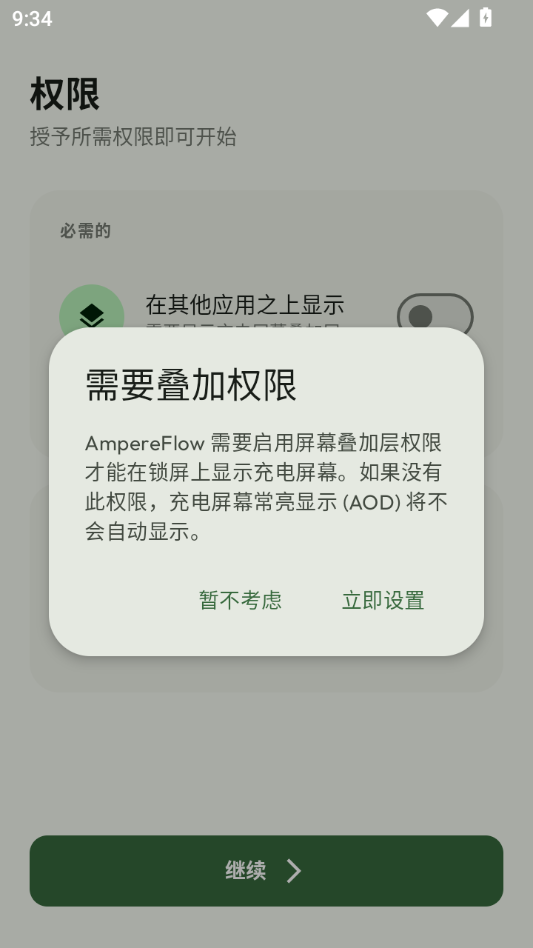
4.首次打开应用会请求一些基础权限,主要是读取电池状态相关数据,允许后才能正常显示电流数值,拒绝的话界面会停留在空白状态。
5.安装完成后建议把应用图标放到桌面,方便下次快速打开查看充电状态,不用每次都翻应用列表。
需要提醒的是,部分定制系统(比如某些品牌的深度定制UI)会额外拦截后台自启动,安装后如果发现数值不刷新,去设置→应用管理→AmpereFlow→权限里把“后台运行”和“自启动”都放开,这一步很多人会漏掉。
1.打开应用主界面,顶部最大的数字就是当前充电或放电电流,单位是毫安,插着充电器时数值为正,拔掉后显示负数代表放电电流。
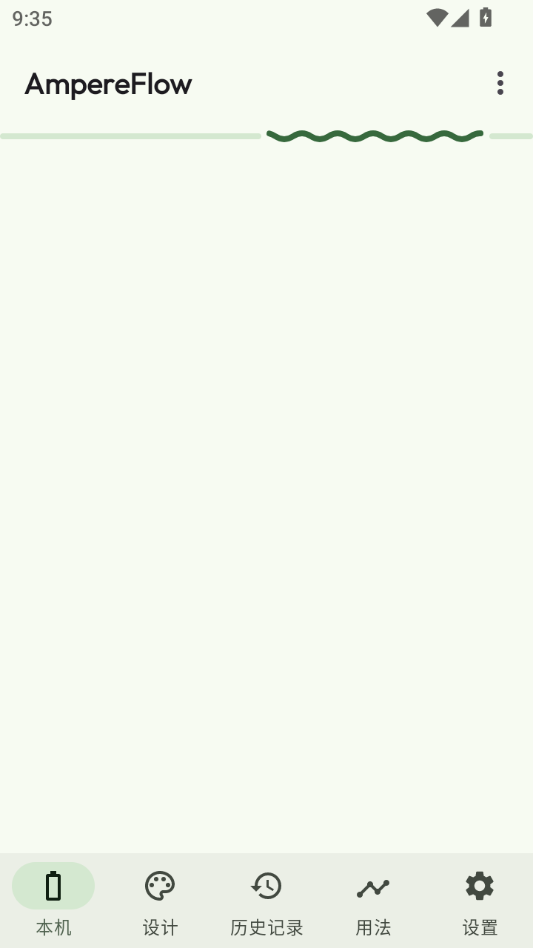
2.往下滑动能看到电压和电池温度两个卡片,电压稳定在4.2V到4.4V之间属于正常范围,温度超过45℃就要留意是不是边充边玩导致的发热。
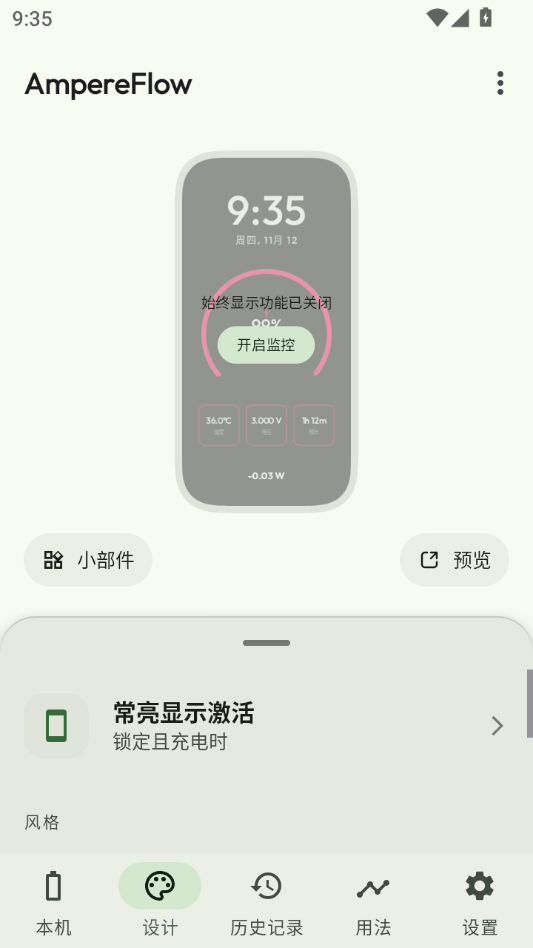
3.点击底部导航栏的“历史”标签,可以看到最近几小时的电流曲线,曲线越平缓说明充电越稳定,忽高忽低往往是线材接触不良的信号。
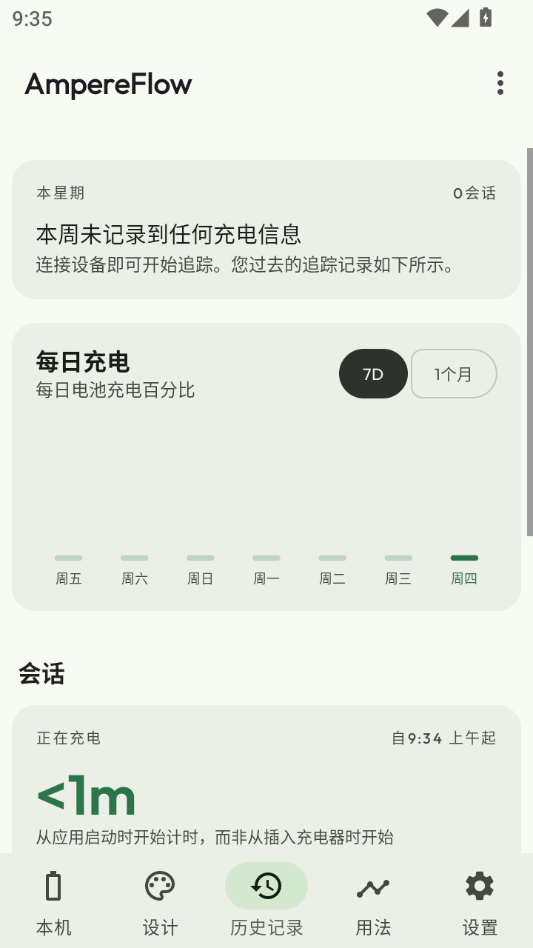
4.想测电池健康的话,进入左上角菜单→电池信息,里面会读取设计容量和当前实际容量的估算值,两者比值低于80%基本可以考虑换电池了。
5.曲线页面右上角有个刷新图标,点一下可以手动重新采样,比等自动刷新快一些,测不同充电头的时候用得上。
这里说个实际体验:同一根线换两个充电头测,原装头能跑到1900mA左右,杂牌头只有600mA出头,差距肉眼可见,比凭感觉判断靠谱多了。不过要注意,不同机型读取的电流精度有差异,数值只作参考,别拿它跟专业仪器较真。
1.系统设置里的电池页面通常只给百分比和耗电排行,看不到实时电流数值,AmpereFlow补的就是这块空白,插上充电器立刻有数字反馈。
2.自带功能一般不会记录历史曲线,AmpereFlow会把每次充电的波动存下来,方便对比不同充电器的表现,这个对喜欢囤充电头的人挺实用。
3.权限方面AmpereFlow要的很少,只碰电池状态相关的接口,不读通讯录不碰位置,比起某些要一堆权限的工具干净不少。
4.缺点是它没法像系统那样直接管理耗电应用,想看哪个App偷电还得回系统设置,两者算是互补关系,不能完全替代。
5.另外实测发现,部分机型在息屏后电流采样会暂停,亮屏才恢复刷新,这是安卓省电机制导致的,不是应用本身的问题,介意的话可以在设置里给它加个电池优化白名单。
| 对比项 | 旧版表现 | 当前版本表现 |
|---|---|---|
| 界面布局 | 单页数字堆叠,信息拥挤 | 卡片式分区,主次分明 |
| 历史曲线 | 仅保留最近1小时 | 可查看数小时波动记录 |
| 电池健康估算 | 无此功能 | 新增容量比值参考 |
| 温度显示 | 只显示整数 | 精确到小数点后一位 |
| 操作步骤 | 具体做法 | 注意事项 |
|---|---|---|
| 第一步 | 先拔掉充电器,打开应用记录待机放电电流 | 此时数值为负,正常在-300到-800mA之间 |
| 第二步 | 插上待测充电头,观察数值爬升过程 | 前10秒不稳定属正常,等30秒再看 |
| 第三步 | 记录稳定后的电流值,换线材重复对比 | 每次只换一个变量,结果才准 |
| 第四步 | 进入历史页看曲线是否平滑 | 锯齿状波动多为接触问题 |
这套流程走下来,基本能判断出是头的问题、线的问题还是手机接口的问题。重点提示:测试时尽量让手机电量保持在30%到80%之间,低电量阶段快充功率高,高电量阶段会自动降速,这两个区间测出来的数值参考意义不大。
问:装完打开一片空白,什么数值都没有?
答:九成是权限没给全。去设置→应用→AmpereFlow→权限,把“电池状态”相关权限手动勾上,然后强制停止再重开,一般就恢复了。
问:为什么息屏一段时间再打开,曲线断了一截?
答:安卓系统为了省电会冻结后台应用,把AmpereFlow加入电池优化白名单(设置→电池→电池优化→找到应用选“不优化”)就能连续记录。
问:不同充电头测出来数值差很多,是不是应用不准?
答:恰恰说明它在正常工作。杂牌头虚标功率很常见,实测电流低就是最直接的证据,多换几个头对比一下心里就有数了。
问:电池健康显示78%,需要马上换电池吗?
答:这个数值是估算的,只能当参考。如果日常使用中明显感觉掉电快、低温自动关机,那再考虑换,光看数字不用太紧张。
问:应用本身占内存大吗,老手机能跑吗?
答:安装包体积不大,运行时常驻内存约几十MB,千元机也能流畅打开。但低配机型上曲线绘制会稍微卡顿,属于正常现象。
| 软件名称 | 功能优势 | 推荐评分 |
|---|---|---|
| AccuBattery | 充放电统计细致,健康度算法成熟 | ★★★★★ |
| CPU-Z | 硬件信息全面,电池参数一并展示 | ★★★★☆ |
| 电池医生 | 充电提醒贴心,适合日常保养 | ★★★★☆ |
| DevCheck | 传感器数据齐全,极客向工具 | ★★★★☆ |
| 3C Battery Monitor | 桌面小组件丰富,状态一目了然 | ★★★★☆ |
猜你喜欢
用户评论





最新更新

ai量化自动交易所app官方正版下载v6.197.0
 金融理财 / 567.3M / 11-14

文件恢复专业(安卓数据恢复助手)v1.3.8 误删找回工具
系统工具 / 23.6M / 11-14

拾页(小说阅读器)v1.32 纯净阅读无广告
参考资料 / 23.1M / 11-14

All In(全能聚合工具)v1.2.23-test 多任务聚合管理
 系统工具 / 3.5M / 11-14

白羽问答(Shiroha Quiz)v0.9.14 趣味答题闯关
学习教育 / 6.3M / 11-14

油讯(油品价格查询)v1.0.2 油价动态查询
生活工具 / 10.6M / 11-14

eio交易平台官方版v6.197.0
金融理财 / 567.3M / 11-14

eko交易所官方版v6.197.0
金融理财 / 567.3M / 11-14

远程互动课堂软件v2.0.6.689 教研巡课工具
学习教育 / 210.8M / 11-14

斑马外卖商家版v8.5.20261105 同城配送
网络购物 / 109.5M / 11-14
本类排行

蛋蛋分享库最新游戏版v1.1.6
 娱乐软件 / 6.8M / 10-29

抖音国际版海外版下载(TikTok)v47.7.15
视频软件 / 447.8M / 11-10

deepseek智能助手下载v2.7.4
娱乐软件 / 21.2M / 11-04

豆包app下载安装新版本v15.6.0
娱乐软件 / 373.5M / 11-03

豚豚剧2026最新版本下载v1.0.14
视频软件 / 173.2M / 11-05

囧次元app正版下载免费版v1.0.14
图书杂志 / 94.3M / 11-05

囧次元无广告版下载安装最新版2026v1.0.14
图书杂志 / 94.3M / 11-05

omofun动漫下载最新版v1.1.77
视频软件 / 141.3M / 09-14

动漫共和国app免费下载最新版v1.0.13
图书杂志 / 174.4M / 10-28

追番达人软件下载v6.2.1
视频软件 / 59.2M / 07-25
热门推荐
高德地图下载导航2026最新版安装v17.03.0.2008
上号神器app免费版v3.0
转转app官方正版下载2026最新版本v12.20.1
拷贝漫画最新版本官方下载安装v3.1.1
喵趣漫画app下载小说免费安装v6.0.0
泰圈app官方正版下载v1.0.14
金苗宝宝宝打预防针下载v7.7.3
jmcomic3最新安装包v2.1.13