-

-
Yui逆向工具(APK逆向分析助手)
- 大小:430KB
- 时间:2026-11-16 09:32
- 性质:免费
- 版本:v2.2 安卓逆向分析
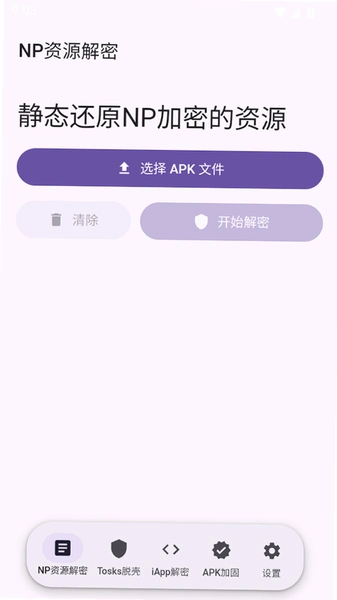

如果你在安卓玩机圈里混过一阵子,大概率听过Yui逆向工具这个名字。它并不是那种装完就能一键出结果的傻瓜式软件,更像是一把交给动手能力强的人自己打磨的瑞士军刀。打开界面第一眼会觉得有点朴素,没有花哨的动画,也没有弹窗引导,但真正用起来才发现,该有的入口都摆在明面上。对于想研究APK内部结构、看看资源文件、翻翻配置信息的朋友来说,Yui逆向工具提供了一个相对轻量的入口,不用一上来就折腾电脑端的复杂环境。小编实测在几台不同年代的安卓机上跑了一遍,安装包体积不大,启动速度也还算利索,下面就把这段时间的使用感受和具体操作路径整理出来,方便刚接触的朋友少走点弯路。
1. 先把下载好的APK文件放到手机存储里,建议单独建一个文件夹,比如叫“apk_tools”,方便后面找。小编习惯用文件管理器直接点开安装,省得在通知栏里翻来翻去。
2. 安装过程中系统可能会弹“未知来源应用”的提示,去设置→安全→安装未知应用,找到你用的文件管理器,把开关打开就行。这一步很多人卡住,其实不是软件的问题。
3. 装完之后桌面会出现图标,首次启动会申请存储读取权限,这里必须给,不然它连APK文件都读不到。小编实测拒绝权限后界面是空白的,容易让人误以为闪退。
4. 进入主界面后点左上角的菜单按钮,能看到“文件浏览”“APK解析”“资源查看”几个入口,先从文件浏览里选中你要分析的安装包,剩下的操作就顺着界面走了。

5. 需要提醒的是,部分定制系统比如某些国产UI会额外拦截,安装时留意有没有“继续安装”的小字按钮,别急着点取消。
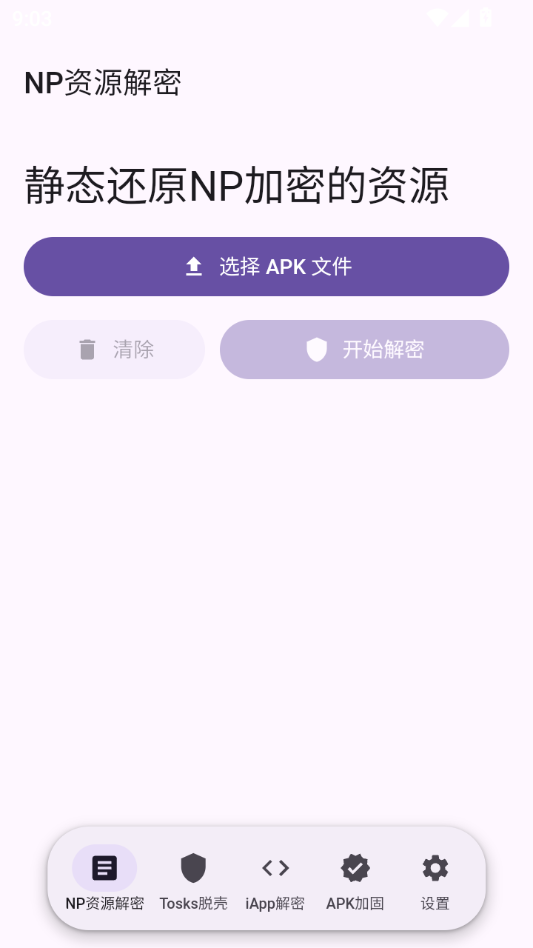
6. 整个过程不需要root,普通手机就能完成安装,这点对新手比较友好。不过小编也发现,在运存低于4GB的老机型上,解析稍大一点的APK时界面会有短暂卡顿,属于正常现象,等几秒就好。
玩家点评:装完第一次打开别急着乱点,先把存储权限给足,然后从文件浏览入口进去选包,这个路径最顺。小编刚开始在首页找了半天“导入”按钮,结果人家藏在菜单里,绕了个小弯。
1. 最基础的是APK包内文件列表,点进去能看到assets、res、lib这些目录结构,和电脑上解压看到的差不多,但手机上直接翻更直观。小编拿一个常规大小的应用试了下,目录树展开速度可以接受。
2. 资源查看这块能预览部分图片和布局文件,不过不是所有格式都支持,像某些加密过的资源会显示乱码,这一点要有心理准备。
3. 配置信息读取是Yui逆向工具比较实用的地方,包名、版本号、权限清单这些都能列出来,排查某个应用申请了哪些敏感权限时挺方便。
4. 小编实测发现它对比电脑端工具少了反编译成Java代码的功能,定位更偏向“查看和初步分析”,而不是完整的逆向工程套件,期望值别拉太高。
5. 操作路径上,长按某个文件会弹出“查看详情”和“导出”两个选项,导出到本地存储后可以用其他编辑器接着处理,算是留了个衔接口子。
下面这张表是小编根据手上能拿到的两个版本整理的差异点,方便老用户判断要不要更新。
| 对比项 | 早期版本 | 当前版本 |
| 文件浏览 | 仅支持根目录展开 | 支持多级目录快速跳转 |
| 资源预览 | 图片格式支持少 | 新增几种常见格式预览 |
| 权限清单 | 需手动逐条翻看 | 汇总展示并标注风险项 |
| 导出功能 | 不支持 | 支持单文件导出到本地 |
从表格能看出来,更新主要围绕使用便利性做加法,核心的查看能力变化不算大。小编觉得如果你只是偶尔翻翻包内结构,老版本也能凑合用,但权限汇总和导出这两个点确实省事不少。
| 步骤 | 操作位置 | 具体动作 |
| 1 | 主界面左上角菜单 | 点击后选择“文件浏览”进入存储目录 |
| 2 | 目标APK所在文件夹 | 找到安装包并单击选中,等待解析完成 |
| 3 | 解析结果页 | 上下滑动查看目录结构,点文件夹可逐层进入 |
| 4 | 单个文件条目 | 长按弹出菜单,选“导出”保存到本地 |
| 5 | 导出目录 | 默认存在手机存储的指定文件夹,用文件管理器可查 |
小编把这条路径走了好几遍,确认每一步都能复现。需要重点注意的是第2步,选中APK后别急着连点,解析需要一点时间,连点反而容易触发界面无响应。另外导出功能只针对单个文件,想批量拿多个资源得一个个来,这是目前操作上比较磨人的地方。
再补充一个心得:如果解析过程中提示“文件格式不支持”,先确认下载的APK是否完整,有时候是文件本身下载不全导致的,换一个来源重新下通常能解决。小编就碰到过一次,折腾半天发现是安装包缺了一截。
问:装完之后打开是白屏,什么都看不到怎么办?
答:先去系统设置里确认存储权限有没有给,这个软件没权限读不到文件就会显示空白。如果权限已经开了还是白屏,试试退出后台重新进,或者重启手机再打开。
问:解析到一半卡住不动了,是软件坏了吗?
答:不一定。大体积的APK解析本来就慢,尤其在运存小的手机上更明显。可以先等十几秒,实在不动就返回上一级重新选包。小编在4GB运存的机器上遇到过类似情况,换到6GB的机器上就顺畅很多。
问:导出的文件跑到哪里去了?找不到。
答:默认存在手机内部存储的一个固定文件夹里,用自带的文件管理器按修改时间排序,最新的那个一般就是。建议导出后马上记一下路径,不然回头翻起来挺费劲。
问:这软件需要root吗?会不会有安全风险?
答:不需要root,普通权限就能跑。它本身只是读取和分析文件,不会改动你手机里的东西。不过小编建议只拿它分析自己下载的安装包,别去碰来源不明的文件,养成好习惯总没错。
| 软件名称 | 推荐理由 | 评分 |
| MT管理器 | 文件管理加APK编辑,玩机常备 | ★★★★★ |
| NP管理器 | 轻量文件工具,附带简单编辑功能 | ★★★★ |
| APK编辑器 | 专注安装包内资源替换修改 | ★★★★ |
| DevCheck | 查看应用权限与设备信息很直观 | ★★★★ |
| LibChecker | 分析应用库文件依赖关系 | ★★★☆ |
| AppCloner | 应用克隆与基础配置调整 | ★★★☆ |
这几款小编都用过一阵子,MT管理器功能更全但界面偏专业,NP管理器上手快适合新手,DevCheck和LibChecker偏向查看类,和Yui逆向工具的定位有部分重叠但侧重点不同。挑哪个看你自己习惯,没有绝对的好坏。
客观说几个这段时间碰到的不足。第一是内存占用,解析较大安装包时后台占用会明显上升,小编在6GB运存的机器上观察到峰值接近400MB,低配机型要留意。第二是部分资源预览存在格式限制,遇到不支持的会直接显示乱码,没有提示说明。第三是操作步骤偏多,从选包到导出要经过好几层菜单,熟练了还好,新手容易迷路。第四是在安卓较低版本的系统上偶有兼容提示,建议系统版本别太老。这些点不影响基本使用,但心里有数总比踩坑强。
猜你喜欢
用户评论





最新更新

胖乖生活app最新版本v1.146.0
 生活工具 / 220.4M / 11-17

胖乖生活官方版下载v1.146.0
生活工具 / 220.4M / 11-16

Poppy AI虚拟女友聊天软件v1.0.7 智能对话陪伴
社区交友 / 49.5M / 11-16

TOEIC精选词汇(托业单词)v3.2.0 托业分级背词
学习教育 / 126.8M / 11-16

常州新闻客户端app下载v4.0.9
 新闻资讯 / 26.9M / 11-16

右量领流量APP最新版v1.0
生活工具 / 25.6M / 11-16

至爱平台官方版v6.3.4
 社区交友 / 87.3M / 11-16

懒人轻断食v1.4.21 断食计划
健康医疗 / 43.6M / 11-16

滨城通(滨海公交)v3.6.0 公交乘车码
生活工具 / 22.1M / 11-16

米陪交友app官方版v4.0.2
社区交友 / 75.7M / 11-16
本类排行

蛋蛋分享库最新游戏版v1.1.6
 娱乐软件 / 6.8M / 10-29

抖音国际版海外版下载(TikTok)v47.7.15
视频软件 / 447.8M / 11-10

deepseek智能助手下载v2.7.4
娱乐软件 / 21.2M / 11-04

豆包app下载安装新版本v15.6.0
娱乐软件 / 373.5M / 11-03

豚豚剧2026最新版本下载v1.0.14
视频软件 / 173.2M / 11-05

囧次元app正版下载免费版v1.0.14
图书杂志 / 94.3M / 11-05

囧次元无广告版下载安装最新版2026v1.0.14
图书杂志 / 94.3M / 11-05

omofun动漫下载最新版v1.1.77
视频软件 / 141.3M / 09-14

动漫共和国app免费下载最新版v1.0.13
图书杂志 / 174.4M / 10-28

追番达人软件下载v6.2.1
视频软件 / 59.2M / 07-25
热门推荐
快手国际版app免费下载安装(Kwai)v13.10.10.647103
lysn安卓下载无病毒2026v1.7.2
实名宝app下载最新版本v2.4.0
谷歌浏览器app下载安装手机版本(Chrome)v157.0.8103.51
谷歌商店最新版本2026(Google Play 商店)v54.2.12
高德地图下载导航2026最新版安装v17.03.0.2008
上号神器app免费版v3.0
转转app官方正版下载2026最新版本v12.20.1