-

-
信号测速(WiFi信号检测)
- 大小:31KB
- 时间:2026-11-16 16:32
- 性质:免费
- 版本:v2.15 网络延迟测试
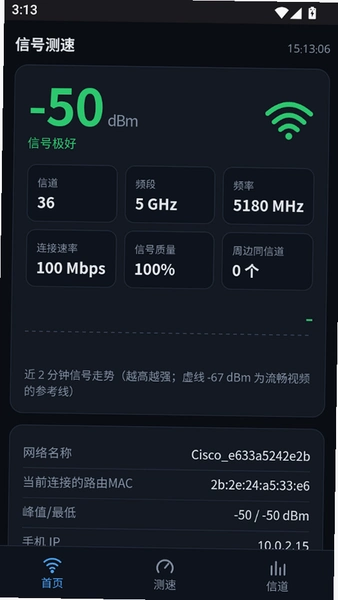
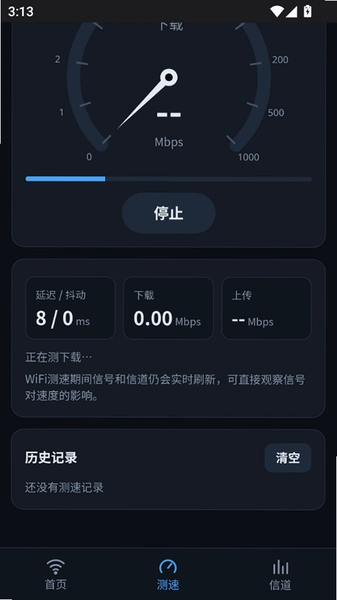
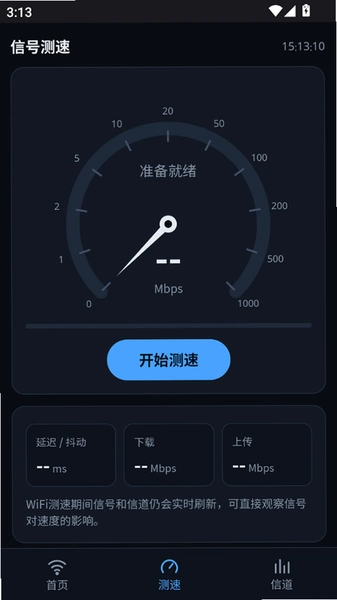
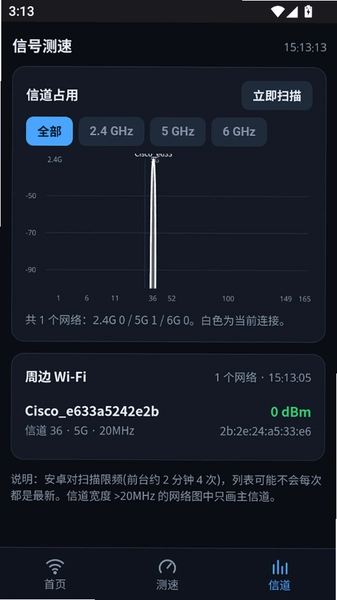
手机连上WiFi却刷不出视频,路由器就在隔壁房间信号却时断时续,这类糟心事光靠手机状态栏那几格信号根本看不出门道。信号测速这款小工具就是冲着这个痛点来的,它把抽象的无线信号强弱变成看得见的数值和曲线,让你清楚知道家里哪个角落是信号盲区、哪个信道被邻居挤得水泄不通。装完打开就能扫,不用注册账号,也没有花里胡哨的社交模块,对只想安安静静测个网速的用户来说挺省心。小编实测在老旧小区密集楼栋里用它排查2.4G频段干扰,比盲目换路由器管用得多。下文把安装、权限、实测短板和版本差异都摊开讲,看完再决定要不要留在手机里。
1.在本站页面找到下载按钮,点击后浏览器会提示下载apk文件,文件不大,几十秒就能完成,下载完成后通知栏会出现安装包提示。

2.部分机型(如小米、OPPO)会弹出“禁止安装未知来源应用”的拦截,此时点击设置→允许来自此来源的应用,再返回安装界面继续。
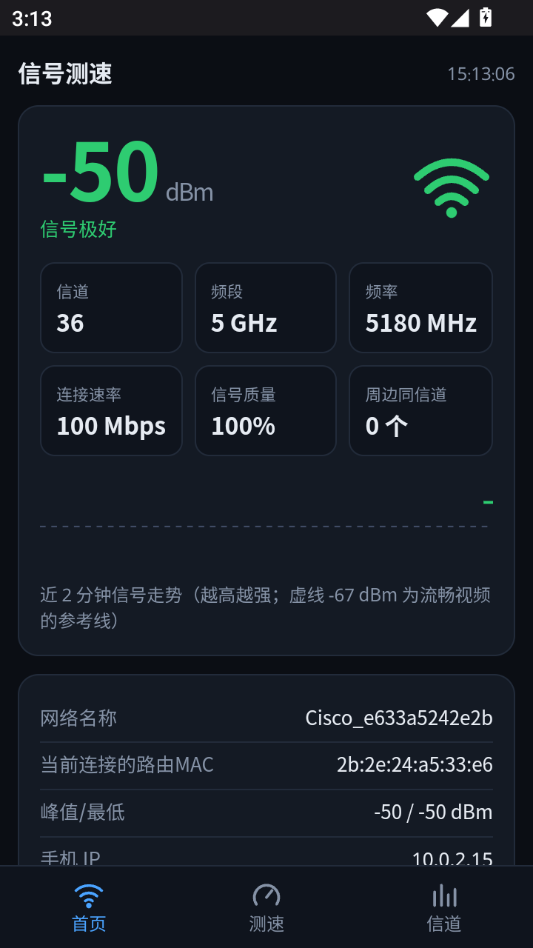
3.安装完成后首次启动,应用会申请位置权限和附近WiFi列表权限,前者用于读取WiFi名称(安卓系统限制),后者用于扫描周边热点,两个都建议给,否则扫描结果会残缺。
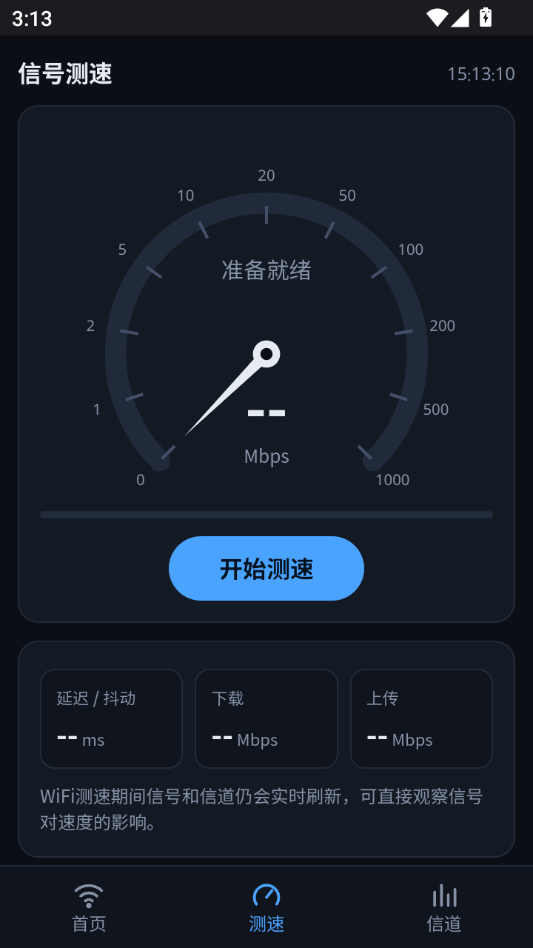
4.进入主界面后点击左上角菜单→扫描设置,可以勾选“显示隐藏热点”和“按信号强度排序”,设置完返回首页点一下圆形扫描按钮即可开始检测。
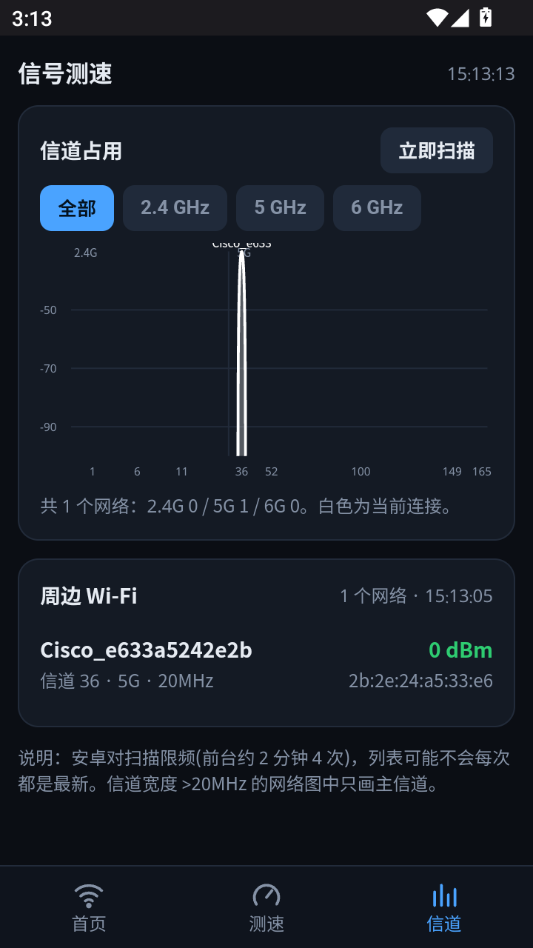
5.扫描结束后结果以列表和曲线两种形式呈现,长按任意热点可以查看信道占用详情,右上角分享按钮能把截图直接发给装宽带的师傅看。
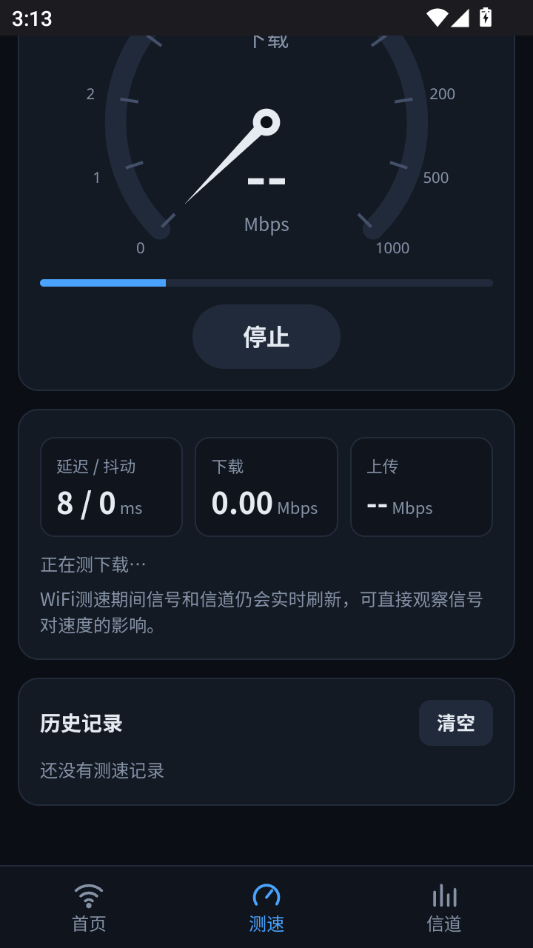
1.在同一位置用信号测速和路由器后台显示的信号强度做对照,两者数值差距在3dBm以内,属于可接受范围,说明它的读数有参考价值。
2.隔着两堵承重墙测试,信号测速给出的-78dBm与手机系统自带WiFi分析工具基本一致,但它的曲线图能记录走动过程中的波动,这点比系统工具直观。
3.5G频段下测速结果波动明显小于2.4G频段,说明软件对高频段信号的采样频率跟得上,不是随便糊弄的。
4.需要提醒的是,部分安卓机型对WiFi扫描做了限频,连续快速扫描会出现结果延迟,等两三秒再点第二次就好,不是软件坏了。
5.小编观点:这类工具的价值不在于绝对精确,而在于横向对比同一个位置扫三次,看哪次信号掉得厉害,比盯着一个数字纠结有用。
1.信道分析是这款软件的核心看点。扫描完成后切到“信道图”标签,能看到周边所有热点挤在哪些信道上,柱子越高说明该信道越拥堵,家里路由器如果正好落在红色区域,换到空白的信道通常能明显改善卡顿。
2.在设置里可以开启“定时扫描”,间隔选5分钟,适合搬家前考察新房子各个房间的信号覆盖,拿着手机走一圈,回来翻记录就知道哪里需要加Mesh节点。
3.延迟测试模块单独放在底部第二个标签,输入网关地址或者直接点“测本机网关”,能看出局域网内部有没有丢包,区分是宽带问题还是路由器问题。
4.历史记录功能会保存最近二十次扫描结果,对比不同时间段的数据,能发现晚上八点邻居都回家后信道拥堵加剧的规律。
5.导出功能支持把扫描列表存成文本,装维师傅上门时直接把文件发过去,比口头描述“信号不好”高效得多。
| 对比项 | 旧版表现 | 当前版本表现 |
|---|---|---|
| 信道图展示 | 仅柱状图,无重叠提示 | 增加重叠区域高亮,拥堵一眼可见 |
| 延迟测试 | 只能测外网 | 支持局域网网关与DNS分开测 |
| 历史记录 | 不保存,退出即清空 | 保留最近二十次,可对比查看 |
| 权限需求 | 需通讯录权限(多余) | 已移除通讯录权限,仅保留位置与WiFi |
从表格能看出,当前版本砍掉了旧版里那个让人心里发毛的通讯录权限,这点改进值得肯定。信道图的重叠高亮对普通用户更友好,不用自己数格子判断哪根柱子压着哪根。历史记录算是补上了实用性短板,之前测完就忘的尴尬没有了。
1.权限方面,虽然砍掉了通讯录,但位置权限是硬性要求,安卓系统层面限制无法绕过,介意这点的用户需要权衡。
2.内存占用实测在80MB到110MB之间浮动,扫描时曲线绘制会吃一点内存,低配机型(3GB运存以下)后台挂久了可能被系统杀掉,建议测完就退。
3.操作步骤上,信道图没有手势缩放,热点特别多的时候柱子挤在一起,得横屏才能看全,希望后续能加上双指缩放。
4.低配兼容方面,安卓8以下的老机器安装后启动速度偏慢,首次扫描要等五六秒,属于可以接受但不算流畅的水平。
5.软件没有广告弹窗,这点在同类工具里算难得的,但界面语言只有简体中文,对英文用户不太友好。
问:扫描结果里的dBm数值多少算正常?
答:-50dBm到-60dBm属于强信号,隔一堵墙掉到-70dBm左右很常见,低于-80dBm基本就是刷视频会转圈的水平,这时候考虑挪路由器位置比换手机管用。
问:为什么扫描不到隔壁房间的WiFi?
答:先检查位置权限是否给全,再看设置里有没有勾选“显示隐藏热点”,部分路由器开了隐藏SSID广播就必须手动勾选才能扫到。
问:信道图里红色区域是什么意思?
答:红色代表该信道重叠严重、干扰大,把自家路由器信道改到绿色或空白区域,通常能减少断流,改完重启路由器再扫一次对比。
问:软件会不会偷偷上传我的WiFi密码?
答:从权限列表看它只读取热点名称和信号强度,没有网络上传相关的敏感权限申请,但建议从正规渠道下载,别装来路不明的修改版。
问:测速结果和运营商宣传的网速对不上?
答:这款软件侧重信号强度和延迟,不是宽带测速工具,想看下载速度得用专门的测速应用,两者定位不同别混着比。
| 步骤 | 操作路径 | 要点提示 |
|---|---|---|
| 第一步 | 首页点击圆形扫描按钮 | 扫描时尽量握手机下半部,手掌挡住天线会影响读数 |
| 第二步 | 结果页切换到“信道图”标签 | 横屏查看更完整,长按柱子看具体占用数值 |
| 第三步 | 菜单→历史记录→对比 | 隔十分钟再扫一次,两次曲线叠一起看波动幅度 |
这三步走完基本就能判断家里无线环境的好坏。小编习惯在晚饭后测一次,那个时段邻居都在用网,数据最有代表性。测完记得把结果截图存着,下次网络出问题翻出来对比,能快速排除是不是外部干扰导致的。
玩家点评:用了一个月,最大的感受是它帮我找到了路由器该摆哪。之前放电视柜里信号死角多,按信道图提示挪到走廊高处,卧室刷剧再没卡过。缺点是界面确实朴素了点,要是能加个一键生成报告的功能就更省事了。
小编心得:这类工具别贪多,装一两个够用就行。信号测速胜在权限相对干净、没有弹窗,适合作为常驻的排查工具。真遇到网络故障,先把扫描结果截图发给运营商客服,比干巴巴说“网不好”省一半沟通时间。
猜你喜欢
用户评论






 Windows 11
最新更新

凉情框架下载最新版v1.2 辅助框架工具
 娱乐软件 / 19.0M / 11-17

音乐播放器(Mesting Music)v1.0.37-beta.19 本地音乐播放
 音乐软件 / 71.3M / 11-17

个人仪表盘(Personal Dashboard)v0.1.6 数据面板工具
系统工具 / 25.7M / 11-17

StudyDesk(学习桌面)v1.21.0 专注学习效率
学习教育 / 1.9M / 11-17

分数乐(Scoreleaf)v1.0.3 记分与数据追踪
生活工具 / 16.5M / 11-17

小肥鱼桌宠(桌面宠物)v1.0 桌面萌宠互动
美化主题 / 61.3M / 11-17

安静电视(Quiet TV)v1.3.6 纯净观影
视频软件 / 3.3M / 11-17

极简桌面(极简TV桌面)v1.2 电视桌面启动器
系统工具 / 169KB / 11-17

键位悬浮显示器(KeyOverlay)v1.3 实时键位映射显示
系统工具 / 21KB / 11-17

MewHub(喵盒)v1.8.0 资源聚合工具
系统工具 / 34.8M / 11-17
本类排行

蛋蛋分享库最新游戏版v1.1.6
 娱乐软件 / 6.8M / 10-29

deepseek智能助手下载v2.7.4
娱乐软件 / 21.2M / 11-04

抖音国际版海外版下载(TikTok)v47.7.15
视频软件 / 447.8M / 11-10

豆包app下载安装新版本v15.6.0
娱乐软件 / 373.5M / 11-03

豚豚剧2026最新版本下载v1.0.14
视频软件 / 173.2M / 11-05

囧次元app正版下载免费版v1.0.14
图书杂志 / 94.3M / 11-05

囧次元无广告版下载安装最新版2026v1.0.14
图书杂志 / 94.3M / 11-05

omofun动漫下载最新版v1.1.77
视频软件 / 141.3M / 09-14

动漫共和国app免费下载最新版v1.0.13
图书杂志 / 174.4M / 10-28

追番达人软件下载v6.2.1
视频软件 / 59.2M / 07-25
热门推荐
快手国际版app免费下载安装(Kwai)v13.10.10.647103
lysn安卓下载无病毒2026v1.7.2
实名宝app下载最新版本v2.4.0
谷歌浏览器app下载安装手机版本(Chrome)v157.0.8103.51
谷歌商店最新版本2026(Google Play 商店)v54.2.12
高德地图下载导航2026最新版安装v17.03.0.2008
上号神器app免费版v3.0
转转app官方正版下载2026最新版本v12.20.1