-

-
流萤信号(信号探测器)
- 大小:14.1M
- 时间:2026-11-23 17:24
- 性质:免费
- 版本:v3.10 信号强度实时检测
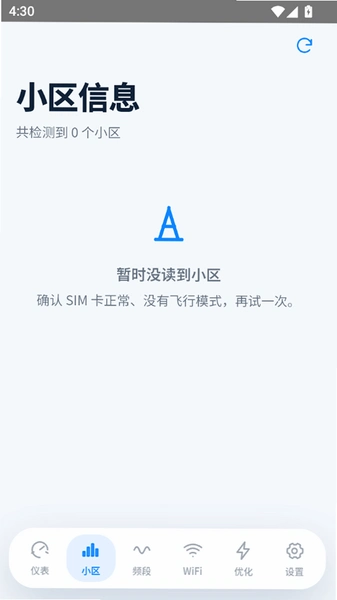

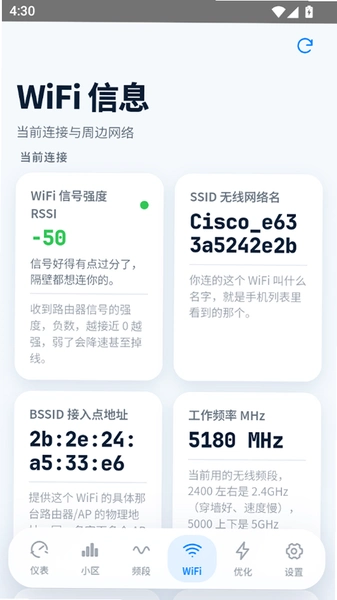

1.在本站点击下载按钮获取流萤信号的APK安装包,下载完成后系统通知栏会弹出提示,直接点击通知进入安装界面。若手机提示“禁止安装未知来源应用”,需要先前往设置→安全→允许来自此来源的应用,把浏览器的开关打开再返回安装。
2.安装过程中部分机型会弹出风险扫描提示,这是因为APK未上架部分品牌应用商店导致的,选择“继续安装”即可,安装完成后桌面会出现蓝色信号波纹样式的图标。

3.首次打开流萤信号会请求定位与附近设备权限,定位权限用于扫描周边信号源,附近设备权限用于读取WiFi与蓝牙信号强度,两项都建议允许,否则扫描结果会不完整。
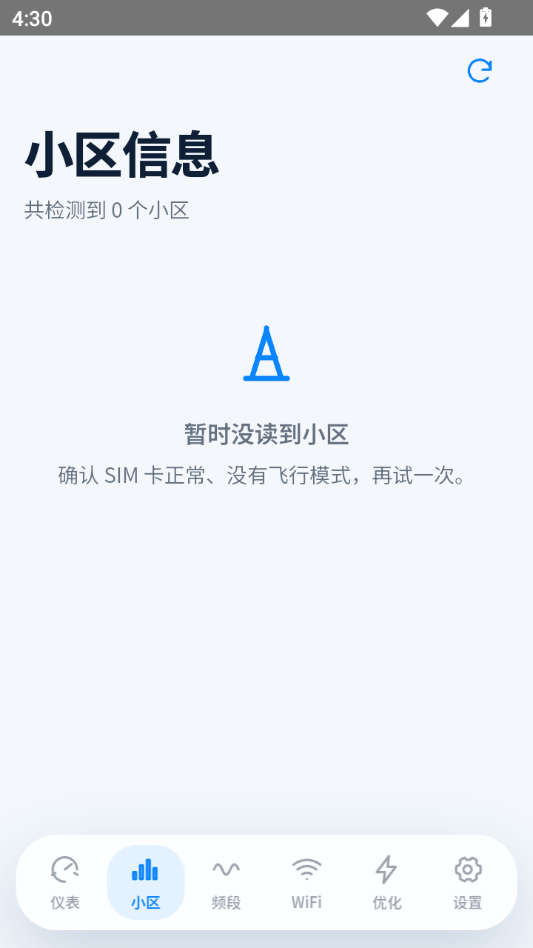
4.进入主界面后点击右上角的“开始扫描”按钮,等待约3秒即可看到周边信号列表,列表按信号强度从高到低排列,信号条越长代表距离越近。
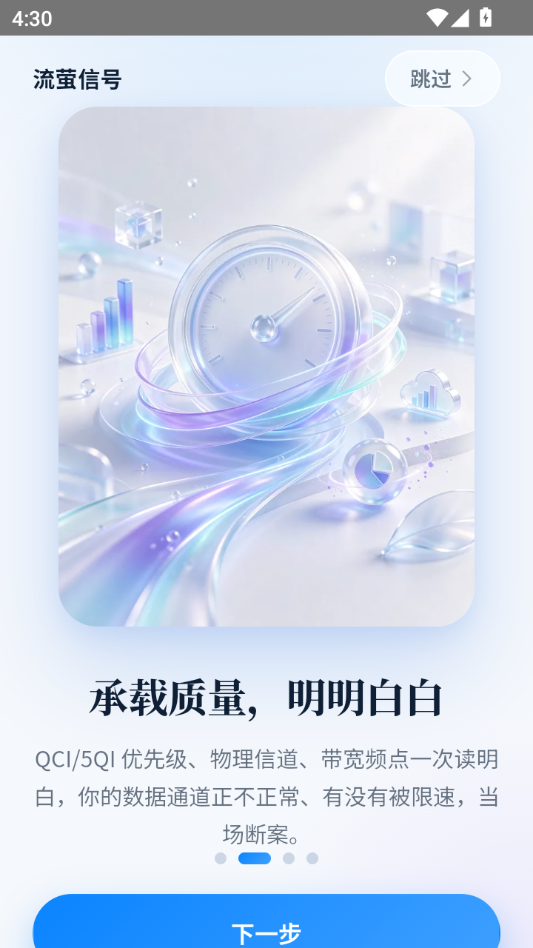
5.如果安装后图标不显示或闪退,先检查安卓版本是否低于8.0,流萤信号对系统版本有最低要求;再确认手机剩余存储空间是否大于200MB,空间不足时安装包无法完整解压。

6.卸载重装前记得在设置→应用管理→流萤信号→存储中清除缓存,残留的旧配置文件有时会导致新版本无法正常初始化扫描模块。

玩家点评:装完之后第一次扫描等的时间比后面长,大概五六秒,之后就稳定在三秒左右。有个小细节值得说,它把WiFi和蓝牙信号分两个标签页放,找起来不费劲,比那种全堆在一个列表里的工具清爽不少。
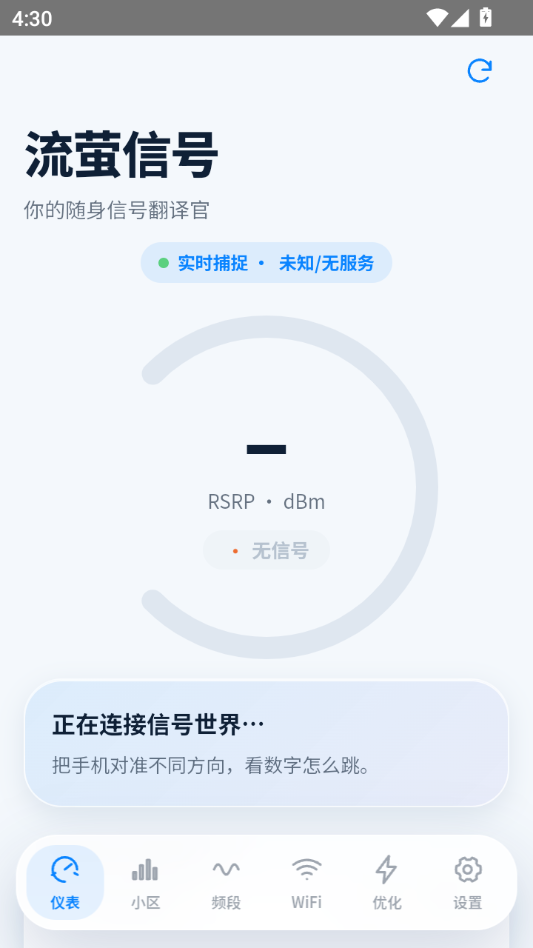
1.打开流萤信号后默认进入“实时扫描”页,顶部有一个圆形仪表盘,指针指向当前最强信号的强度值,单位是dBm,数值越接近0代表信号越好,-50dBm以内属于强信号,-80dBm以下基本处于边缘覆盖区。
2.点击仪表盘下方的“历史记录”按钮,可以看到过去24小时内信号强度的折线变化,横轴是时间、纵轴是dBm值,曲线突然下坠的位置往往对应你走出覆盖范围或遇到墙体遮挡的时刻。
3.想定位信号源方向时,切换到“寻源模式”,手持手机缓慢旋转一周,界面上的箭头会随方向变化,箭头最亮的方向就是信号来源的大致方位,配合信号强度数值反复微调,误差可以控制在两米左右。
4.在设置→扫描参数里可以调整扫描间隔,默认是2秒刷新一次,改成1秒会更灵敏但耗电明显增加,实测连续扫描半小时耗电约8%,比默认间隔多出3个百分点左右。
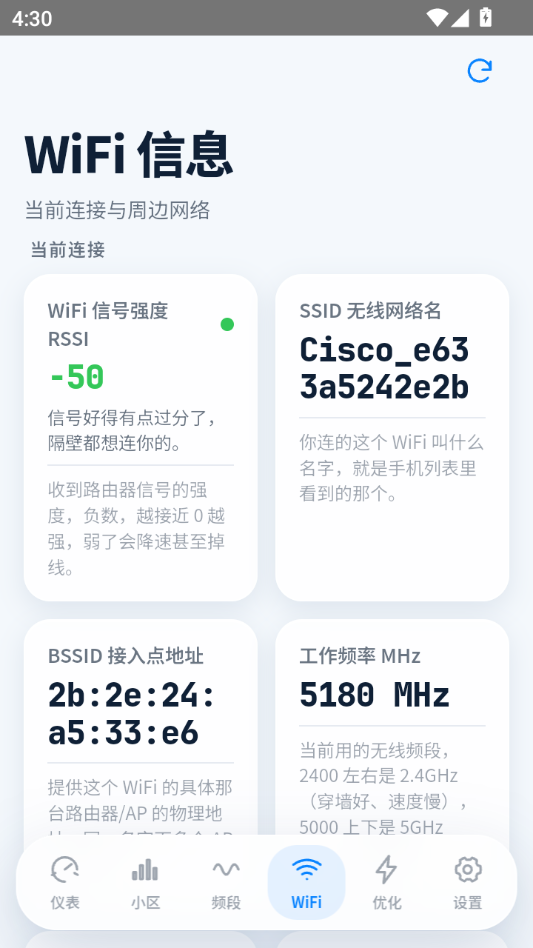
5.扫描结果页支持导出,点击右上角菜单→导出报告→选择CSV格式,会把当前列表的信号名称、强度、频段整理成表格,方便对比不同位置的覆盖情况。
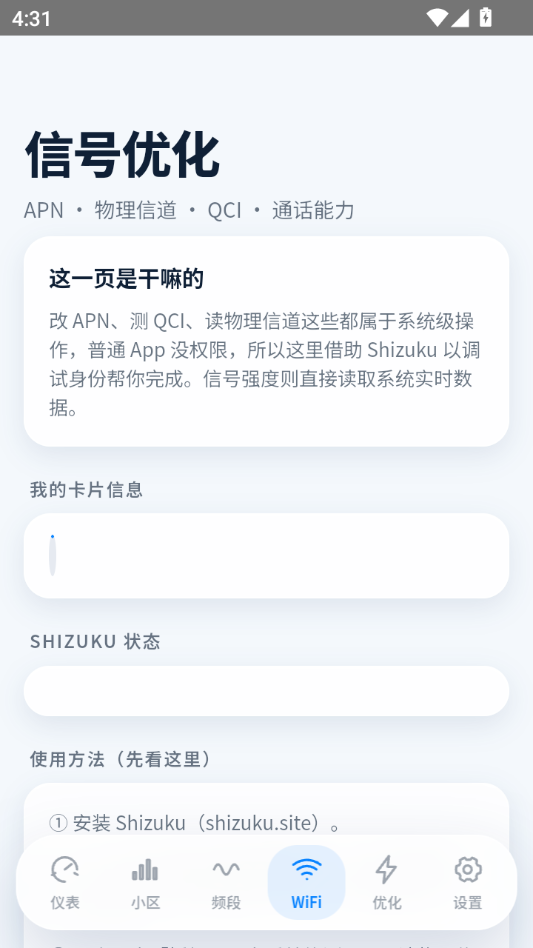
实测短板:寻源模式在钢筋混凝土密集的室内偏差会变大,有次在写字楼里箭头指向和实际路由器位置差了将近五米,开阔环境下才准。另外扫描参数改成一秒刷新后机身背部发热比较明显,夏天长时间用建议调回两秒。
| 对比项 | 旧版表现 | 当前版本表现 |
|---|---|---|
| 界面布局 | 列表堆叠,功能入口分散 | 仪表盘+标签页,扫描与寻源分离 |
| 寻源模式 | 无方向指引 | 箭头方位提示,支持微调 |
| 历史记录 | 仅保留最近1小时 | 24小时折线图,可回看 |
| 报告导出 | 不支持 | CSV格式导出,字段完整 |
| 扫描间隔 | 固定2秒 | 1至5秒可调 |
从表格能看出来,流萤信号这一轮更新主要补的是数据留存和方向判断两块。旧版扫完就忘,想对比只能靠记忆;现在曲线图和导出功能摆在那,排查覆盖盲区时省了不少来回跑的功夫。扫描间隔可调也算实用,找信号源的时候切一秒刷新反应更快。
问:扫描列表里一个信号都没有,是什么原因?
答:先确认定位权限是否给了“始终允许”,部分安卓机型在“仅使用时允许”下后台扫描会被系统掐断。再检查WiFi和蓝牙开关是否打开,流萤信号依赖这两个模块读取信号,关掉任何一个都会导致列表为空。
问:同一个位置扫两次,强度数值差很多正常吗?
答:正常。信号强度本身受人体遮挡、手机握持姿势影响,波动3到5个dBm属于常见范围。想得到相对稳定的读数,把手机平放在桌面、手离开机身再扫,重复三次取中间值更靠谱。
问:寻源模式的箭头一直乱转,定不住方向?
答:多半是周边信号源太多互相干扰,箭头在几个方向之间来回跳。建议在设置里把扫描频段限定到2.4G或5G其中一项,减少干扰源数量,箭头指向会稳定不少。
问:导出的CSV文件打开是乱码?
答:流萤信号导出默认用UTF-8编码,用Excel直接双击打开容易识别错。正确做法是先打开Excel→数据→从文本导入,手动选择UTF-8编码,中文列名就能正常显示。
问:扫描时手机发烫,要不要紧?
答:扫描模块持续调用WiFi和蓝牙芯片,发热属于正常现象。实测把扫描间隔调回2秒、屏幕亮度降低一档,机身温度能降两三度。长时间连续扫描建议中间歇一歇,别一直开着。
| 操作环节 | 具体路径 | 注意事项 |
|---|---|---|
| 启动扫描 | 主界面→右上角“开始扫描” | 首次扫描等待3至6秒 |
| 查看详情 | 点击列表任意条目→弹出详情卡 | 显示频段、信道、强度 |
| 切换寻源 | 底部标签栏→寻源模式 | 手持旋转一周定方向 |
| 调扫描间隔 | 设置→扫描参数→间隔滑块 | 1秒灵敏但耗电高 |
| 导出数据 | 右上角菜单→导出报告→CSV | 文件存于手机Download目录 |
这套流程走下来,流萤信号最核心的用法其实就是“扫看走”三步循环:扫一遍拿到强度列表,看曲线和箭头判断方向,走几步再扫一次验证数值变化。熟练之后排查一个房间的覆盖死角也就两三分钟的事。值得一提的是详情卡里会显示信道号,如果发现周边好几个信号挤在同一信道,换个信道往往比挪位置更能改善体验。
| 软件名称 | 功能优势 | 推荐指数 |
|---|---|---|
| WiFi分析仪 | 信道占用图直观,排查拥堵方便 | ★★★★☆ |
| 信号测试仪 | 多频段同时监测,数据刷新快 | ★★★★☆ |
| 网络卫士 | 附带测速与延迟检测,综合性强 | ★★★★☆ |
| 蓝牙助手 | 专攻蓝牙设备搜索,配对记录清晰 | ★★★☆☆ |
| 网速大师 | 测速为主,信号强度作辅助参考 | ★★★☆☆ |
这几款里WiFi分析仪和信号测试仪偏专业向,图表数据多但上手要花点时间;网络卫士胜在功能杂,测速、延迟、信号一把抓,适合不想装多个工具的人。流萤信号夹在中间,扫描和寻源做得细,但没有测速模块,日常排查覆盖问题够用,想测网速还得另找工具。选哪个看你要解决的是“信号弱”还是“网速慢”,两件事不完全是一回事。
猜你喜欢
用户评论





最新更新

小技(实用技能学习工具)v1.1.8 技能学习助手
 学习教育 / 55.5M / 11-23

拾辉(小说创作助手)v1.5.6 写作与灵感管理
参考资料 / 4.3M / 11-23

免流切换器(流量助手)v2.0 免流配置切换
网络应用 / 11.0M / 11-23

红果短剧(红果免费短剧)v0.12.89 免费看短剧
视频软件 / 1.6M / 11-23

元灵AI(智能助手)v1.8.8 智能对话创作
 系统工具 / 495KB / 11-23

迪乐(DiTune)v2.0.14 音乐播放
音乐软件 / 7.3M / 11-23

照片批量处理(PhotoBatch)v0.1.3-beta4-debug 批量截图工具
拍照美图 / 45KB / 11-23

口袋宝宝相机官方版v2.1.23
拍照美图 / 29.6M / 11-23

oppo游戏空间海外版v10.30.2
娱乐软件 / 90.9M / 11-23

呼啦鸽app手机版v2.3.13
健康医疗 / 206.4M / 11-23
本类排行

蛋蛋分享库最新游戏版v1.1.6
 娱乐软件 / 6.8M / 10-29

抖音国际版海外版下载(TikTok)v47.7.15
视频软件 / 447.8M / 11-10

deepseek智能助手下载v2.7.4
娱乐软件 / 21.2M / 11-04

豆包app下载安装新版本v15.6.0
娱乐软件 / 373.5M / 11-03

豚豚剧2026最新版本下载v1.0.17
视频软件 / 89.5M / 11-22

囧次元app正版下载免费版v1.0.17
图书杂志 / 96.6M / 11-22

囧次元无广告版下载安装最新版2026v1.0.17
图书杂志 / 96.6M / 11-22

omofun动漫下载最新版v1.1.77
视频软件 / 141.3M / 09-14

动漫共和国app免费下载最新版v1.0.14
图书杂志 / 87.8M / 11-22

追番达人软件下载v6.2.1
视频软件 / 59.2M / 07-25
热门推荐
香香腐宅漫画app下载安装v1.0.17
扫描全能王永久免费版v7.32.0.2701040000
追漫大全app免费下载最新版v1.10.6.1
抖音极速版正版官方下载红包软件v41.3.0_41300300
动漫共和国app免费下载最新版v1.0.14
多闪app官方版下载最新版v41.3.0_41300300
豚豚剧2026最新版本下载v1.0.17
囧次元无广告版下载安装最新版2026v1.0.17