-

-
幻灯片制作(SlideForge)
- 大小:27.6M
- 时间:2026-11-24 14:18
- 性质:免费
- 版本:v0.2.1 手机演示文稿工具
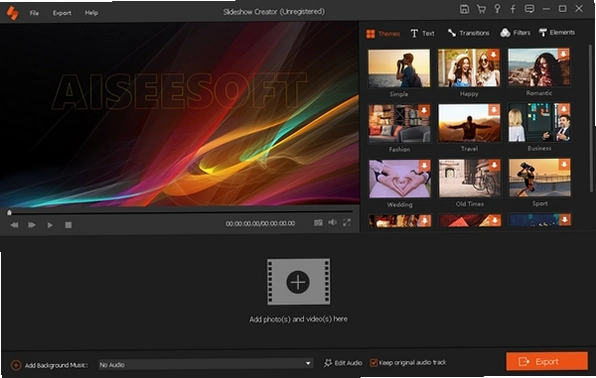
手机上想临时改个PPT,翻半天找不到能直接打开演示文稿的工具,这种尴尬不少人遇到过。SlideForge就是冲着这个场景来的,装完就能在安卓机上浏览、编辑幻灯片文件,不用抱着电脑跑。它体积不大,界面走的是简洁路线,打开后直接列出本地文档,点进去就能翻页预览。对于经常在外面跑、临时要调个版式或者改两行字的人来说,这种轻量工具比背个笔记本实在。下面把SlideForge下载之后怎么用、要注意什么,按实际操作顺序捋一遍,新手照着点就行。
1.拿到安装包后,先在手机文件管理里找到它,文件名一般是app.gloryup.slideforge.apk这种格式,别急着点,先确认来源是本站下载页。
2.点击安装包,系统会弹权限提示,允许“安装未知应用”这一项,不同品牌手机入口不一样,小米在设置→应用设置→特殊权限,华为在设置→安全→更多安全设置。
3.授权后返回继续安装,进度条走完出现“打开”按钮,说明装好了,桌面会多出一个图标。
4.首次启动会请求存储权限,用来读取手机里的演示文稿文件,拒绝的话只能看内置示例,建议点允许。

5.装完别急着删安装包,万一后面要重装或者换机,还能派上用场。
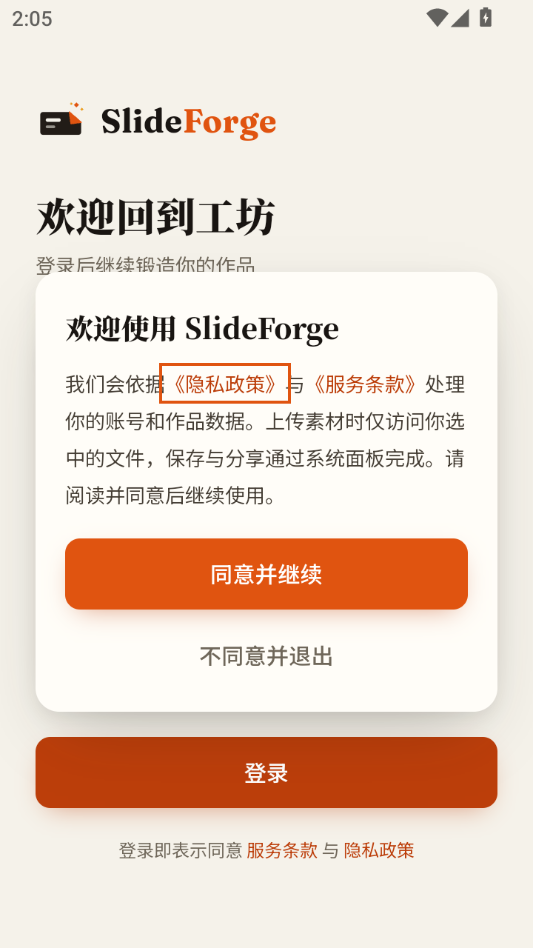
这里说句实在话,安装环节最容易卡住的就是权限那一步,尤其是一些定制系统把入口藏得深,找不到就搜“未知应用安装”。另外SlideForge对存储权限比较依赖,不给的话连本地文件列表都刷不出来,这点比一些同类工具要严格。
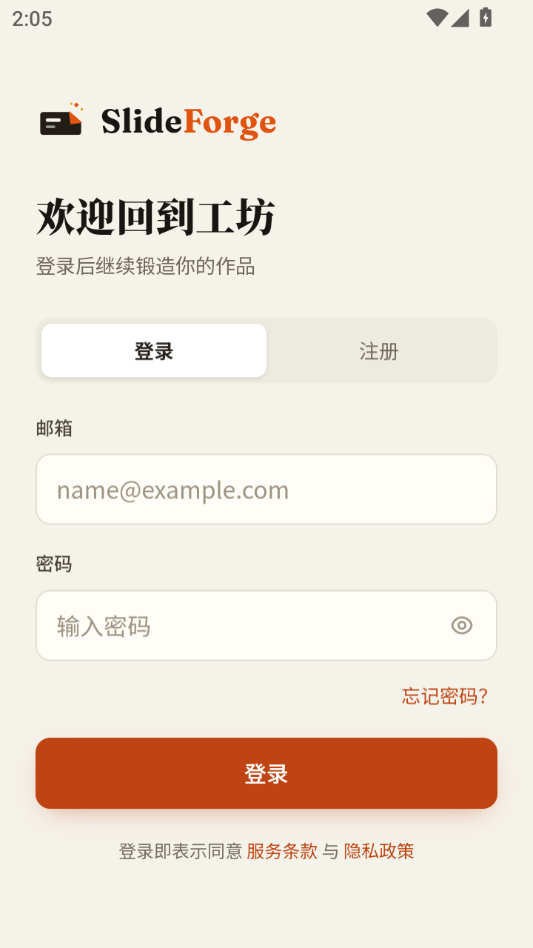
1.进入主界面,顶部是最近打开记录,下方是文件夹浏览区,点右上角菜单可以切换排序方式,按修改时间排比较顺手。
2.选中一个演示文稿,进入预览模式,左右滑动切换页面,双指捏合可以缩放,看小字号的备注内容很方便。
3.要改内容,点屏幕下方铅笔图标进入编辑,选中文本框后键盘弹出,字体大小和颜色在顶部工具栏里调,改完点对勾保存。
4.新增一页的入口在左下角加号,模板选择不多,但基础的标题加内容版式够用。
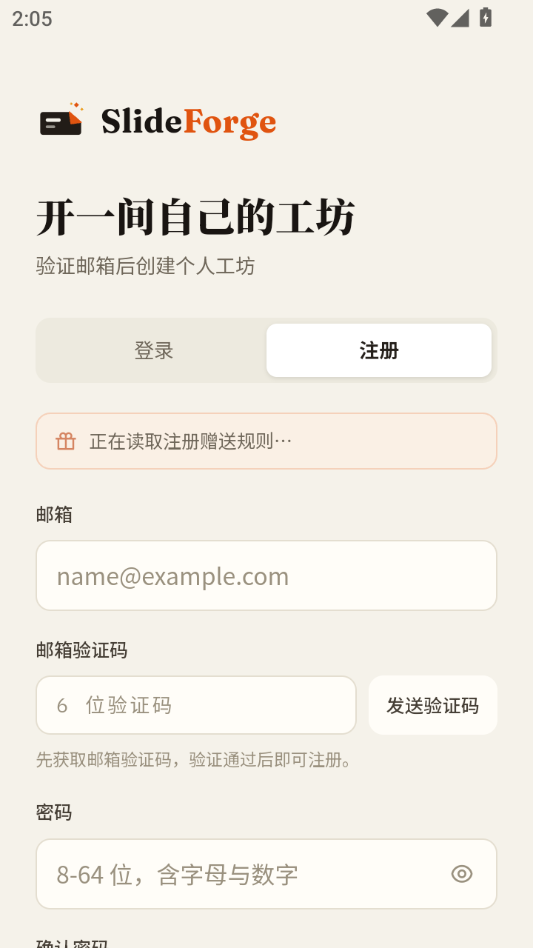
5.编辑完记得手动保存,这版没有自动保存提示,退出前点一次保存按钮稳妥些。
实际用下来,翻页和预览的流畅度还行,但编辑时的工具栏图标偏小,手指粗的人容易点错,这点不如一些老牌办公套件做得细。好在操作路径不绕,点两下就能找到要的功能。
1.功能深度上,它只覆盖了基础排版,动画效果和切换特效基本没有,复杂图表也插不了,适合应急改字改图,不适合从零做一套完整演示。
2.体积和启动速度是它的长处,装完占用的空间比完整办公套件小一大截,冷启动大概两三秒进主界面,低配机也能跑起来。
3.文件兼容方面,常见的演示文稿格式能打开,但遇到嵌入了特殊字体的文件,文字会回退成系统默认字体,排版可能轻微错位。
4.协同这块就别指望了,没有云端同步和多人编辑,文件得靠数据线或者网盘来回倒。
说白了,SlideForge定位是“看得见、改得动”的轻量工具,不是替代电脑端生产力软件的方案。拿它做会议前临时调个数据、改个标题,够用;要做成套的汇报材料,还是老老实实开电脑。
| 对比项 | 早期版本 | 当前版本 |
|---|---|---|
| 文件浏览 | 仅支持单一目录 | 支持多文件夹与最近记录 |
| 编辑能力 | 只能看不能改 | 支持文字与图片基础编辑 |
| 缩放操作 | 固定比例 | 双指自由缩放 |
| 保存机制 | 退出即丢失修改 | 手动保存,覆盖原文件 |
从对照能看出来,这版主要补的是编辑和浏览体验,但自动保存这类细节还没跟上,用的时候自己多留个心眼。
| 操作环节 | 实际表现 | 注意点 |
|---|---|---|
| 启动加载 | 冷启动约2-3秒,热启动几乎秒开 | 低配机首次加载稍慢 |
| 打开大文件 | 20页以内流畅,超过40页有卡顿 | 图片多的文件更明显 |
| 文字编辑 | 选中响应快,输入无明显延迟 | 字体选项偏少 |
| 保存回写 | 手动保存约1秒完成 | 无自动保存,易忘 |
实测下来,SlideForge在中等体量文件上的表现对得起它的定位,但大文件处理能力确实是短板,超过四十页的演示文稿建议还是换设备处理。编辑环节的字体库偏少,想用特殊字体只能提前在源文件里设好。保存机制这点得重点提一句,没有自动保存,改完顺手点一下保存按钮,养成习惯能少丢不少东西。
| 软件 | 一句话看点 | 评分 |
|---|---|---|
| WPS Office | 手机端功能全,兼容性好 | ★★★★★ |
| Microsoft PowerPoint | 原版格式还原度高 | ★★★★★ |
| Slides | 在线协作顺手,模板多 | ★★★★ |
| Google Slides | 云端存储省本地空间 | ★★★★ |
| OnlyOffice | 文档编辑模块可拆分 | ★★★★ |
| Zoho Show | 轻量在线演示,上手快 | ★★★☆ |
| Prezi | 缩放式演示思路特别 | ★★★☆ |
这几款里,功能全面的占多数,SlideForge的差异点在轻和快,适合当个随身查看器用,真要深度编辑还是得看前面那几款。
装完打开提示“无法访问存储”怎么办?
去手机设置里找到应用管理,点进SlideForge,把存储权限改成允许,再回到应用里下拉刷新一下文件列表就行。部分系统还需要单独开“读取所有文件”权限。
为什么改完的内容退出后没了?
这版没有自动保存,编辑完必须点一次保存按钮,覆盖原文件后才会写入。养成改完就点的习惯,能避免白忙活。
打开别人发来的演示文稿,字体全变了?
对方文件里用了你手机没装的字体,系统会自动替换成默认字体,排版会有点走样。想保持原样,让对方把字体嵌进文件里再发。
低配手机跑得动吗?
日常二三十页的文件没问题,超过四十页或者图片特别多的会明显卡顿,建议这类文件还是在电脑上处理。内存占用方面,后台驻留大概一百多兆,比完整办公套件省不少。
猜你喜欢
用户评论





最新更新

诺行沃克(诺行智能尾灯)v1.1.3
 生活工具 / 131.7M / 11-24

来康郡主品质生活服务v4.0.3
生活工具 / 49.6M / 11-24

图风灵水APP安卓下载v3.1.4
生活工具 / 223.5M / 11-24

破竹投资学习官方正版下载v3.4.2
学习教育 / 49.7M / 11-24

只是写作极简离线写作v1.5.2
办公商务 / 8.9M / 11-24

musspark吉他app下载最新版本v2.0.5
 音乐软件 / 238.9M / 11-24

全房源系统房产中介管理软件v1.42.30
办公商务 / 16.2M / 11-24

企雀助手企微助手v119.1.2
办公商务 / 76.1M / 11-24

红袋鼠爱悦读(红袋鼠阅读)v1.1.4.4
儿童亲子 / 111.0M / 11-24

邓州门户网(灯油圈)v6.8.9
社区交友 / 83.0M / 11-24
本类排行

蛋蛋分享库最新游戏版v1.1.6
 娱乐软件 / 6.8M / 10-29

deepseek智能助手下载v2.7.4
娱乐软件 / 21.2M / 11-04

抖音国际版海外版下载(TikTok)v47.9.3
视频软件 / 460.7M / 11-24

豆包app下载安装新版本v15.6.0
娱乐软件 / 373.5M / 11-03

豚豚剧2026最新版本下载v1.0.17
视频软件 / 89.5M / 11-22

囧次元app正版下载免费版v1.0.17
图书杂志 / 96.6M / 11-22

囧次元无广告版下载安装最新版2026v1.0.17
图书杂志 / 96.6M / 11-22

omofun动漫下载最新版v1.1.77
视频软件 / 141.3M / 09-14

动漫共和国app免费下载最新版v1.0.14
图书杂志 / 87.8M / 11-22

追番达人软件下载v6.2.1
视频软件 / 59.2M / 07-25
热门推荐
倍速课堂app官方下载最新版2026v8.1.2
喵上漫画app下载安装官方正版v1.10.6.1
番茄免费小说下载安装app安卓版v7.4.5.32
转转app官方正版下载2026最新版本v12.21.1
谷歌商店最新版本2026(Google Play 商店)v54.4.11
谷歌框架app下载安装最新版(Google Play 服务)v26.46.32
naver webtoon中文版下载v2.49.1
webtoon漫画中文版下载v26.111.0