-

-
OffScan(离线扫描工具)
- 大小:75.5M
- 时间:2026-11-24 14:20
- 性质:免费
- 版本:v1.2.0 离线文档扫描
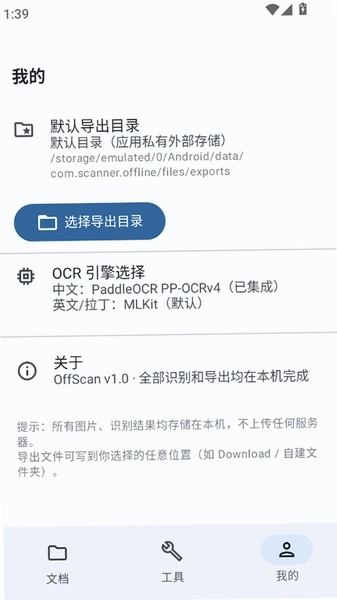
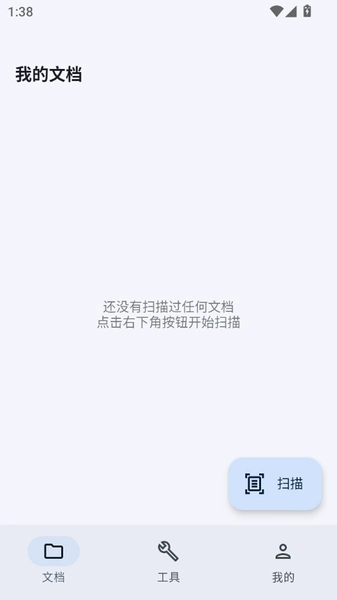

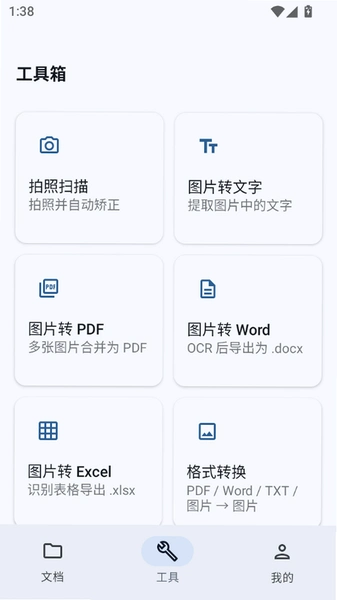
手机里堆着一堆合同、发票和课堂笔记,想转成电子版又担心上传云端泄露信息?OffScan就是冲着这个痛点来的全程离线扫描,拍完直接在本机处理,不联网也能出图。它没有花哨的会员体系,打开就是取景框,对准纸张自动找边、自动裁切,几秒钟给你一张干净利落的扫描件。对于经常处理身份证复印件、报销单据、手写笔记的用户来说,这种"拍完即走"的轻量体验反而更省心。安装包体积控制得不错,老机型跑起来也不吃力,下面从实际使用角度把这款工具掰开揉碎讲清楚。
1.首次打开会直接进入拍摄界面,底部是快门键,右上角是相册入口。把纸张平铺在光线均匀的桌面上,手机尽量与纸面平行,取景框出现绿色边框即表示识别到文档边缘。

2.按下快门后进入裁剪页,四角锚点可以手动微调,系统已经自动贴合纸张轮廓。如果拍歪了,点"旋转"按钮校正角度,再点右下角"下一步"。
3.进入滤镜选择页,提供原图、增强、黑白、灰度四种模式。文字类文档建议选"增强",对比度提升明显,打印出来不发灰;照片类资料用"原图"保留细节。
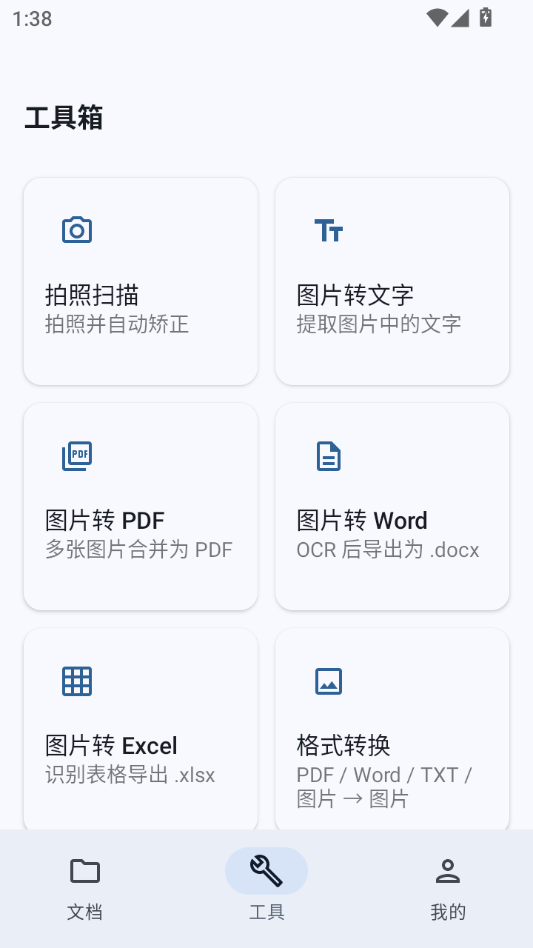
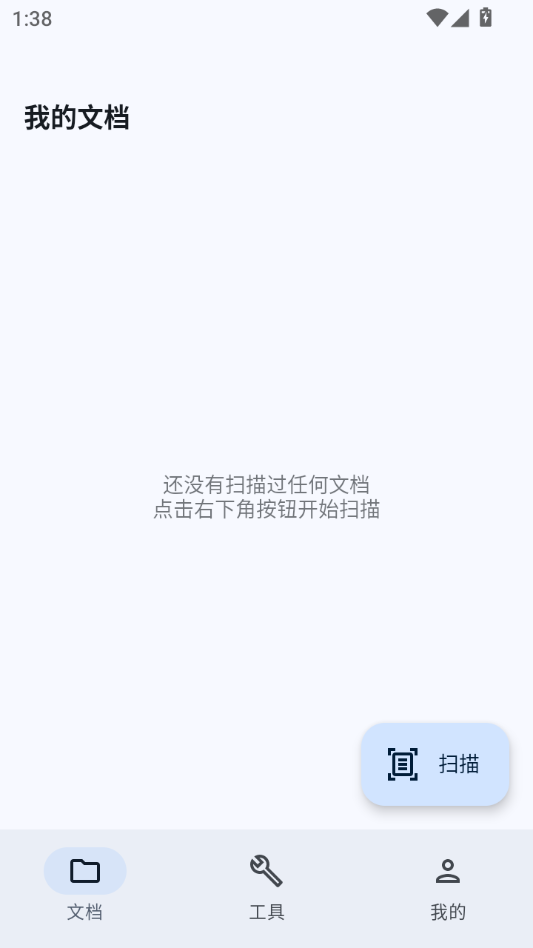
4.确认后点"保存",文件进入本地文档库。长按任意文档可多选,底部工具栏点"导出",支持PDF、JPG、PNG三种格式,PDF还能选单页或合并导出。
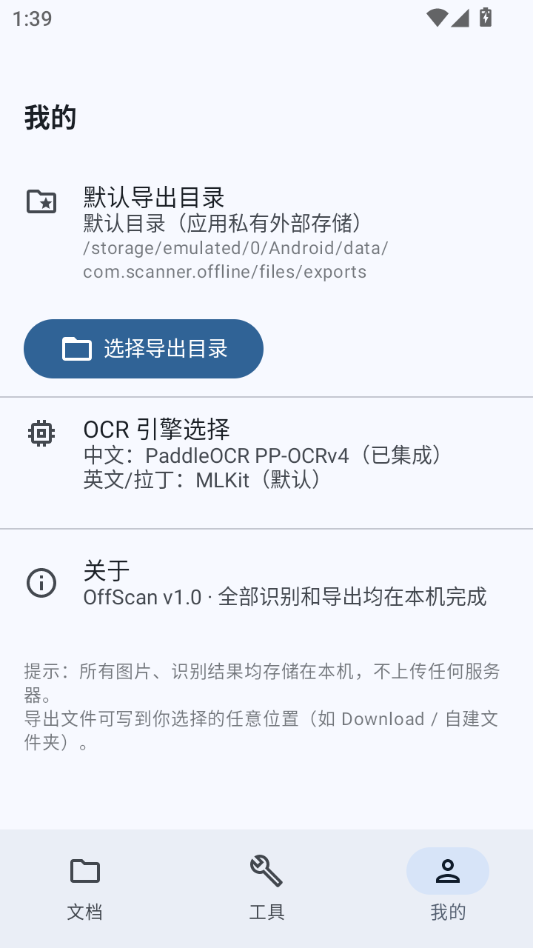
5.导出路径默认在手机存储的 OffScan 文件夹下,点"分享"可直接发送到微信、邮件或保存到网盘。整个过程不需要登录账号,也没有弹窗广告打断。
实测心得:拍A4纸时手机离桌面约30厘米、镜头垂直向下,识别成功率最高。斜着拍虽然也能自动校正,但边缘拉伸后文字会轻微变形,追求打印质量的话还是老老实实俯拍。
1.安装后首次启动,系统只申请了相机和存储两项权限,没有读取通讯录、位置信息的请求。这一点在同类扫描工具里算克制的,装完心里踏实不少。
2.用抓包工具观察了十分钟,全程没有任何网络请求发出。软件设置页里也找不到"云同步""账号登录"这类入口,说明它确实是纯本地处理的逻辑,扫描件不会离开手机。
3.不过要提醒一句:离线归离线,导出的PDF如果通过微信发送,那一步就走网络了。真正敏感的文件,建议用数据线拷到电脑,别图方便直接分享。
4.存储权限方面,它需要写入手机公共目录才能保存文件。如果介意,可以在系统设置里把权限改成"仅使用时允许",但这样每次保存都会弹一次授权框,略烦。
负面披露:实测发现连续扫描20页以上时,预览缩略图加载会变慢,中低端机型上有明显卡顿。另外软件没有"自动连续拍摄"模式,批量扫书得一张张按快门,效率上打折扣。
1.拿扫描全能王做对照:后者功能全、OCR文字识别准,但安装包大、启动有开屏广告,免费版导出带水印。OffScan胜在干净,没有广告位,导出无水印,代价是功能单一,没有OCR。
2.和白描相比:白描的强项是文字提取,扫描只是附带;OffScan反过来,专注图像采集与版面校正,滤镜调校更贴近文档场景。两者定位不同,谈不上谁替代谁。
3.内存占用上,OffScan常驻后台约80MB,扫描全能王在150MB上下。低配机或者存储紧张的用户,差距能感知到。
4.如果你只是偶尔扫个证件、存个票据,OffScan够用且轻;要是需要批量识别文字、做表格提取,还是得备一个带OCR的工具。
| 对比项 | v1.2.0 当前版 | v1.0.x 早期版 |
| 滤镜模式 | 4种,含黑白增强 | 仅原图与灰度 |
| 导出格式 | PDF/JPG/PNG | 仅JPG |
| 多页合并 | 支持,可排序 | 不支持 |
| 文档库管理 | 文件夹分类+搜索 | 平铺列表 |
| 功能入口 | 实际作用 |
| 拍摄页左上角"网格" | 开启九宫格辅助线,拍证件时对齐边角更准 |
| 裁剪页"自动"按钮 | 重新触发边缘检测,手抖拍歪后点一下能救回来 |
| 文档库长按"重命名" | 批量扫描后统一改名前缀,找文件快很多 |
| 设置→"默认导出格式" | 把常用格式设为默认,省去每次导出都要选 |
这几个入口藏得不深,但第一次用的人未必会点开。尤其是"自动"重检按钮,拍糊了别急着删,点一下往往能救回一张可用的图。批量重命名配合文件夹分类,攒了几十份材料后整理起来不至于抓瞎。
扫描件保存在手机哪个文件夹?
默认在内部存储根目录的 OffScan 文件夹,按日期分子目录。也可以在设置里改成自定义路径,但别选系统隐藏目录,否则文件管理器里翻不到。
OffScan能识别图片里的文字吗?
不能。它只做图像采集和版面校正,没有OCR模块。需要提取文字的话,导出图片后用其他识别工具处理。
为什么拍完的照片边缘有一圈黑边?
多半是纸张没铺平或者光线从侧面打过来,导致自动检测把阴影也算进去了。手动拖一下四角锚点往里收一点即可。
卸载软件后扫描件会丢吗?
会。文档存在软件私有目录下,卸载即清空。重要文件导出到公共目录或电脑备份后再卸载。
支持平板横屏使用吗?
界面会自适应拉伸,但拍摄页还是竖屏布局,横屏时取景框偏小,体验一般。
| 软件 | 特点 | 评分 |
| 扫描全能王 | OCR识别准,功能全面 | ★★★★ |
| 白描 | 文字提取快,支持表格 | ★★★★ |
| 微软镜像 | Office联动,白板优化 | ★★★★★ |
| 印象笔记 | 扫描直存笔记,归类方便 | ★★★★ |
| 金山扫描 | 证件模板多,排版省事 | ★★★☆ |
挑工具这事看习惯:要识别文字就往OCR方向找,只想把手写稿、票据快速转成PDF存起来,OffScan这种不带附加功能的反而顺手,学起来没负担。
猜你喜欢
用户评论





最新更新

诺行沃克(诺行智能尾灯)v1.1.3
 生活工具 / 131.7M / 11-24

来康郡主品质生活服务v4.0.3
生活工具 / 49.6M / 11-24

图风灵水APP安卓下载v3.1.4
生活工具 / 223.5M / 11-24

破竹投资学习官方正版下载v3.4.2
学习教育 / 49.7M / 11-24

只是写作极简离线写作v1.5.2
办公商务 / 8.9M / 11-24

musspark吉他app下载最新版本v2.0.5
 音乐软件 / 238.9M / 11-24

全房源系统房产中介管理软件v1.42.30
办公商务 / 16.2M / 11-24

企雀助手企微助手v119.1.2
办公商务 / 76.1M / 11-24

红袋鼠爱悦读(红袋鼠阅读)v1.1.4.4
儿童亲子 / 111.0M / 11-24

邓州门户网(灯油圈)v6.8.9
社区交友 / 83.0M / 11-24
本类排行

蛋蛋分享库最新游戏版v1.1.6
 娱乐软件 / 6.8M / 10-29

deepseek智能助手下载v2.7.4
娱乐软件 / 21.2M / 11-04

抖音国际版海外版下载(TikTok)v47.9.3
视频软件 / 460.7M / 11-24

豆包app下载安装新版本v15.6.0
娱乐软件 / 373.5M / 11-03

豚豚剧2026最新版本下载v1.0.17
视频软件 / 89.5M / 11-22

囧次元app正版下载免费版v1.0.17
图书杂志 / 96.6M / 11-22

囧次元无广告版下载安装最新版2026v1.0.17
图书杂志 / 96.6M / 11-22

omofun动漫下载最新版v1.1.77
视频软件 / 141.3M / 09-14

动漫共和国app免费下载最新版v1.0.14
图书杂志 / 87.8M / 11-22

追番达人软件下载v6.2.1
视频软件 / 59.2M / 07-25
热门推荐
倍速课堂app官方下载最新版2026v8.1.2
喵上漫画app下载安装官方正版v1.10.6.1
番茄免费小说下载安装app安卓版v7.4.5.32
转转app官方正版下载2026最新版本v12.21.1
谷歌商店最新版本2026(Google Play 商店)v54.4.11
谷歌框架app下载安装最新版(Google Play 服务)v26.46.32
naver webtoon中文版下载v2.49.1
webtoon漫画中文版下载v26.111.0