-

-
KernBox下载安装入口
- 大小:342KB
- 时间:2026-11-26 17:40
- 性质:免费
- 版本:v1.2.0 沙箱控制工具
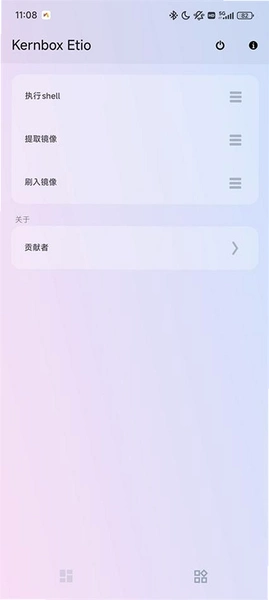
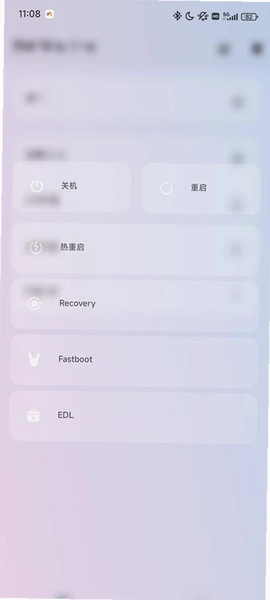
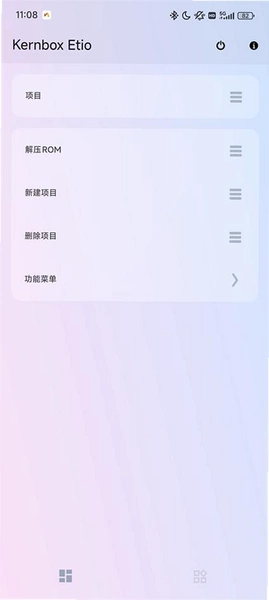

想在安卓手机上找一个能隔离运行环境的工具,很多人的第一反应是搜 KernBox下载。这款小体量的沙箱控制类应用,思路挺直接给应用套一层独立的运行空间,让它在相对封闭的环境里跑起来,减少对系统其他部分的干扰。体积不大,安装包只有几兆,安装完基本就一个控制面板,没有花里胡哨的引导页和社交模块。对喜欢折腾手机、又不想动系统底层的人来说,这类工具的意义在于“可控”:哪些应用放进沙箱、沙箱里存了什么、什么时候清掉,都能自己说了算。当然它也不是万能的,兼容性、权限申请这些还得看具体机型和使用方式,下面结合下载、安装、上手几块慢慢说清楚。
1.先把本站的 apk 文件下到手机,建议放在“文件管理”的 Download 目录里,路径好找,安装时勾选“允许安装未知来源应用”弹窗就不会来回找。
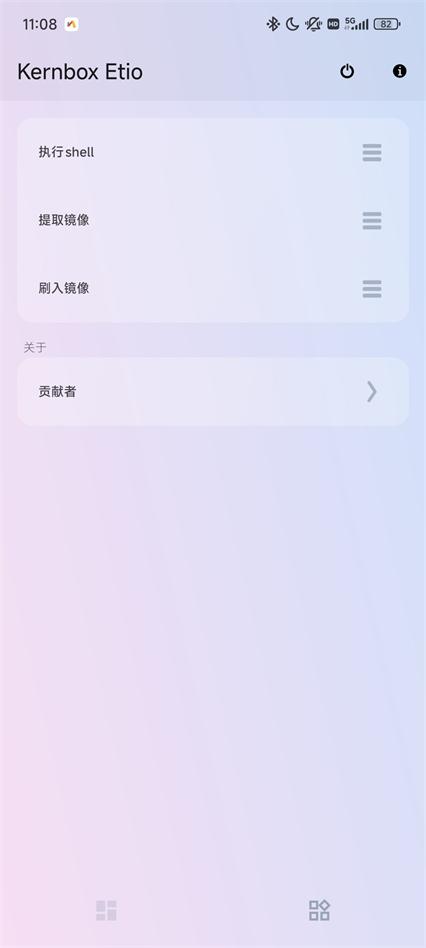
2.点开安装包,如果系统提示“已阻止安装”,别急着退出,去 设置 → 安全 → 更多安全设置 → 安装未知应用,找到你用的浏览器或文件管理器,把它单独放开权限,再返回点一次安装即可。
3.安装过程大概十几秒,进度条走完后桌面会出现图标,第一次打开会有权限申请,涉及存储读写、后台运行这两项,存储权限建议给,后台权限按需给,如果你只是偶尔用,后台可以先关掉,省点电。
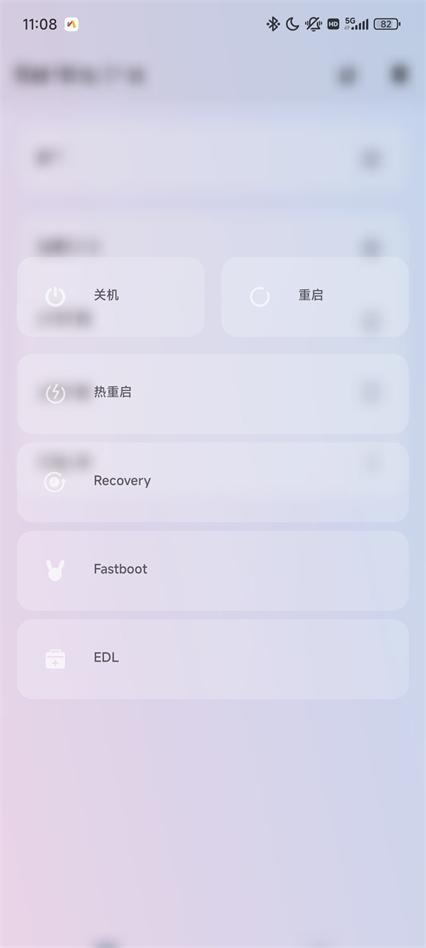
4.进主界面后先别急着配置,切到“关于”或“设置”页看一眼版本信息,确认装的是正式包,避免下到改过的安装包。这一步很多人会跳过,其实花不了几秒。
5.如果安装时反复报“解析包错误”,八成是下载没下完整,删掉重新下,别用第三方下载器断点续传。手机存储剩余空间低于 500M 的话,也容易装到一半失败。
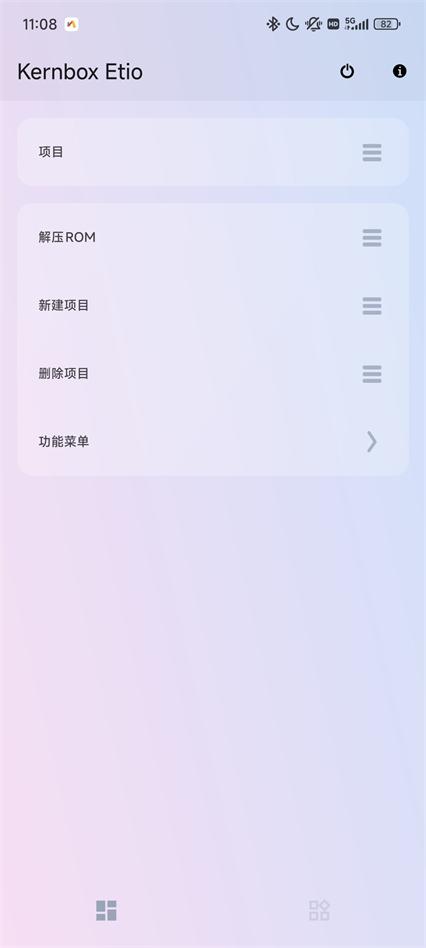
6.装好第一次启动,主页面会显示沙箱状态,状态标识是“未启用”时先点初始化,等它跑完一遍再添加应用,否则容易卡在加载圈上。
1.它的核心逻辑是给应用一个独立数据空间。点主页右下角的“+”号,从已安装列表里挑要放进去的应用,勾选后点“确认添加”,被选中的应用会在沙箱里生成一份独立副本。
2.添加完进“沙箱设置”,能看到网络访问、文件读写、通知推送几个开关。只做测试用途的话,建议把文件读写关掉,应用读不到相册和文档,心里踏实点。

3.想同时跑两个账号,可以在“多开管理”里给同一个应用再建一个空间,每个空间的数据互不影响,卸载其中一个不会牵连另一个。
4.清理数据的位置在 沙箱列表 → 长按条目 → 清除数据,别用系统设置里的清除缓存,那个只清缓存目录,沙箱内的私有数据还在。
5.遇到应用在沙箱里闪退,优先检查是不是开了“限制后台”,把它关掉再试;还不行就换一个精简版本的应用丢进去测。
1.空载状态下,主进程常驻内存大概在 6090MB 区间,具体看手机运存规格。8G 运存以上的机型基本感觉不到存在,4G 运存的老机器建议用完就划掉后台。
2.每往沙箱里丢一个应用,就会多一份开销。同时挂三个应用的情况,实测总占用接近 400MB,所以别贪多,同时开两个是相对稳妥的量。
3.省内存的小技巧:在设置里把“预加载”关掉,启动会慢一两秒,但后台驻留会明显减少。
4.存储占用方面,沙箱数据默认存在应用私有目录,一个常规应用副本大约 100300MB。定期在沙箱列表里清掉不用的条目,能防止空间越占越多。
5.如果你手机本身就剩不到 2G 存储,建议先清一轮相册和聊天记录,再考虑装这类工具,不然沙箱初始化都可能失败。
| 对比项 | 早期版本 | 当前正式版 |
|---|---|---|
| 沙箱初始化 | 首次启动需手动点两次 | 进入主页自动检测并初始化 |
| 多开管理 | 仅支持单个副本 | 同一应用可建多个独立空间 |
| 权限开关 | 集中在一个总开关 | 网络、文件、通知分项控制 |
| 数据清理 | 需卸载重装才能清干净 | 条目内一键清除数据 |
| 操作入口 | 具体路径 | 适用场景 |
|---|---|---|
| 添加应用 | 主页右下角 + → 选择应用 → 确认 | 首次把应用放入沙箱 |
| 限制权限 | 沙箱设置 → 文件读写 / 网络访问 | 测试来路不明的小应用 |
| 多开副本 | 多开管理 → 新建空间 | 一个应用挂两个账号 |
| 清理残留 | 沙箱列表 → 长按 → 清除数据 | 用完即清,防止占空间 |
这套面板的设计谈不上精致,但足够直白。打开 KernBox 后第一件事不是乱点,而是把“自动初始化”确认掉,后面添加应用会顺很多。实际用下来,添加、限制、清理三个动作构成了主循环,来回切几次就熟了。有个细节值得提:长按条目触发的菜单里,清除数据和删除沙箱挨得很近,手指粗的话容易误点,操作时放慢一点。建议把常用的两三个应用固定到列表顶部,找起来快。另外每清一次数据,应用在沙箱里就等同回到初始状态,登录信息也会跟着没,重要账号提前备份一下比较稳。日常把它当成一个“隔离区”,临时放测试用的小应用,用完就清,既省空间也少留痕迹,这个用法比长期驻留更合适。
问:KernBox和系统自带的双开有啥不一样?
答:系统双开基本只给部分社交应用开绿灯,其余应用不支持。KernBox 的思路是把任意已安装应用放进隔离空间,限制粒度也细一些,网络和文件权限能单独关。
问:沙箱里装的应用会读到我的相册吗?
答:把“文件读写”开关关掉之后,应用在沙箱内访问不到相册和文档。这时如果应用强制要求存图,功能会受限,属于取舍问题。
问:卸载 KernBox 之后沙箱里的数据还在吗?
答:不在了。沙箱数据挂在应用私有目录下,卸载主程序会一并带走,想保留的话得提前导出。
问:为什么沙箱里的应用收不到通知?
答:通知推送开关默认是关的,去沙箱设置里单独打开,同时到系统设置里允许 KernBox 发通知,两层都得放行。
| 软件 | 特点 | 评分 |
|---|---|---|
| 应用分身 | 系统级双开,稳定不折腾 | ★★★★☆ |
| 幽灵沙盒 | 隔离环境轻量,适合临时测试 | ★★★★☆ |
| 双开助手 | 多账号切换顺手,入口清晰 | ★★★★☆ |
| 安卓工具箱 | 权限管理集中,排查方便 | ★★★★☆ |
| 应用隔离 | 单应用封存,减少后台打扰 | ★★★☆☆ |
猜你喜欢
用户评论





最新更新

可当AIv1.0.7
 拍照美图 / 30.7M / 11-27

骚扰电话拦截狗拦截骚扰电话v2.2.0
安全中心 / 24.7M / 11-27

电乐多商户最新版下载2026v1.0.17
生活工具 / 40.3M / 11-27

菜鸟裹裹app下载最新版本v8.11.1125
生活工具 / 92.4M / 11-27

无恙时光银发生活v2126.04.256
社区交友 / 48.2M / 11-27

移动监控看家告警(移动看家监控)v1.0.2
 生活工具 / 102.0M / 11-27

StellaVita图谱天文v2.0.34
拍照美图 / 594.2M / 11-27

即配司机(顺丰货运)v1.0.73
办公商务 / 87.3M / 11-27

哈喽小鹿官方最新版本2026v26.11.20
生活工具 / 134.4M / 11-27

有猿教育官方手机版下载v1.0.2
学习教育 / 61.4M / 11-27
本类排行

蛋蛋分享库最新游戏版v1.1.6
 娱乐软件 / 6.8M / 10-29

抖音国际版海外版下载(TikTok)v47.9.3
视频软件 / 460.7M / 11-24

deepseek智能助手下载v2.7.4
娱乐软件 / 21.2M / 11-04

豆包app下载安装新版本v15.6.0
娱乐软件 / 402.3M / 11-26

豚豚剧2026最新版本下载v1.0.17
视频软件 / 89.5M / 11-22

囧次元app正版下载免费版v1.0.17
图书杂志 / 96.6M / 11-22

囧次元无广告版下载安装最新版2026v1.0.17
图书杂志 / 96.6M / 11-22

omofun动漫下载最新版v1.1.77
视频软件 / 141.3M / 09-14

动漫共和国app免费下载最新版v1.0.14
图书杂志 / 87.8M / 11-22

追番达人软件下载v6.2.1
视频软件 / 59.2M / 07-25
热门推荐
高德地图下载导航2026最新版安装v17.05.0.2005
小盒课堂直播课下载v5.2.83
完美世界竞技平台手机版下载v4.2.4.235
vivo应用商店最新版本下载安装v10.6.33.1
豆包app下载安装新版本v15.6.0
抖音极速版正版官方下载红包软件v41.4.0_41400100
和平精英云游戏安装正版官方2026最新版v5.2.4.5021301
内蒙古人社养老金认证app下载v6.5.8-hx