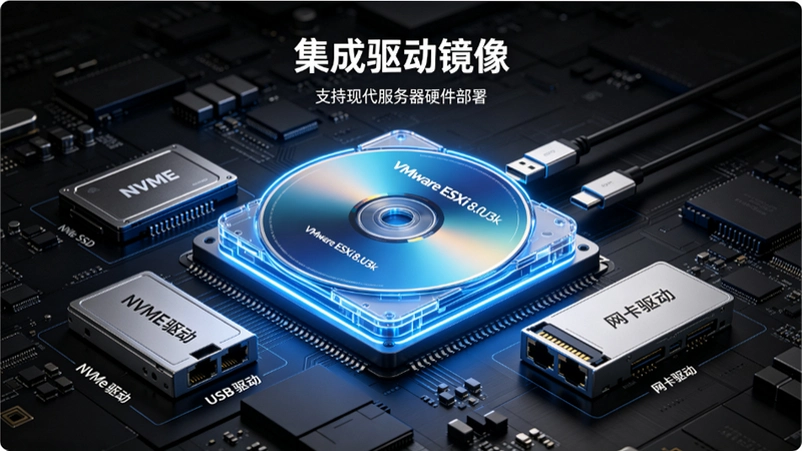
拿到ESXi 8.0 U3k集成NVMe、USB、网卡驱动镜像包后,如何正确安装和使用是很多管理员关心的问题。这篇介绍两种主要使用方式:直接安装VIB驱动包,以及制作包含驱动的自定义ISO镜像。同时也包含常见问题的排查思路。
ESXi 8.0 U3k集成NVMe/USB/网卡驱动镜像包下载
方式一:安装VIB驱动包
1. 将下载的VIB文件上传到ESXi主机的/vmfs/volumes/datastore1目录。
2. SSH或本地控制台登录ESXi,执行esxcli system maintenanceMode set -e true进入维护模式。
3. 执行安装命令:esxcli software vib install -v /vmfs/volumes/datastore1/driver.vib --no-sig-check。
4. 等待安装完成(通常1-2分钟),观察输出确保无Error报错。
5. 重启ESXi:reboot,重启后在DCUI中检查硬件识别情况。
方式二:制作自定义ISO镜像
1. 在Windows电脑上安装PowerCLI 12.0以上版本。
2. 下载ESXi 8.0 U3k ISO镜像和社区驱动包(Offline Bundle格式)。
3. PowerCLI中挂载ISO镜像,添加Offline Bundle和驱动VIB包到ImageProfile。
4. 导出包含驱动的自定义ISO,用新镜像安装ESXi时就能自动识别目标硬件。
5. 自定义ISO特别适合批量部署,一次制作后续多次使用。
驱动加载验证
1. 网卡:esxcli network nic list,确认新识别的网卡出现在列表中。
2. NVMe:esxcli storage core device list | grep NVMe,确认NVMe盘已被识别。
3. USB:esxcli storage usb device list,确认USB存储设备正常。
4. VIB状态:esxcli software vib list | grep driver-name,确认VIB已正确加载。
5. 系统日志:cat /var/log/hostd.log查看驱动加载过程的日志记录。
常见问题排查
1. 安装时报错签名验证失败:加上--no-sig-check参数重新安装。
2. 安装后硬件仍不识别:检查VIB版本是否与ESXi 8.0 U3k完全匹配。
3. 网卡识别但网络不通:检查网线和交换机端口,尝试重启网络服务。
4. 重启后驱动消失:部分VIB为临时安装模式,重启后会失效。
5. 驱动导致ESXi无法启动:通过快照或重装回滚,测试其他版本驱动。
版本匹配说明
1. ESXi 8.0 U3k驱动包不兼容ESXi 7.x或9.x,下载时需确认版本号。
2. ESXi主版本内补丁版本通常兼容,如8.0 U3a的驱动通常也能用于U3k。
3. 不同来源的驱动包可能存在冲突,同一台ESXi只安装一个综合驱动包。
4. 建议保留驱动包的下载来源记录,便于后续版本升级时查找对应驱动。
5. 定期关注社区驱动更新,新版可能修复了稳定性问题或新增硬件支持。







用户评论