最近好多朋友在问binan.com怎么安装,说实话我第一次装的时候也折腾了半天。网上教程不少,但要么写得云里雾里,要么直接跳过关键步骤,对新手特别不友好。这篇文章我就把自己实际安装binan.com的过程从头到尾捋一遍,包括环境要求、下载、配置、启动,还有那些容易踩的坑,都会提到。你跟着一步步来,基本都能搞定。
相关下载: Binance全球顶级交易所 v3.20.6大小:293.6M
binan.com安装前需要准备什么?
在动手之前,咱们得先看看电脑够不够格。binan.com对系统要求不算高,但Windows 7老版本可能会出问题。最好是Windows 10或11,Mac也能装,但命令略有不同。另外,至少留出2GB硬盘空间,内存4GB以上跑起来才流畅。
还有个容易忽略的点:确保你的网络能正常访问外网,因为安装过程中要下载一些依赖包。如果你在公司内网,可能得先找网管放行。我第一次就是卡在这,一直报错,后来才发现是网络限制。
对了,安装前最好关掉杀毒软件和防火墙。不是binan.com有毒,而是有些安全软件会误拦截它的组件注册。我用的是火绒,当时就提示风险,添加信任就行。这一步别偷懒,不然安装到一半突然失败,那才叫崩溃。
binan.com怎么下载?从哪里下载最安全?
下载binan.com一定要去官网或者官方指定的镜像站,千万别在第三方网站随便下。之前有个朋友图省事,在某个下载站点了高速下载,结果捆绑了一堆垃圾软件,还差点中病毒。官方下载地址其实很好记,就是binan.com的首页,找到Download按钮就行。
下载的时候注意一下版本号。最新版功能多,但可能要求更高配置;老版本稳定,但有些新特性没有。如果你是生产环境用,我建议选带LTS标志的版本。如果你只是学习测试,那就随意了。
下载完先别急着双击。建议用哈希校验工具核对一下文件完整性,官方页面一般会提供SHA256值。这个习惯很重要,尤其是从非官方渠道下载的时候。我一般用PowerShell里的Get-FileHash命令,几秒钟就出结果。
binan.com的文件包不大,也就几十兆,网速好的话一分钟就下来了。如果下载速度特别慢,可以试试换一个网络节点,或者用下载工具加速。这个就不多说了,自己体会。
binan.com安装详细步骤:一步步来,不迷路
下载完文件,接下来就是正戏了。我先说Windows系统下的操作,Mac的稍微提一下。
第一步,右键安装包,选择“以管理员身份运行”。这一步很关键,不然可能因为权限不足导致安装失败。弹出来的用户账户控制窗口,点“是”就行。
第二步,选择安装语言。默认是英文,但binan.com官方支持简体中文,你可以在语言下拉框里找到。选完点OK,进入欢迎界面。
第三步,阅读许可协议。这个没人会细看,但建议扫一眼,特别是关于用途限制的部分。没问题就勾选“我接受协议”,然后点Next。
第四步,选择安装路径。默认是C盘,但C盘空间紧张的话,可以改到D盘。注意路径不能有中文和空格,不然后面运行会报错。我吃过这个亏,路径里带了个“新建文件夹”,结果服务一直起不来。
第五步,选择组件。默认是全选,但如果你只是用基础功能,可以去掉一些用不到的组件。这里我建议保持默认,因为有些组件是关联的,去掉可能导致某些功能不可用。
第六步,配置环境变量。这一步是很多人忽略的。安装向导会问你是否自动配置环境变量,务必选“是”。如果你选“否”,之后还得手动去系统设置里加,麻烦不说,还容易出错。
第七步,点击Install开始安装。这个过程一般需要3-5分钟,具体看电脑性能。期间进度条会走,别关窗口。安装完成后,勾选“Launch binan.com”,然后点Finish。
binan.com安装后怎么配置?第一次启动要做什么?
安装完只是第一步,配置才是关键。第一次启动binan.com,它会引导你进行初始化设置。
首先是选择数据存储目录。这个目录用来存放你的配置和数据,建议放在非系统盘。我放在D:\binan-data,备份也方便。如果你有固态硬盘,放固态上读写速度会更快。
接下来是创建管理员账号。用户名和密码一定要记好,最好用密码管理器保存。密码强度建议至少8位,包含大小写字母和数字。别用生日、123456这种,容易被破解。
然后是网络端口设置。默认端口是8080,如果被占用,会提示你换一个。我习惯改成8081,因为8080经常被其他服务用。改完端口,访问地址就变成了http://localhost:8081,这个要记住。
最后是邮件通知设置。这个可选,但建议配置一下,因为binan.com有些告警信息会通过邮件发送。如果你有企业邮箱或者QQ邮箱,填入SMTP信息就行。
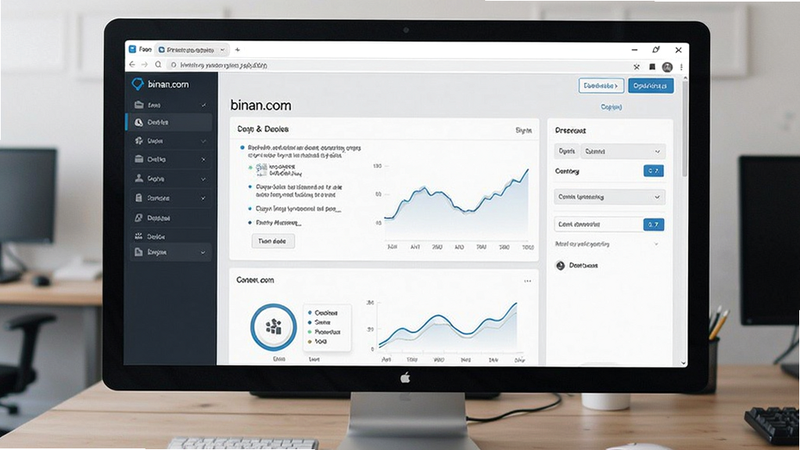
配置完这些,binan.com基本就能正常用了。你会在浏览器里看到它的管理界面,界面挺简洁的,左侧菜单栏,中间是功能区域。
binan.com安装失败怎么办?常见问题排查
安装过程中难免遇到问题,我总结了几个高频的,看看你中招了没。
问题一:提示“缺少VC++运行库”。这是因为binan.com依赖微软的Visual C++ Redistributable。解决办法很简单,去微软官网下载最新版的VC++运行库装上,然后重新安装binan.com就行。
问题二:安装到一半卡住不动。这种情况多半是杀毒软件拦截了某个组件。把杀毒软件暂时关掉,或者把binan.com的安装目录加入白名单,再重新安装。另外,安装过程中别切出去做别的,有时候窗口假死其实是正常的,等一会儿就好。
问题三:启动时提示“端口被占用”。用netstat -ano命令查一下是哪个进程占用了端口,然后在任务管理器里结束它,或者直接修改binan.com的配置文件,换一个端口。
问题四:安装成功后打不开界面。先去服务列表里看看binan.com的服务有没有启动。如果没启动,手动启动一下。如果启动失败,查看事件查看器里的错误日志,多半是数据库初始化失败。这时候把数据目录删掉,重新初始化一遍就好。
这些问题基本覆盖了90%的安装失败场景。如果你遇到别的问题,可以在官方论坛发帖,附上日志文件,一般很快就有回复。
相关下载: 欧易okx交易所 v6.191.0大小:379.8M
binan.com安装后如何使用?小白也能快速上手
装好了,配置好了,接下来就是怎么用了。binan.com的功能其实挺直观的,但有些小技巧能让你事半功倍。
首先是仪表盘。登录后第一眼看到的就是仪表盘,上面有系统状态、资源使用率、最近任务等。你可以自定义这些卡片,把最关心的指标放前面。
然后是项目管理。点左侧的“项目”菜单,新建一个项目,填好项目名称和描述。这里有个细节:项目名称最好用英文或拼音,因为有些插件对中文支持不好。
接着是任务调度。binan.com的核心功能就是自动化任务。你可以创建定时任务、触发器任务,甚至支持API调用。我一般用它的Cron表达式来设置定时执行,比系统自带的计划任务灵活多了。
还有日志管理。binan.com会把所有操作记录下来,你可以在“日志”页面查看。如果出错了,日志里会有详细报错信息。我习惯把日志级别设为“调试”,这样问题定位更精准。
最后是插件扩展。binan.com支持插件机制,你可以在官方市场下载各种插件,比如数据备份、邮件通知、监控报警等。装个备份插件,每天自动备份数据,省心不少。
binan.com安装的注意事项和避坑指南
最后再嗦几句,都是我用血泪换来的经验。
第一,备份!备份!备份!重要的事情说三遍。binan.com的数据文件虽然不大,但丢了再配很麻烦。我每周都会把数据目录复制到网盘一份,万一出问题,半小时就能恢复。
第二,别频繁升级。binan.com更新挺勤快的,但每次大版本升级都可能带来不兼容的问题。我建议等新版本发布两周后再升级,让“勇士”先去试毒。升级前一定先备份,这是铁律。
第三,注意日志文件大小。binan.com运行时间长了,日志文件会越来越大,占用磁盘空间。我设置了日志轮转,每天一个文件,保留7天。这个可以在配置里设置。
第四,防火墙要放行。如果你要从局域网其他电脑访问binan.com,记得在Windows防火墙里放行对应端口。不然其他电脑访问不了,还以为是软件坏了。
好了,关于binan.com安装的教程就到这里了。其实整个过程并不复杂,只要按步骤来,别跳步,基本都能一次成功。如果你在安装过程中还有不明白的,或者遇到了文章里没提到的问题,欢迎在评论区留言。我看到都会回复的。希望这篇教程能帮到你,祝你用得顺利!








用户评论