最近身边好几个朋友都在问一键记账软件2026官方最新版本到底怎么用,说是下载了但总觉得用不利索。我其实从去年就开始用这个软件了,当时也是被它的名字吸引,毕竟谁不想记账能省点事儿呢。用了这小一年,确实攒了不少心得,特别是新版本更新后,功能布局有些小变化,今天干脆就写一篇大实话教程,把新手最容易卡住的点都捋一遍。全程都是我个人真实操作感受,不带那些官网上的官方腔调。
相关下载: 一键记账软件2026官方最新版本 v2.1.3大小:80.1M
下载安装那点事儿:别下错版本
说真的,第一次找这个软件的时候我就差点踩坑。网上搜一键记账软件2026官方最新版本,出来的链接五花八门,有的看着像官网,其实是推广页。我最开始下了一个所谓的高清版,结果装上全是广告,气得我直接删了。后来学乖了,认准了官网那个下载按钮,下载的时候留意一下文件大小和版本号,一般官方版本大小在80MB左右,版本号会明确写着2026.01或者类似的后缀。安装过程倒是挺顺溜,一路点下一步就行,就是最后那一步有个“推荐安装”的勾选,记得把那个小勾去掉,不然桌面上会多出一堆全家桶软件。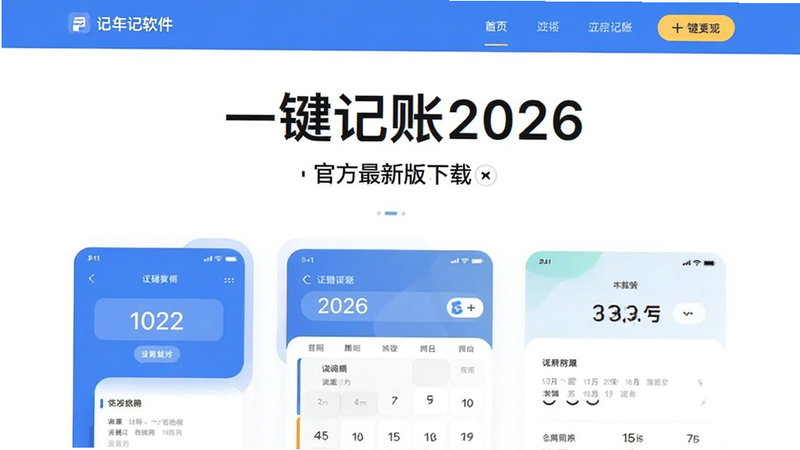
新手最关心的:怎么记第一笔账
好多新手下载了软件,盯着首页半天不知道怎么下手。其实特别简单,就点那个大大的蓝色“+”号按钮,就在屏幕正下方,特别显眼。点进去之后,界面是分两栏的,左边是分类,右边是金额数字键盘。分类默认有餐饮、交通、购物、居住这些大类,每个大类下面还有小分类,比如餐饮下面还有早餐、午餐、下午茶、夜宵。我第一次记的时候,就记了个中午吃的牛肉面,选了餐饮-午餐,输入金额18块,然后点保存,整个过程五秒钟就搞定了。这里有个小技巧,长按那个分类图标可以直接自定义添加新分类,像我这种经常给宠物买东西的人,就自己加了个“宠物”分类,用起来顺手多了。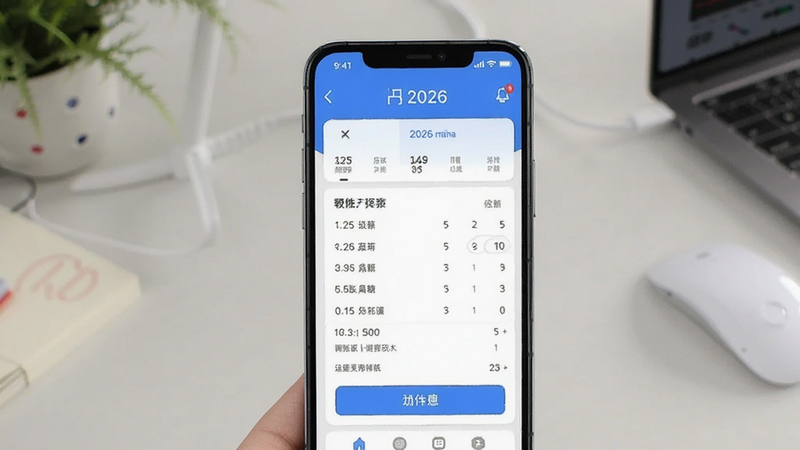
同步与备份:换手机不丢数据的关键
说到同步功能,这真是我对一键记账软件2026官方最新版本最满意的升级。以前用别的记账软件,最怕的就是换手机,数据迁移麻烦得要命。这个新版本只要注册了账号,在设置里打开“自动云同步”开关,之后每记一笔账,右上角就会出现一个小云朵图标,等它变成绿色对勾,就说明同步成功了。我上周刚换了新手机,下载登录同一账号,所有历史账单、自定义分类、预算设置全都自动恢复了,那种感觉真的很爽。这里要提醒一下,如果发现同步一直转圈圈,多半是网络问题,切换一下Wi-Fi或者流量再试。还有一个小坑,就是如果你在电脑端也装了他们的客户端,电脑上修改了分类颜色,手机端可能不会立刻刷新,需要手动下拉一下账单列表触发刷新,这个算是小瑕疵,但不影响使用。
常见问题大杂烩:我踩过的坑你避开
用这软件快一年,遇到过的奇葩问题还真不少。第一个就是关于预算设置。很多人找不到预算入口在哪,其实就在首页左上角那个圆形进度环那里,点一下就能设置月度总预算。我一开始以为预算只能按总金额设置,后来才发现可以点进具体分类单独设,比如我给自己餐饮设了每月1500,超了它会在记账的时候弹窗提醒,虽然有点烦人,但确实能控制住嘴。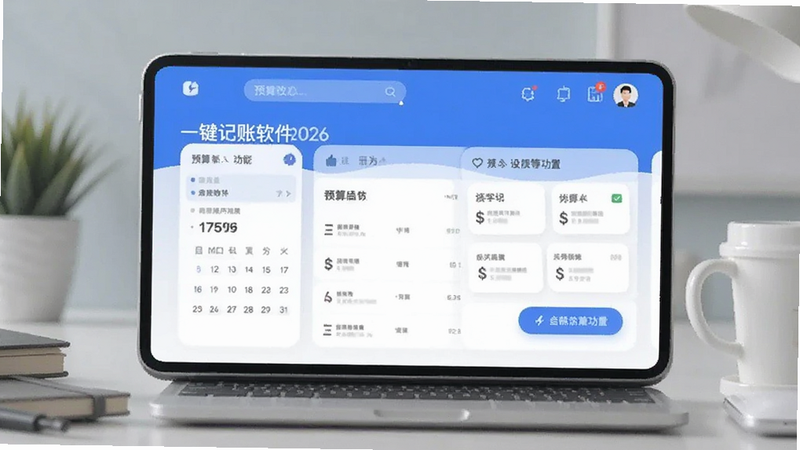
第三个问题是关于多账本的。如果你有多个账户,比如现金、银行卡、余额宝,记一笔账的时候要选对账户。新版本支持创建多个账本,比如一个“日常开销”账本,一个“旅行专用”账本。切换账本的方式是在首页顶部点那个账本名称,会弹出切换菜单。但注意,每个账本的数据是独立统计的,同步也是分开的,别搞混了。我就曾经把旅行花的钱记到日常账本里,结果月底怎么对账都对不上,后来一笔笔翻才找出来。
隐藏小技巧:让记账效率翻倍
既然用到这个份上了,再分享几个我摸索出来的小技巧。第一个就是“周期记账”功能,对于房租、水电费这种每月固定支出,可以在记账时选择“周期”,设置成每月自动生成账单,省得每个月手动输一遍。我设置好之后,每个月1号早上八点,软件自动帮我记好房租,爽得很。第二个是“语音记账”,长按首页的“+”号,会直接调起语音输入,说一句“早餐18块”,它自动识别并归类到餐饮,识别准确率还挺高的,我现在早上买完包子边走边说,两秒钟搞定。还有一个特别实用的就是“桌面小组件”。新版本适配了安卓和苹果的桌面小组件,不用打开软件,在手机桌面上就能直接看到本月支出余额和最近的几笔账单。我把它放在手机桌面第一屏,每次想乱花钱的时候看一眼余额,瞬间冷静不少。设置方法也简单,长按手机桌面空白处,添加小组件,找到记账软件,选一个你喜欢的样式就完事了。
写在最后的真心话
总的来说,一键记账软件2026官方最新版本算是同类型里比较省心的了,界面干净、同步稳定,对于懒得折腾的人来说,下载之后基本不用看说明书就能上手。虽然有些小细节设计得不够聪明,但不影响大局。如果你正在找一款能长期用的记账工具,不妨下载试试看,按照我上面说的步骤来,基本能避开大多数新手坑。反正记账这件事,坚持比工具本身更重要,希望你能用它理清自己的账。关于一键记账软件2026官方最新版本,你可能还想问
问:一键记账软件2026官方最新版本真的免费吗?会不会有隐藏收费?
答:我用了快一年,基础记账功能确实是一分钱没花。不过里面有个“高级会员”入口,可以解锁云备份容量扩大、多人协作账本这些进阶功能。但我个人觉得,普通用户用免费版完全够了,我到现在也没开会员,云同步空间用了一半都不到。所以放心用,不花钱也能用得挺舒服。
问:换安卓手机或者苹果手机,数据能互相迁移吗?
答:可以的,这个我特意试过。只要登录同一个账号,不管是安卓还是苹果,数据都是互通的。我是安卓手机和iPad都在用,记的账两边都能看到,实时同步的。这一点做得确实不错,不用担心换了不同系统的手机数据就没了。
问:软件里记的账,家里人或者另一半能看到吗?
答:默认情况下是看不到的,因为每个账号的数据是独立的。如果你想让另一半一起管理家庭账本,可以创建第二个账本,然后通过“共享账本”功能,输入对方的账号邀请她加入。这样两个人记的账就在同一个账本里了,而且可以设置权限,是只能看还是也能记。这个功能适合家庭用户,目前我还没用过,但看介绍挺方便的。








用户评论