前几天有个朋友问我,说公司搞了个大屏幕展示项目,想把普通显示器变成可触摸操作的,问我有没有办法。我当时第一反应就是触屏精灵触摸屏展示软件电脑版。这玩意儿我去年自己折腾过一阵子,当时是为了把家里老台式机改成触摸屏给小孩画画用,踩了不少坑,也总结了些经验。今天索性就把这些实测心得全写出来,从怎么下载安装到具体怎么设置,一次说清楚,希望能帮到正在纠结这件事的你。
相关下载: 触屏精灵触摸屏展示软件电脑版 v2.0 展示制作工具大小:304.9M
触屏精灵到底是个啥?用之前得搞明白
说实话,刚开始我以为触屏精灵就是个普通的驱动软件,装完就能让屏幕多点触控。后来才发现,它其实是把你现有的电脑系统和一个外接触控框(或者触摸膜)连接起来的桥梁。简单点说,你的显示器本身不支持触摸没关系,只要配上对应的触摸硬件,再用触屏精灵触摸屏展示软件电脑版去校准和驱动,就能实现和手机屏幕一样的滑动、点击、放大缩小操作。我当初就是买了个便宜的十点触控框,配合这个软件用,效果还挺惊喜的。校准这一步千万别跳过,不然光标和手指对不上,用起来能急死人。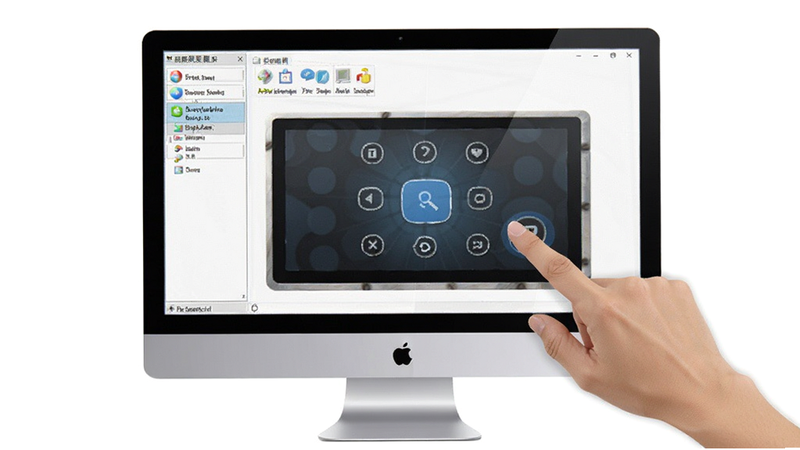
触屏精灵怎么用?安装到校准一步步来
先说说安装。去官网下载的时候注意别点错,有些下载站会捆绑一堆垃圾软件。下载完就是个压缩包,解压出来直接运行安装程序就行。装完打开,第一件事就是连接你的触控设备。如果是USB的,插上电脑会提示发现新硬件,一般装完触屏精灵就能自动识别。识别不了的话,去设备管理器里瞄一眼,看是不是驱动没装上。接下来是重头戏屏幕校准。这个步骤决定了你后续用的顺不顺手。触屏精灵里有个“屏幕校准”选项,点进去会显示十字光标,让你用手指依次点击四个角和中心点。记住,手指要垂直于屏幕去点,别斜着,不然误差很大。我那时候贪快,随便点了几下,结果用起来光标老飘,重新校准了三遍才好。校准完保存配置,基本就能用了。触摸屏展示软件电脑版的好处就是,校准数据可以保存多套,比如你接了不同大小的屏幕,切换的时候直接加载对应配置就行。
触屏精灵触摸屏展示软件电脑版的核心功能实测
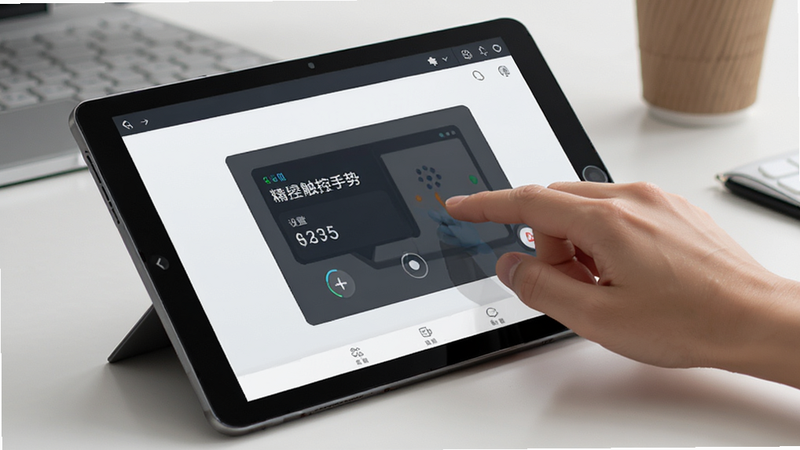
这软件不只是让屏幕能触摸那么简单,它有几个功能我觉得挺实用的。一个是“触控手势”,可以自定义单指、双指、三指的操作指令。比如我设置了三指上滑是回到桌面,双指点击是右键,用起来效率高很多。另一个是“屏幕键盘”,有时候触屏操作需要输入文字,这个悬浮键盘比系统自带的要好看也好用,按键大小还能自己调。再就是“多屏管理”。如果你跟我一样,电脑接了两个显示器,一个触摸一个普通,这功能就特别顺心。你可以设置哪个屏幕启用触摸,哪个不启用,互不干扰。我拿它做展示的时候,就设成主屏触摸操作,副屏只显示内容,客户看着挺高级的。还有那个“边缘热区”功能,把屏幕边缘变成快捷按钮,比如右侧边缘上滑是呼出控制中心,对触摸屏展示场景来说,这种设计很贴心。
用触屏精灵当触摸屏展示软件,体验咋样?
我实际用了一段时间,感觉在展示这块,它确实比那些动不动就收费几千块的商用软件要灵活。首先是跟PPT和PDF的配合度很高,幻灯片放映的时候,手指滑动翻页很流畅,没有那种迟滞感。其次,它支持窗口化触摸,你可以只让某个特定程序接受触摸操作,其他程序还是用鼠标键盘。这样在展示的时候,不用担心误触到后台的聊天窗口。当然,也不是没有槽点。比如有时候系统更新完,偶尔会出现触摸失灵的情况,需要去触屏精灵里重新加载一下配置文件,虽然只是点两下的事,但第一次遇到还是会慌。还有,它对老旧显卡的支持不是很好,我家那台老电脑显卡比较拉胯,开启一些动态效果时会有点卡顿。不过总的来说,作为触摸屏展示软件电脑版,它的性价比和实用性都在线,个人用户或者小企业拿来用,完全够了。
电脑版触摸屏展示软件哪个好用?横向对比说点实话
可能有人会问,电脑版触摸屏展示软件哪个好用?我也试过其他几款,比如某知名国外品牌的试用版,功能确实强大,但设置太复杂,光看英文说明书就劝退不少人了。还有一款国产的,界面倒是清爽,但基础功能要收费,免费版限制多。触屏精灵相比之下,胜在中文界面简单明了,上手门槛低,而且基础触摸功能是免费的,只有一些高级手势和特效模板需要付费解锁。对于大多数人和普通展示需求来说,免费版已经足够用了。如果你只是想把手头的显示器变成可触摸的,或者做产品展示、教学演示、自助查询机这类应用,触屏精灵触摸屏展示软件电脑版是个挺靠谱的选择,至少我用了这么久,没出过什么大乱子。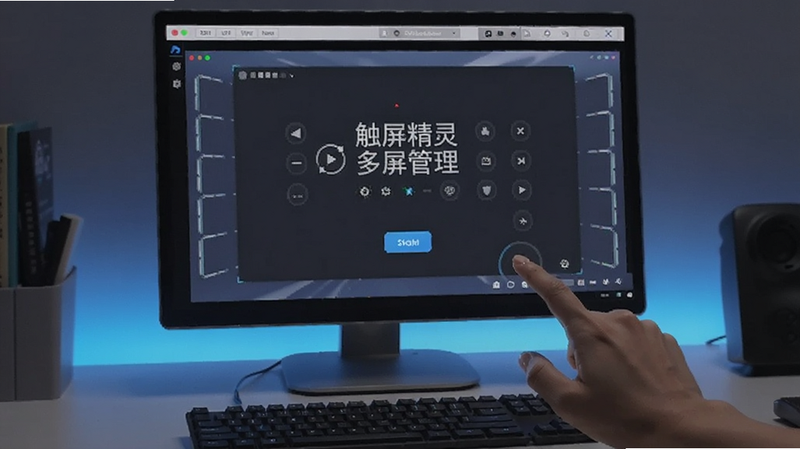
写在最后的一些实在话
关于触屏精灵怎么用,其实核心就那几步:装驱动、连硬件、做校准、调手势。真正难的是你愿不愿意花点时间去适应触控操作的习惯。用惯了鼠标键盘,刚换触屏那几天,我老是下意识去摸屏幕,结果发现没反应,才想起来自己没开那个窗口的触摸权限。这软件就是这样,你给它一点耐心,它就能还你一个挺顺滑的触摸体验。如果你正在找触摸屏展示软件,不妨下载个触屏精灵试试,反正基础功能不要钱,合适就留着,不合适删了也不亏。触屏精灵相关常见问题解答
触屏精灵怎么校准最准确?
校准的时候,建议把屏幕固定在稳定的位置,然后使用手指指腹垂直按压十字光标中心。不要用指甲,也不要戴手套。如果觉得一次不准,可以连续校准两次,软件会覆盖之前的配置。另外,校准时保持周围光线均匀,避免反光影响判断。
触屏精灵触摸屏展示软件电脑版适合哪些场景?
比较适合会议室产品展示、展厅互动大屏、课堂教学演示、门店自助点餐查询等场景。只要是需要人机交互展示内容的地方,它都能派上用场。尤其是配合触控框使用,能把现有的普通LCD屏幕直接升级成触摸屏,成本比买一体机低很多。
触屏精灵免费版和付费版差别大吗?
免费版包含基础的触摸驱动和校准功能,日常使用完全没问题。付费版主要解锁了高级手势自定义(比如四指、五指手势)、动态壁纸特效、以及多套配置快速切换等功能。如果只是做展示用,免费版足够了;如果追求炫酷效果或者复杂操作,可以考虑升级。








用户评论