最近DeepCode这个开源智能体编程工具挺火的,不少朋友在群里问到底怎么用。我花了两天时间,从下载安装到跑通一个完整项目,中间踩了不少坑,今天干脆把整个过程整理成教程。如果你是刚接触DeepCode,或者下载了但不知道怎么下手,那这篇文章就是为你准备的。咱们直接点,不绕弯子,全是大白话讲操作。
相关下载: DeepCode中文免费版 v0.13.0-preiew AI代码审查大小:150.5M
先说DeepCode是什么,别急着装
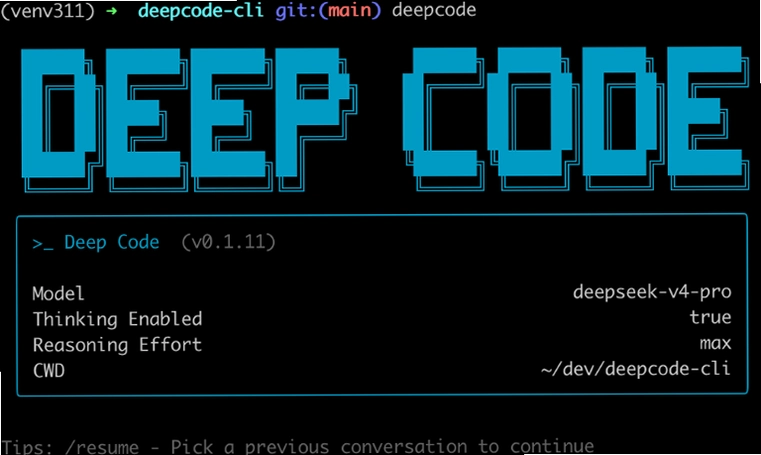
DeepCode说白了就是一个能帮你写代码的AI工具,而且是开源智能体编程的那种。跟普通的代码补全插件不一样,它能理解你的项目结构,然后像一个结对编程的伙伴一样,你给它一个任务,它自己规划步骤、写代码、改Bug。对于新手来说,这就像有个老司机在旁边带你;对于老手,能省下不少敲样板代码的时间。
不过我得提醒一句,DeepCode不是装完就能立刻用的,你需要配合一些环境配置,尤其是API密钥之类的。我第一次装的时候,就是没搞明白这一步,结果折腾了俩小时。所以下面咱们就一步步来。
安装前的准备工作,一样都不能少
在讲DeepCode怎么用之前,先把准备工作做好。首先你的电脑上得有Python环境,版本建议3.9以上,装的时候记得勾选“Add Python to PATH”,不然后面命令行里敲python会报错。其次,Git也得装,因为DeepCode经常要从仓库拉取代码。这些基础环境没有的话,后面会卡壳。
然后就是获取API密钥。DeepCode底层可能接的是OpenAI或者其他大模型接口,你需要去对应的平台注册账号,创建一个API Key。这个密钥是私密的,千万别泄露,也别硬编码在代码里。我见过有人直接写在配置文件里然后上传到GitHub,第二天账号就被盗刷了。
另外,如果你用的是VSCode或者JetBrains家的IDE,建议先装好对应的扩展插件。DeepCode官方提供了插件市场,直接在IDE里搜索“DeepCode”就能找到,装好之后重启IDE。
DeepCode怎么用?先从命令行跑通一个Demo
环境都搞定了,咱们就正式开始。这里我以Windows系统为例,Mac和Linux命令差不多。打开终端(或PowerShell),输入以下命令安装DeepCode的Python包:
pip install deepcode-agent
安装过程可能会有点慢,因为要下载不少依赖,耐心等就行。装完之后,先跑一下版本号确认安装成功:
deepcode --version
如果显示版本号,那就说明装好了。接下来咱们创建一个测试项目文件夹,比如叫 my_test_project,然后用命令行进入这个目录:
cd my_test_project
现在,你可以直接运行 deepcode init 来初始化一个配置文件,它会问你几个问题,比如项目类型、语言等,按实际选就行。这个步骤会生成一个 .deepcode 的配置文件,里面存着你的API密钥和项目设置。
然后咱们就可以尝试让DeepCode写一段代码。比如你说“写一个Python函数,计算斐波那契数列前20项”,DeepCode会自动分析,然后生成代码文件。整个过程就像聊天一样,你输入需求,它输出代码。
我第一次用的时候,还真有点不习惯,因为它可能会生成好几个版本的方案,然后问你选哪个。这时候建议仔细看看每个方案的解释,选一个最符合你意图的。别急着按回车,多对比一下。
[IMG: DeepCode命令行交互预览图]
在IDE里用DeepCode,效率翻倍
命令行虽然酷,但日常开发还是在IDE里用更顺手。咱们以VSCode为例,打开扩展面板,搜“DeepCode”,装好官方插件。然后打开你的项目文件夹,按 Ctrl+Shift+P 打开命令面板,输入“DeepCode: Login”,这时候会跳转到浏览器让你授权,授权成功后回到VSCode,插件就激活了。
接下来,你可以在代码编辑器里直接选中一段代码,右键选择“DeepCode: 解释这段代码”,它会弹出一个小窗口,用通俗的话解释这段代码是干嘛的。这个功能对读别人代码特别有用,省得自己一行行猜。
另一个超好用的功能是“Inline Chat”。你可以在代码里直接选中一段,然后按快捷键呼出对话框,问它“这里能不能优化?”或者“帮我写个注释”,它会直接在原位置给出建议,你一键就能接受。这个交互方式特别自然,就像有个同事在旁边帮你review代码。
不过我也发现一个小毛病,就是DeepCode有时候会过度设计,比如你让它写个简单的排序,它非得给你整个类出来。所以用的时候,建议给它明确约束,比如“用最简单的循环实现,不要封装成类”。这样它能更懂你的心思。
实战:用DeepCode写一个爬虫,看看踩坑点
光说不练假把式,咱们来点实际的。假设我想写一个爬虫,抓取某个新闻网站的标题和链接。直接告诉DeepCode:
“写一个Python爬虫,用requests和BeautifulSoup,抓取example.com/news的标题和链接,并输出为JSON格式。”
DeepCode会生成类似下面的代码:
import requests
from bs4 import BeautifulSoup
import json

url = 'https://example.com/news'
headers = {'User-Agent': 'Mozilla/5.0'}
resp = requests.get(url, headers=headers)
soup = BeautifulSoup(resp.text, 'html.parser')

news_list = []
for item in soup.select('.news-item a'):
    title = item.get_text(strip=True)
    link = item['href']
    news_list.append({'title': title, 'link': link})

print(json.dumps(news_list, ensure_ascii=False, indent=2))
你看,代码写得挺规整,而且把请求头都加上了,防止被反爬。但是,如果你直接跑,可能会报错,因为网站结构可能变了。这时候你可以让DeepCode帮你调试,把报错信息贴给它,它会分析原因并给出修改建议。
有个坑是,DeepCode默认生成的代码有时会带上 if __name__ == '__main__' 之类的,但其实在Jupyter里跑会有点奇怪。所以如果你是在Jupyter Notebook里用,建议在提问时加一句“生成Jupyter兼容的代码”。
[IMG: DeepCode生成爬虫代码预览图]
DeepCode的进阶技巧,让AI更懂你
用了一段时间,我总结出几个让DeepCode更好用的小技巧。第一,提问时尽量给足上下文。不要说“写个函数”,而是说“写一个函数,输入是字符串列表,输出是去重后的列表,保持原有顺序”。信息越具体,生成结果越满意。
第二,学会用“追加指令”。有时候DeepCode生成的代码不完全对,你可以接着输入“改成用字典存储”或者“加上错误处理”,它会基于之前的对话继续修改,而不是重新生成。这个对话记忆功能挺强的。
第三,善用“代码解释”功能。当你拿到一段复杂算法时,直接让它逐行解释,你会发现它解释得比很多教程都清楚。对于学习编程的新手来说,这比看文档效率高多了。
第四,注意项目上下文。DeepCode会自动扫描你的项目文件,所以如果你的项目里已有其他模块,它写新代码时会自动引用,保持风格一致。但这也意味着,如果你的项目里有太多无关文件,可能会干扰它的判断。建议保持项目整洁。
常见问题与解决方法,别掉坑里
我知道很多人会在安装或使用过程中遇到各种报错。这里我列几个常见的,你们可以对照排查。
第一个,命令找不到。如果输入deepcode提示“不是内部或外部命令”,说明Python的Scripts目录没加到PATH里。重新安装Python,勾选“Add to PATH”,或者手动把Scripts路径加到环境变量。
第二个,API密钥验证失败。检查一下密钥是否复制完整,有没有多余空格。另外,有些密钥是带前缀的,比如sk-,要全部填进去。
第三个,网络超时。DeepCode需要访问外网,如果你在国内,可能需要配置代理。可以在配置文件里设置HTTP_PROXY和HTTPS_PROXY环境变量。
第四个,生成代码有语法错误。别慌,把错误信息贴给DeepCode,让它自己改。它改完之后你再看,通常就能跑了。还有,如果你用VSCode,可以开启自动保存,减少因未保存导致的文件不同步问题。
总结:DeepCode到底值不值得用
说了这么多,最后聊聊我的真实感受。DeepCode确实是个强大的开源智能体编程工具,对于提升编码效率帮助很大,尤其是写一些重复性代码、脚本、爬虫、数据处理之类的。但对于特别复杂的企业级项目,它可能还需要你提供更详细的架构说明,否则生成的代码会偏简单。
如果你是新手,用它来学习编程是个不错的选择,因为它能根据你的需求生成示例代码,还能解释原理。如果你是有经验的开发者,把它当成一个高效的辅助工具,能让你从繁琐的样板代码中解放出来,专心做核心逻辑。
总之,DeepCode怎么用并不难,关键是动手试。跟着这篇文章的步骤操作一遍,你就能掌握基本流程。记住,AI工具是越用越顺手,多练习几次,你就能摸透它的脾气。
好了,今天的教程就到这儿。如果你在用的过程中遇到什么奇葩问题,或者有什么独门技巧,欢迎在评论区分享。咱们互相学习,一起进步。








用户评论