最近眼睛实在遭不住了,每天盯手机屏幕盯得又干又涩,后来朋友推荐了屏幕朗读助手app官方版,说是能把屏幕上的字直接读出来,听着就行。我一开始还半信半疑,毕竟以前也试过几个朗读软件,要么声音生硬得像机器人,要么操作复杂搞不懂。但这个屏幕朗读助手用下来还真有点东西,今天就跟大家唠唠屏幕朗读助手怎么用,以及它到底支持哪些格式朗读。
相关下载: 屏幕朗读助手app官方版 V1.0.8拍照朗读工具大小:72.7M
下载安装那点事儿,别搞错了版本
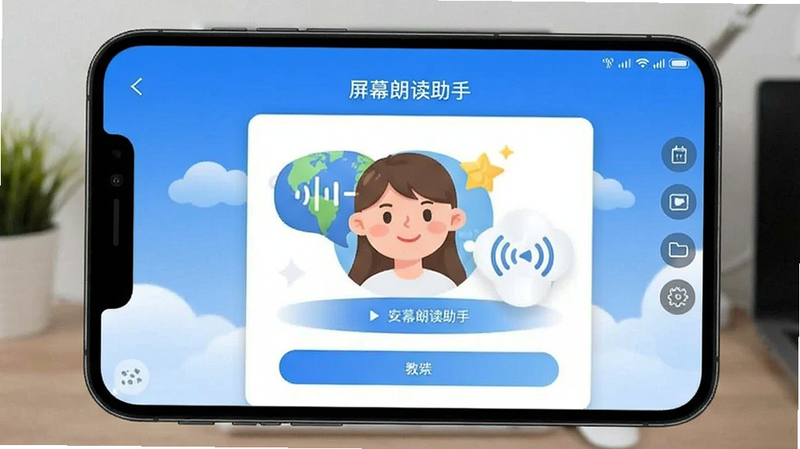
首先啊,大家一定要认准屏幕朗读助手app官方版,别在乱七八糟的网页上下载,很多捆绑了广告弹窗或者根本用不了。我是在官网直接扫的码下载的,安装包不大,大概十几兆的样子,手机配置一般也不卡。装好之后打开,界面很简洁,没有那么多花里胡哨的广告,这点我比较满意。第一次打开会提示开启无障碍服务权限,这个必须允许,不然它读不了屏幕上的内容,这是很多新手容易卡住的地方,我当时也研究了一下才弄明白。权限开好之后,屏幕上会出现一个小悬浮球,那个就是快捷开关。平时不用的时候可以拖到边上藏着,用的时候点一下就能启动朗读。整个设置过程也就是两三分钟,不需要注册什么账号,这点对懒人很友好。
屏幕朗读助手怎么用?简单三步走
说实话,这个软件最大的优点就是傻瓜式操作。我用了这几天,总结下来就三步:第一步,打开你想读的内容,不管是网页小说、新闻资讯还是微信聊天记录;第二步,点一下那个悬浮球,或者从通知栏点开始朗读;第三步,它就自己开始读了,语速快慢可以随时调。我习惯在上下班路上戴耳机听公众号长文,以前看屏幕晃得头晕,现在直接锁屏听,屏幕上那点事它全能给你念出来。而且它的识别率挺高的,我试着读了一些比较冷门的专业文章,里面的生僻字基本都能读对,很少出现卡壳或者乱跳的情况。要是遇到不想听的那一段,直接在屏幕上滑动一下就能跳转,暂停和继续也很顺手,按键设计得比较大,不容易误触。
还有个小细节,它朗读的时候,正在读的那句话会高亮显示,跟着声音走,眼睛偶尔扫一下也不会跟丢。这个功能对于想一边看一边听的人,或者用来练习普通话的小朋友,都挺实用的。
支持哪些格式朗读?我帮你试了个遍
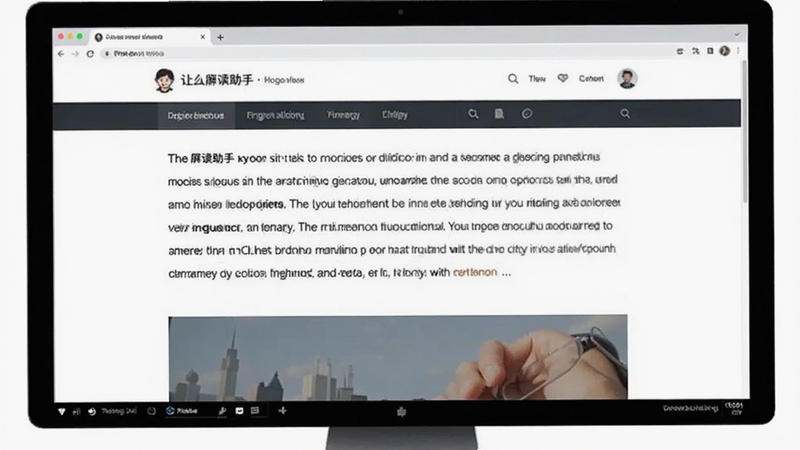
关于支持格式这个问题,我特意做了个小测试,把手机里常见的文本文件都翻出来试了试。首先最基础的TXT格式肯定没问题,这也是大家用得最多的。其次呢,PDF格式也能读,不过如果PDF是扫描版的图片,那就没法识别了,只能读那种文字版的PDF,这一点大家心里有个数。然后我还试了EPUB电子书格式,这个格式在手机阅读器里很流行,屏幕朗读助手app官方版居然也完美支持,章节切换什么的都正常。另外像Word文档(.docx)也能直接读,这点对于办公族来说挺方便的,开会长篇大论的材料,直接用听的,省眼睛。网页链接那就更不用说了,复制链接或者直接在浏览器里分享过来,都能识别。音频格式它不读,它只负责读文字,这个定位很清晰。
对了,我还发现它支持OCR识图朗读,就是拍一张书页或者截图,它能提取里面的文字然后读出来。这个功能我试了一下,对印刷体的识别准确率很高,但手写体就有点吃力了,偶尔会读错字,不过作为辅助功能来说已经算不错了。
体验中的小惊喜和一点小吐槽
用了一周多,说点真实感受。惊喜的地方在于它的声音比我想象中自然多了,特别是那个“温暖男声”,听起来确实不像以前那种机械音,断句和语气都挺像真人的,听久了不觉得累。而且它支持方言朗读,我试着切换了东北话和四川话,虽然有点搞笑成分,但识别得还挺地道,给家里老人用应该挺亲切的。吐槽的地方也有,就是耗电量稍微有点快,毕竟它要一直监听屏幕内容,如果开一天的话,电量掉的比平时快个百分之十五左右。另外就是部分小众APP的界面文字,它偶尔会识别成乱码,不过重新启动一下朗读又能恢复,问题不大。整体来说,作为一款免费工具,能做到这个程度已经挺良心了。
总结一下适用人群
如果你跟我一样,每天看手机看得眼干眼涩,或者开车、做饭、运动的时候不方便看屏幕,那屏幕朗读助手app官方版真的能帮你大忙。特别是学生党用来听课件、上下班通勤族听新闻、还有视力不太好的长辈,这个工具都能派上用场。操作门槛低,格式支持也够用,基本覆盖了日常所需。最后再提醒一句,去应用商店或者官网下载的时候,认准屏幕朗读助手app官方版这个名称,别下错了山寨软件。好了,我的经验就分享到这儿,还没试过的朋友可以装一个玩玩,反正也不占内存。
FAQ:关于屏幕朗读助手的常见疑问
问:屏幕朗读助手app官方版是免费的吗?里面有隐藏收费吗?
答:我目前用了快一个月,基础朗读功能全部免费,没遇到突然要收费的情况。不过有些高级语音包或者去广告的会员是需要付费的,但你不开会员也完全不影响日常使用,基础语音足够清晰了。
问:朗读的时候能锁屏吗?锁屏后还会继续读吗?
答:可以的,我经常锁屏听小说,屏幕关了它照样读,这点做得很好。但是要注意,如果你把手机后台任务清理掉,那它就会停止,所以听的时候记得在最近任务列表里把它锁定一下。
问:屏幕朗读助手支持朗读网页上的文字吗?怎么操作?
答:支持的,比如你在浏览器里看一篇长文,打开屏幕朗读助手的悬浮球,点一下“开始朗读”,它就会识别网页上的正文内容并读出来。实测像百度百科、知乎、公众号文章这些主流网页都能顺利朗读,识别率挺高的。







用户评论