说实话,刚接触Altair Hyperworks2021中文破解版那会儿,我也是一头雾水。软件装好了,双击图标却半天没反应,当时差点就放弃了。后来折腾了两三天,总算搞明白了问题出在哪儿。今天就把我自己的学习路径和踩过的坑都掏出来,给正打算入坑的朋友们一个参考。这篇不讲虚的,全是实操经验,希望能帮你省下大把时间。
相关下载: Altair Hyperworks2021中文破解版 v2021电磁仿真分析大小:10.66G
先搞清楚Hyperworks到底是干嘛的
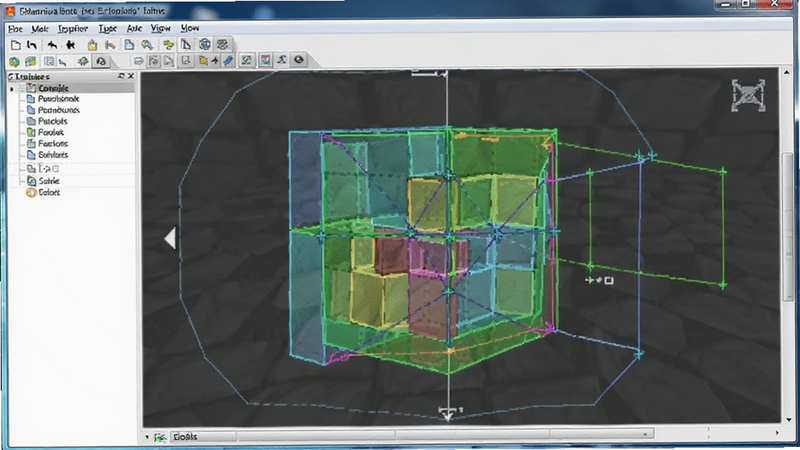
很多人一上来就急着点开HyperMesh画网格,结果界面上一堆按钮,直接懵圈。其实Hyperworks是个大套装,包含HyperMesh(前处理)、HyperView(后处理)、OptiStruct(求解器)等等。咱们学习的时候,不用一口吃成胖子,先从最常用的HyperMesh入手就行。
我记得第一次打开Altair Hyperworks2021中文破解版,界面全是英文,连个中文包都没找到。后来才知道,2021版其实可以设置中文界面,在Preferences里调一下就行。不过建议还是尽量用英文,因为很多教程和资料都是英文的,而且以后工作也用英文界面居多。
学习路径我建议分三步走:先学几何清理和网格划分,再学材料属性和边界条件设置,最后跑一遍求解和后处理。每一步都找个小例子练手,比光看视频强得多。
安装后打不开?先自查这几个地方
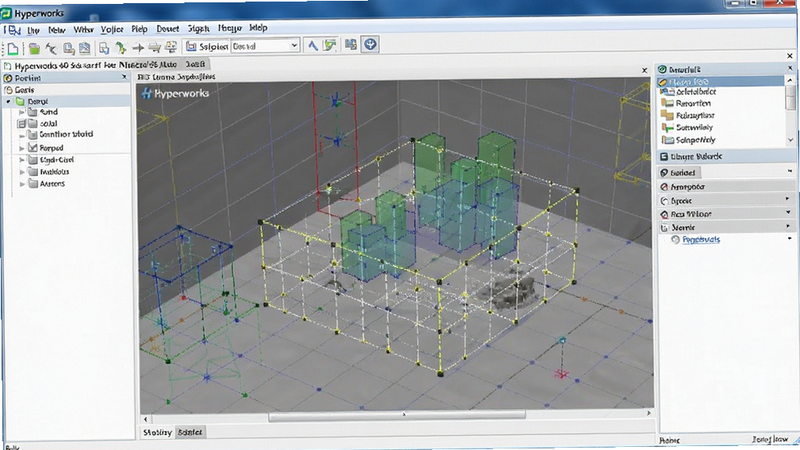
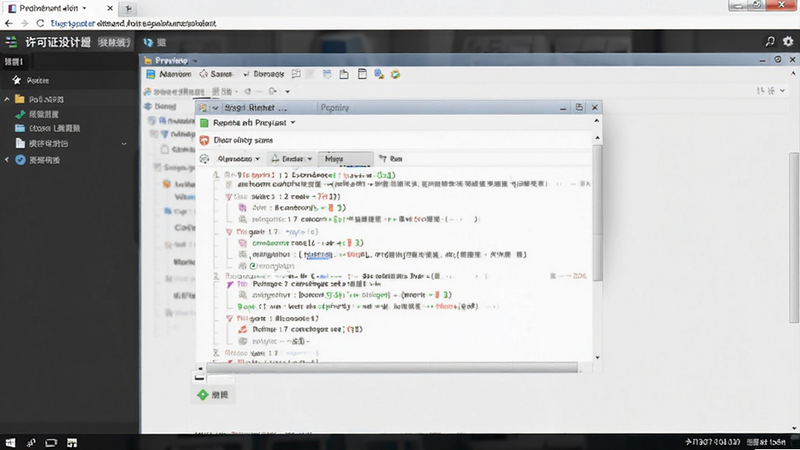
我遇到的情况是双击图标没反应,任务管理器里能看到进程,但界面死活不出来。后来查了好多帖子,终于找到原因许可证服务没启动。Altair Hyperworks2021中文破解版用的是FlexLM许可证,装完破解文件后,得手动启动LMTOOLS里的服务,而且必须用管理员权限运行。
还有一次是杀毒软件把破解文件当病毒隔离了。这个太常见了,尤其是360、Windows Defender,经常误杀。解决办法就是把整个安装目录加入白名单,然后重新解压破解文件覆盖一遍。
另外,如果电脑是双显卡(比如笔记本),可能默认用集显运行,导致打不开或卡死。可以在NVIDIA控制面板里,把Hyperworks设置成高性能独显运行。
最后,检查一下系统路径是否包含中文。如果安装路径或者用户目录有中文,有些模块会报错。建议直接装到D:\Hyperworks这种纯英文路径下。
快速上手的三个核心技巧
技巧一:多按F10。F10是HyperMesh的网格质量检查快捷键,每次画完网格,按一下就能看到质量报告,哪里不合格一目了然。新手最容易忽略这个,导致后续求解报错。
技巧二:学会用快捷键。HyperMesh的快捷键特别多,但不用全记,先记住F5(隐藏)、F6(编辑)、F11(几何清理)这几个就够用了。熟练之后效率翻倍。
技巧三:找一套完整案例跟着做。别自己瞎摸索,B站上有很多Altair Hyperworks2021中文破解版的入门教程,跟着做一遍比看十遍书都管用。我当时就是跟着一个车架分析案例,花了三天时间从头到尾做了一遍,瞬间就通了。
常见问题汇总(FAQ)
问:Altair Hyperworks2021中文破解版许可证老是断开,怎么解决?
答:大概率是许可证服务没有设置开机自启。打开LMTOOLS,在Config Services里勾选Start Server at Power Up,然后保存。另外,如果用的是浮动许可证,确保服务器IP和端口设置正确。
问:安装完成后,提示缺少dll文件,怎么办?
答:这是典型的运行库缺失。去微软官网下载Visual C++ Redistributable 2015-2019 x64/x86,还有.NET Framework 4.8,装完重启一般就好了。
问:Hyperworks能用来做哪些分析?
答:Altair Hyperworks2021中文破解版主要做结构有限元分析,比如静力学、模态、屈曲、频响等。搭配OptiStruct求解器,还能做拓扑优化。汽车、航空航天、机械行业用的最多。
我的最后一点建议
学这个软件,别追求一次全懂,先会用再理解。遇到问题先百度,英文好就上Altair官方论坛,里面很多大神。Altair Hyperworks2021中文破解版虽然好用,但建议有条件还是支持正版,毕竟学习版偶尔抽风,关键时刻掉链子真能急死人。
好了,就分享到这儿。如果你照着上面的方法还是装不上或者打不开,评论区留言,我看到会回。希望这篇能帮到正在煎熬中的你,加油!







用户评论