兄弟们,Autodesk Inventor Nastran 2027中文版装好之后是不是有点懵?界面上全是英文菜单,想算个受力变形都不知道点哪儿。别急,我前几天刚把2027版折腾明白,从建模到出云图踩了一堆坑。这篇就是纯实操分享,不讲虚的,全是怎么点鼠标、怎么设参数。你跟着我的步骤来,半小时内肯定能跑通第一个分析。
相关下载: Autodesk Inventor Nastran 2027中文版 v2027官方正式版大小:1.19G
第一次打开2027中文版,界面设置别搞错
装完Autodesk Inventor Nastran 2027中文版,第一次启动可能会让你选工作环境。这时候千万别直接点确定,得先确认语言对不对。虽然叫中文版,但有些模块还是英文的。你点左上角文件-选项-常规,把语言切到“中文(简体)”,重启一下软件才生效。
再一个就是单位制。新手最容易忽略这个,默认是公制,但有时候从模板新建会变成英制。我上次就是没看单位,算出来的应力大了25倍,白忙活半天。所以在开始分析前,去工具-文档设置里,把长度单位设成mm,力设成N,应力单位就是MPa,这样看着习惯。
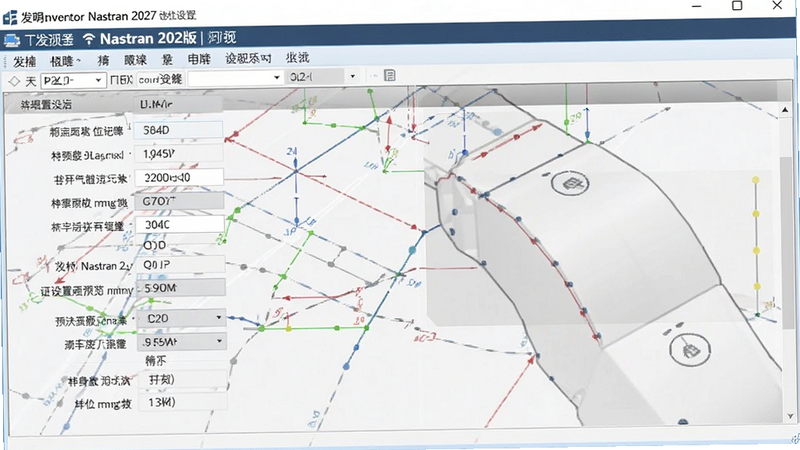
还有个小细节,2027版的视图操作和Inventor有点不一样。如果你发现旋转模型不顺手,去“视图”选项卡里把“导航模式”改成“Inventor模式”,瞬间就找回熟悉的感觉了。这个不改的话,后面选面、选边都会很别扭。
快速上手第一步:简化模型,别拿装配体直接算
很多兄弟直接把整个装配体丢进Autodesk Inventor Nastran 2027中文版里算,结果网格剖分卡死,电脑风扇狂转。其实做有限元分析,第一步是简化模型。像倒角、圆角、小螺纹孔这些特征,对整体应力影响不大,但会严重拖慢计算速度。
我建议用Inventor里的“简化模型”命令,把不重要的孔洞用“填充”功能补上,把圆角用“删除面”去掉。保留主要受力结构就行。如果你是做单个零件的分析,那直接在Inventor里打开零件,然后切换到“环境”选项卡,点“Nastran”进入分析环境。

这里有个坑要注意:进入Autodesk Inventor Nastran 2027中文版环境后,模型树里会有个“分析”节点。右键点击它,选择“新建分析”,类型选“静态分析”就行。别选错成“模态分析”了,那是算共振频率的,新手先玩静态的。
材料赋予和网格划分,这两个设置决定成败
模型准备好后,左边栏会有个“理想化”和“材料”选项。点“材料”右键,选择“从库中指定”。2027版自带材料库挺全的,钢、铝、铜都有。我一般直接用Q235钢,弹性模量206GPa,屈服强度235MPa。选好材料后,一定要把材料拖拽到模型树上对应的零件名称上,看到零件图标变成绿色才算成功。
接下来就是网格划分了。新手别用自动网格,那玩意儿生成的网格太粗,算出来应力不准。右键“网格”节点,选择“网格设置”。全局尺寸别用默认的10mm,根据你零件大小来,比如一个200mm长的支架,网格尺寸设3mm比较合适。然后点“生成网格”,等进度条跑完。
网格生成后,检查一下质量。选中网格,点“网格质量检查”,看最小雅可比值。如果低于0.3,说明有畸形网格,需要局部加密或者重新设置尺寸。Autodesk Inventor Nastran 2027中文版对网格质量要求挺高,不检查的话,求解时容易报错“单元畸变”。
边界条件和载荷怎么加?照着做就行
网格画好了,接下来就是核心步骤:加约束和载荷。点“约束”右键,选择“固定约束”。然后选模型的底面或安装孔内壁,这些是固定不动的。选面的时候注意,要勾选“允许选择内部面”,不然你选不到孔里的面。
载荷这块,点“载荷”右键,选“力”。然后选择受力面,输入力的大小。注意方向,默认是垂直于面,如果你要水平方向施力,就点“方向”按钮,用坐标轴指定。我上次就是没注意方向,把垂直力当成水平力加进去了,结果变形方向完全反了。

加完载荷后,双击“分析”节点下的“静态分析”,检查一下有没有黄色警告图标。如果有,说明约束或载荷没加全。别硬算,先回去补上。不然算出来的结果云图是花的,根本没法看。
求解和结果查看,这几个按钮别乱点
设置没问题后,点击工具栏上的“运行”按钮(绿色三角图标)。Autodesk Inventor Nastran 2027中文版会开始求解,速度取决于你的网格数量。如果网格超过50万单元,建议去泡杯咖啡等一会儿。
求解完成后,会自动生成结果节点。点开“结果”树,你会看到“应力”和“位移”。双击“应力”,显示的是Von Mises应力云图。红色区域是应力最大的地方,看看有没有超过材料的屈服强度。如果超过了,说明结构不安全,得加厚或者加筋。
看位移云图时,可以右键选择“动画”,查看变形过程。这样更直观。对了,如果想导出报告,右键结果节点,选“生成报告”,2027版会自动生成一个HTML报告,包含云图和数值,方便你贴到设计说明书里。
常见报错和解决方法,都是实测总结
用Autodesk Inventor Nastran 2027中文版时,最容易遇到的报错就是“求解器初始化失败”。这个多半是许可证问题,或者是杀毒软件拦截了求解器进程。解决办法:关掉杀毒软件,然后以管理员身份运行Inventor。如果还不行,去控制面板-管理工具-服务里,找到“Autodesk Licensing”服务,重启一下。
还有“内存不足”的报错。这个因为模型太大或者网格太密。解决方法是把网格尺寸调大一点,比如从3mm改成5mm,或者用“局部网格细化”只加密关键区域。别总是全局加密,那样内存肯定不够。
关于2027中文版的一些体验和感受
整体用下来,Inventor Nastran 2027中文版比以前的版本强在界面跟Inventor融合得更好了,不用来回切换窗口。而且中文翻译比2026版准确多了,以前有些菜单翻译得莫名其妙,现在基本上能看懂。
不过还是有缺点,比如帮助文档还是英文的。遇到不懂的参数,只能去官网查手册。希望以后的版本能把帮助文档也汉化了。
常见问题FAQ
Inventor Nastran 2027中文版和Inventor本体是分开安装的吗?
是的,Nastran是Inventor的一个附加模块,需要单独安装。装完Inventor后,再运行Nastran安装包,它会自动识别Inventor版本并挂载进去。安装时最好把Inventor关了,不然可能提示找不到宿主程序。
分析结果里的应力值特别大,是不是软件算错了?
不一定。先检查约束是不是加够了。如果模型没约束好,会产生刚体位移,应力会异常大。另外,检查载荷单位是不是N,如果误填成kN,应力会大1000倍。这种情况在Autodesk Inventor Nastran 2027中文版里经常出现,就是单位搞混了。
2027中文版能算热分析吗?
可以,但需要单独选择分析类型。在新建分析时,选择“热分析”或者“热-结构耦合分析”。不过热分析需要输入导热系数和热对流系数,这些参数在材料库里不太全,需要手动查资料填入。新手建议先专注结构分析。








用户评论