最近老有朋友问我,说公司突然让用 Launchpad BI 分析工具,自己之前压根没碰过这类东西,打开界面一脸懵,不知道从哪下手。其实我刚开始用的时候也一样,点来点去差点把数据源删了。今天我就把自己踩过的坑、摸出来的门道,用最土的话给你捋一遍。你看完不敢说变大神,起码能自己拉出一张像样的报表,开会汇报不至于干瞪眼。Launchpadbi an 这玩意儿说白了就是个帮你把乱七八糟的数据变成图表的东西,没那么玄乎。
相关下载: Binance全球顶级交易所 v3.20.6大小:293.6M
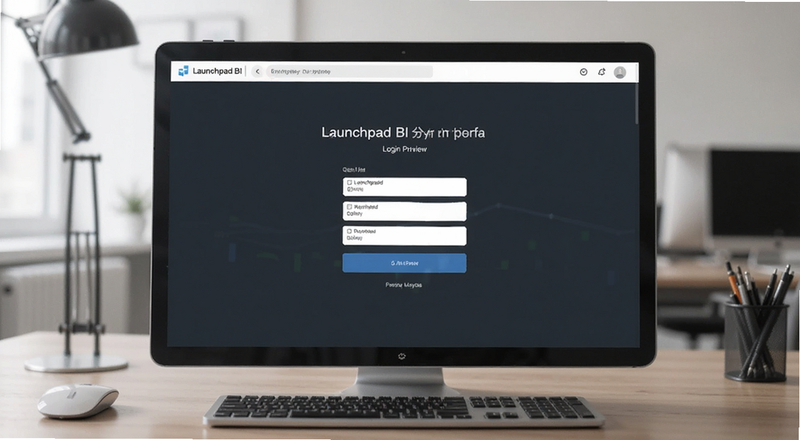
Launchpad BI 分析工具到底怎么用?先从登录和连数据说起
别急着研究那些花里胡哨的图表,第一步先把账号登进去。一般公司会给你分配企业邮箱或者子账号,你要是自己试用,去官网注册一个就行,手机号加验证码,一分钟的事。登进去之后别乱点,先找“数据源”或者“连接数据”这几个字。Launchpadbi an 支持挺多种数据源的,Excel、CSV、MySQL、甚至一些常见的 API 接口都能接。新手我建议你先拿 Excel 练手,别一上来就搞数据库,容易把自己绕晕。
点添加数据源,选 Excel,然后把你的表格拖进去或者点上传。这里有个小坑,表格第一行最好是字段名,别搞合并单元格,不然识别出来全是乱码。上传完它会让你预览一下数据,看看列名对不对,数字有没有变成文本。确认没问题就点保存。这一步做完,你的数据就算进到 Launchpad BI 里面了。很多人卡在这儿,说怎么连不上,十有八九是表格格式问题,重新整理一下再传就行。
相关下载: 欧易okx交易所 v6.188.0大小:379.8M
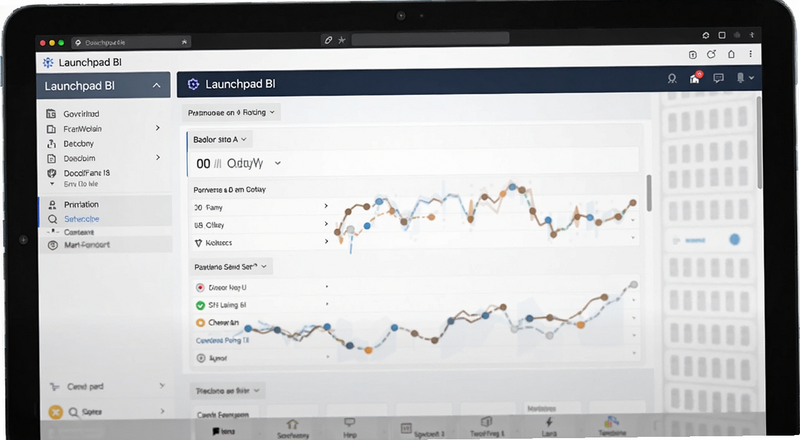
新手怎么快速做出第一张图表?拖拽就完事了
数据连好之后,点新建报表或者新建仪表板。界面左边一般是你刚才传进来的字段列表,右边是画布。Launchpadbi an 的逻辑就是拖拽,你把想看的字段拖到行或者列的区域,它自动就给你生成一张表或者图。比如你想看每个月的销售额,就把“月份”拖到横轴,“销售额”拖到纵轴,立马出来一个柱状图。想换折线图?点一下图表类型切换就行,不用重新拖。
这里说个我自己的习惯,新手别一上来就追求好看,先把数据整对。有时候你拖出来的数字跟 Excel 里算的对不上,别慌,检查一下是不是聚合方式选错了。默认可能是求和,但你想要平均值,那就得手动改一下。还有筛选器,比如你只想看某个区域的数据,把“区域”字段拖到筛选区,选上你要的值,图表就跟着变了。整个过程跟搭积木差不多,多试几次就有感觉了。你要是实在不知道从哪开始,就记住一个口诀:先选维度,再选指标,最后调图表。
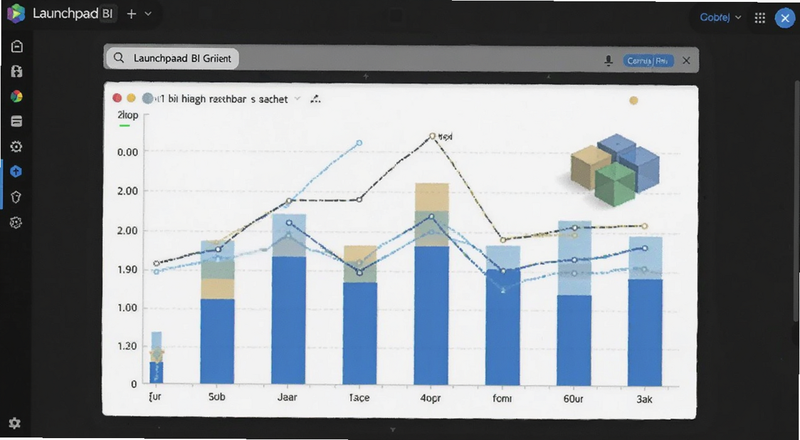
Launchpadbi an 做出来的报表靠谱吗?数据更新和安全咋整
这个问题问的人特别多。先说靠谱程度,Launchpadbi an 本身不生产数据,它只是把你接进来的数据做展示和计算。所以报表准不准,取决于你源数据对不对,以及你设置的聚合逻辑有没有毛病。我见过有人把“订单编号”当成数值字段去求和,结果出来一个天文数字,还以为是工具算错了。其实是你字段类型没设对,改一下就行。另外它支持定时刷新,比如你连的是数据库,可以设置每天早上八点自动拉一次最新数据,不用手动重新上传。
安全方面,Launchpadbi an 一般都有权限管理。你可以给不同的人看不同的报表,比如销售只能看自己区域的,老板能看全公司的。分享的时候也能设密码或者设置有效期。不过要注意,如果你把报表公开链接发出去,拿到链接的人都能看,所以敏感数据别乱分享。还有一点,如果你用的是免费版,可能有些高级功能受限,比如导出 PDF 带水印或者行数限制,这个自己心里有数就行。
Launchpad BI 分析工具哪里可以学?新手常见问题答疑
有人问要不要买课,我的建议是先别花那钱。Launchpadbi an 官方文档写得挺细的,虽然有点干,但遇到问题搜一下基本能找到答案。B 站上也有不少 up 主录的实操视频,跟着点一遍比看文字快。你要是英文还行,YouTube 上也有老外的教程,思路差不多。关键是动手,光看不动手,看一百遍还是不会。
还有个小技巧,Launchpad BI 里面有个“示例数据集”,你刚注册的时候可以选一个来练手,里面数据都是现成的,随便你怎么拖怎么改,搞坏了也不心疼。等你把示例玩熟了,再换自己的真实数据,心里就有底了。另外记得经常保存,别问我怎么知道的,辛辛苦苦拖了半小时的图,一个刷新全没了,那滋味不好受。
最后说下移动端,Launchpadbi an 也有手机 App,你在电脑上做好的报表,手机上能直接看,还能分享给微信好友。不过手机屏幕小,复杂的图表看起来费劲,简单看看关键指标还行。如果你经常出差,这个功能挺实用的。好了,差不多就这些,剩下的你自己去点一点,比看我说十遍都管用。








用户评论