最近不少做机械设计和产品文档的朋友在问 CATIA Composer R2023中文版 到底怎么用,是不是很难学。说实话我一开始也这么觉得,毕竟达索系统的东西看起来都挺唬人。但真正用了一段时间之后发现,这软件其实定位很清晰,就是帮你把三维模型变成说明书、动画和交互式文档。今天就把我自己踩过的坑和总结出来的搭配方案全部分享出来,看完你基本就能上手干活了。
相关下载: CATIA Composer R2023中文版 v2023 64位安装包大小:1.81G
CATIA Composer R2023中文版到底能干什么
很多人第一次打开 CATIA Composer R2023中文版 会有点懵,界面跟CATIA本身完全不一样。其实这俩压根不是一回事,Composer是独立的产品文档制作工具,不需要你装完整的CATIA就能跑。
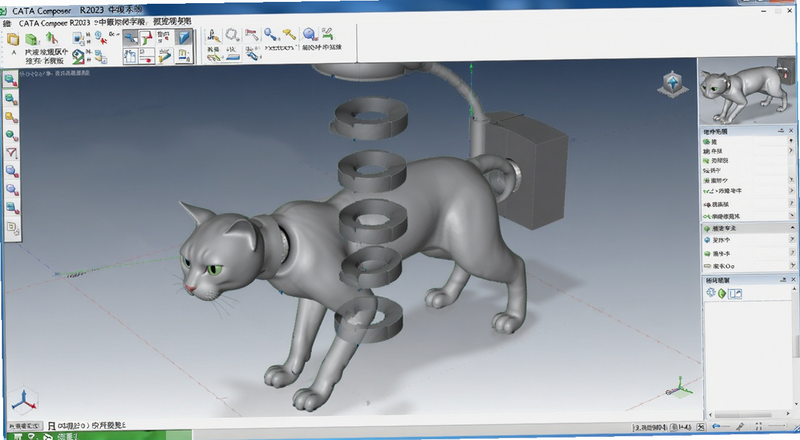
它最核心的用途就是把三维模型拿来做技术插图、爆炸图、拆装动画和交互式说明书。以前这些东西要么用截图加标注硬凑,要么用专业动画软件从头做,费时费力。Composer直接读取模型数据,改个视角、加个标注、做个序列,几分钟就能出一张标准的技术插图。
我自己最常用的几个功能:一个是爆炸视图自动生成,选好零件一键就散开了,比手动拖拽快太多;另一个是BOM表格自动提取,模型里有什么零件直接生成清单,不用一个个数;还有就是SVG矢量输出,放到说明书里放大缩小都不糊。
新手怎么快速上手CATIA Composer R2023中文版
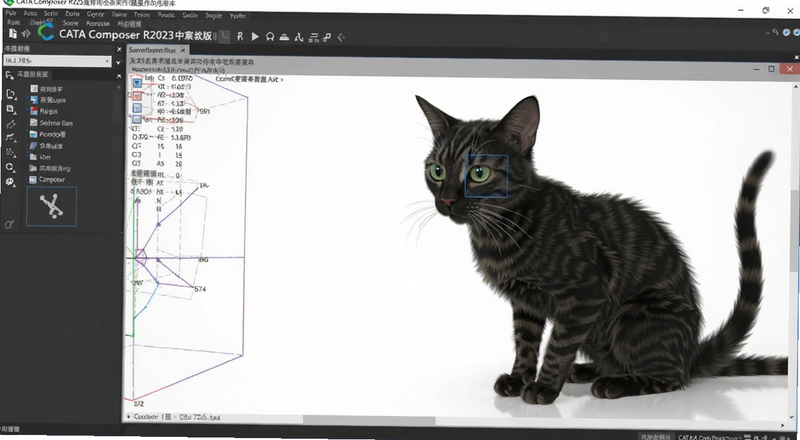
刚接触这软件别想着把所有功能都学会,按下面的顺序来,两三天就能干活。
第一步,把模型导进来。 支持格式挺多的,CATIA、SolidWorks、NX、STEP、IGES都能读。我一般直接拖STEP进去,兼容性最好。注意导入的时候选对单位,不然模型大小会差1000倍,别问我怎么知道的。
第二步,熟悉视图操作。 鼠标左键旋转、中键平移、滚轮缩放,跟大部分三维软件一样。但Composer有个“角色”概念,每个视图角色可以保存不同的相机角度和可见性状态,做动画的时候切换角色就行,特别方便。
第三步,学做爆炸图。 选中要移动的零件,拖拽箭头就行。但更高效的做法是用“自动爆炸”功能,系统会根据装配关系自动散开。散开之后手动微调一下,比纯手动快好几倍。
第四步,加标注和序号。 标注工具在左侧工具栏,引线、气泡、尺寸都有。做说明书的话,序号气泡用得最多,点一下零件就自动编号,还能跟BOM表联动。
这里插一句,CATIA Composer R2023中文版 的中文支持做得不错,菜单和帮助文档都汉化了,英文不好的朋友不用太担心。
和哪些软件搭配使用效率翻倍
单独用Composer能做不少事,但真正让效率起飞的是搭配其他工具。
搭配一:CATIA Composer + CATIA V5/V6。 这是最原生的组合。CATIA负责建模和装配,Composer负责出文档和动画。如果你公司本来就用CATIA,那Composer基本是无缝衔接,模型属性、装配关系都能直接读过来,不用重新整理数据。
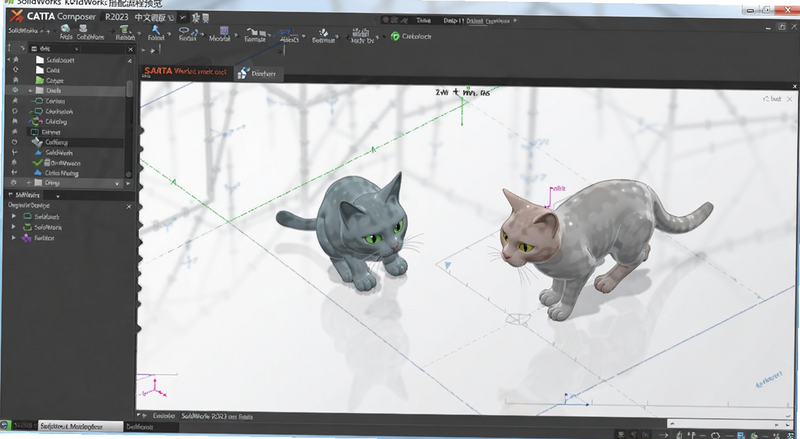
搭配二:CATIA Composer + SolidWorks。 很多中小公司用SolidWorks建模,Composer照样能读。我自己的流程是SolidWorks导出STEP,Composer导入之后做动画和插图。虽然不如CATIA原生那么顺,但对于非CATIA用户来说完全够用。
搭配三:CATIA Composer + Adobe Illustrator。 这个组合做说明书封面和技术插图特别爽。Composer导出SVG,AI里面调整线条粗细、换颜色、排版,比在Composer里硬调方便多了。矢量格式随便放大,印刷出来也清晰。
搭配四:CATIA Composer + Premiere / 剪映。 Composer做的动画序列可以导出视频,但有时候需要加字幕、配乐、转场。我一般导出MP4之后丢到剪映里处理,几分钟就能出一条像样的产品演示视频。
搭配五:CATIA Composer + 3D PDF。 Composer支持导出3D PDF,客户用免费的Acrobat Reader就能旋转、缩放、点击零件看属性。发给客户确认方案的时候特别实用,不用装任何专业软件。
几个我踩过的坑和实用技巧
坑一:模型太大卡到崩溃。 整机装配体直接扔进Composer,稍微转一下视角就卡死。解决办法是提前在CAD软件里做简化,或者用Composer的“简化”功能把不重要的零件隐藏掉。
坑二:标注文字太小看不清。 默认的标注字号是跟模型尺寸走的,大模型上标注小得跟蚂蚁一样。记得在“文档属性”里把标注字号改成固定值,别用相对尺寸。
坑三:动画做完了发现零件穿模。 做拆装动画的时候,零件移动路径要提前规划好。我一般是先在脑子里过一遍拆装顺序,再动手做关键帧,不然返工很痛苦。
技巧一:善用“角色”功能。 每个角色保存一个视角状态,做动画的时候切换角色比手动调相机快得多。
技巧二:BOM表自动更新。 模型改了之后BOM表不会自动变,记得手动点一下刷新,不然零件数量对不上就尴尬了。
技巧三:快捷键自定义。 Composer默认快捷键不多,自己把常用的标注、爆炸、角色切换设成顺手的键,效率能提升不少。
常见问题答疑
问:CATIA Composer R2023中文版怎么安装?需要先装CATIA吗?
答:不需要。CATIA Composer是独立软件,单独安装就能用。安装的时候注意选对许可证类型,单机版和网络版不一样,装错了打不开。
问:CATIA Composer R2023中文版做动画难不难?
答:入门不难,做精细的复杂动画需要点时间练习。建议先从简单的拆装序列开始,熟悉时间轴和关键帧操作之后再挑战复杂动画。
问:CATIA Composer R2023中文版和SolidWorks Composer是不是一回事?
答:本质上是同一款软件的不同品牌版本,核心功能一样,界面和操作逻辑基本一致。用哪个取决于你公司买的是哪家的许可证。
总的来说,CATIA Composer R2023中文版 是一款被低估的效率工具。单独用它就能解决技术文档制作的大部分需求,搭配CATIA、SolidWorks、AI、剪映这些软件之后,从模型到成品文档的整条链路都能打通。关键是别把它想得太复杂,先跑通一个简单流程,后面自然就顺了。








用户评论