最近好几个朋友问我 Gs Life蓝牙翻译 到底怎么用才能做到实时翻译,说买回来折腾半天,要么连不上,要么翻译慢半拍。我自己用这玩意儿也有小半年了,从一开始的手忙脚乱到现在基本能边听边译,中间踩的坑不算少。今天就把我自己的使用流程完整写一遍,不整那些官方说明书上的套话,全是实际操作里能对上号的步骤。看完你应该就能明白,Gs Life蓝牙翻译 的实时翻译其实不难,难的是几个关键设置没弄对。
相关下载: Gs Life蓝牙翻译 v1.0.6 同传翻译大小:402.1M
先搞清楚Gs Life蓝牙翻译的连接逻辑
很多人一上来就打开App猛点连接,结果搜不到设备。我一开始也这样,后来才发现顺序反了。正确做法是先让耳机进入配对模式,再去手机蓝牙里连,最后才打开App。这个顺序错了,App里死活刷不出设备。
具体操作:长按耳机电源键大概3秒,指示灯快闪的时候松手。然后打开手机设置里的蓝牙,找到带“Gs Life”字样的设备点连接。等手机显示已连接,再打开Gs Life的官方App。这时候App会自动识别到设备,不需要你再手动搜。
还有一点,Gs Life蓝牙翻译 对手机系统版本有要求。安卓建议10以上,iOS建议14以上。我拿一台老安卓机试过,蓝牙连上了但App里翻译功能是灰的,点不动。换新手机立马正常。所以如果你怎么都搞不定,先看看系统版本是不是太旧了。
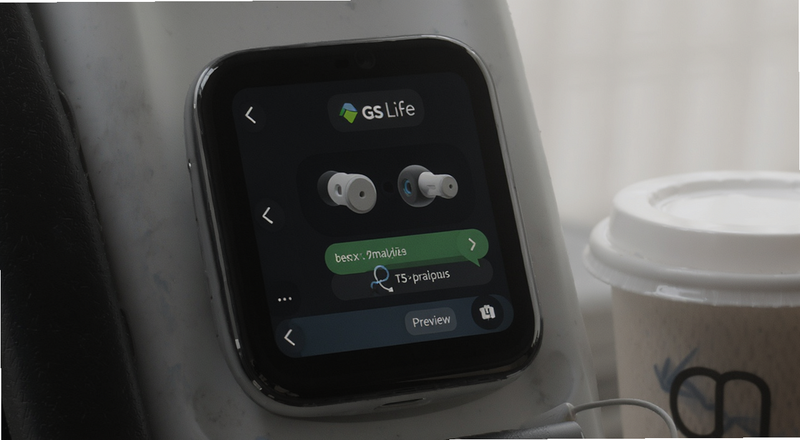
实时翻译模式到底怎么开
连接成功只是第一步,实时翻译的开关藏得有点深。App首页底部有个“翻译”标签,点进去之后不要急着按麦克风,先看右上角有个模式切换。默认是“对话模式”,你要改成“实时模式”或者叫“同传模式”,不同版本叫法不太一样。
改完之后,把耳机戴好,手机放在旁边。这时候你说话或者对方说话,耳机里会先出原文,紧接着出翻译。我实测英文转中文大概延迟1.5到2秒,不算快但能接受。如果是中译英,延迟会稍微短一点。
这里有个坑要提醒:实时翻译 模式下,手机不能锁屏。我刚开始用的时候习惯性按电源键锁屏,结果翻译直接停了。后来把自动锁屏改成“永不”才稳定。当然这样费电,建议插着充电宝用。
实测中遇到的延迟和断连问题
用了大概两周之后,我发现 Gs Life蓝牙翻译 在人多的地方特别容易卡。比如在咖啡厅或者展会现场,蓝牙信号被干扰得厉害,翻译延迟能飙到四五秒,有时候干脆断连。后来我试了个办法,把手机和耳机之间的遮挡物拿开,尽量别隔着身体或者金属桌子,情况好很多。
另外耳机固件版本也会影响实时翻译的稳定性。我那次是App弹了固件更新提示,更完之后断连次数明显少了。所以别嫌麻烦,有更新就更。
还有一次更离谱,翻译着突然没声音了,重启耳机也没用。最后发现是App后台被手机省电策略杀掉了。把Gs Life App加到电池优化白名单里,这个问题就再没出现过。
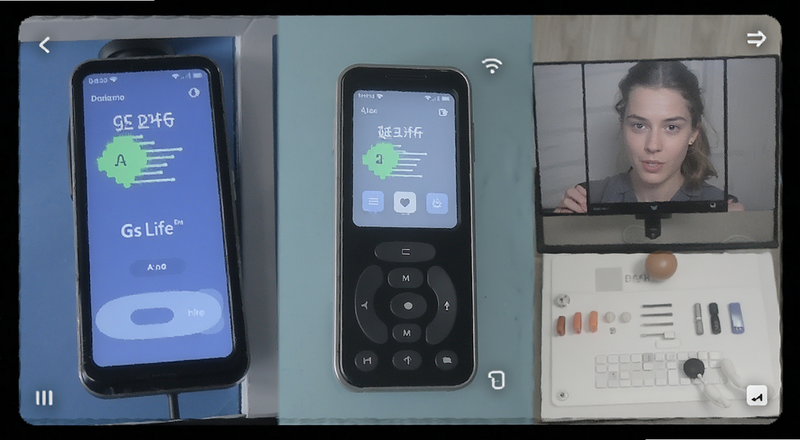
怎么让实时翻译更准更顺
想让 Gs Life蓝牙翻译 翻得准,说话方式得稍微改一改。别一口气说太长,一句话控制在十五个字以内,断句清楚一点。我试过说长句子,翻出来的中文前言不搭后语。短句反而准确率很高。
环境噪音也是大敌。这耳机虽然有降噪,但实时翻译模式下降噪效果会打折扣。我在路边打电话测试过,对方说话带风噪,翻译出来全是乱码。后来换到室内安静环境,同样的内容翻得八九不离十。
如果对方口音重,可以在App里把源语言从“自动检测”改成具体的语言,比如“英语(美国)”或者“英语(英国)”。别小看这个设置,改完之后识别率能提不少。
不同场景下的使用建议
看外语直播的时候,我会把手机架在支架上,耳机戴着,实时翻译字幕在App里也能看。但要注意直播本身有延迟,加上翻译延迟,整体会慢三秒左右。如果追求同步,可以关掉App里的字幕显示,只听耳机里的翻译,会快一点点。
和外国人面对面聊天,建议一人戴一只耳机。虽然官方说可以外放翻译,但实际用下来外放收音效果差很多,对方说话稍微远一点就识别不准。一人一只耳机,两个人轮流说,体验最接近“同传”。
上网课或者开跨国会议,Gs Life蓝牙翻译 可以当辅助工具,但别完全依赖它。专业术语翻错是常有的事,关键内容还是得自己确认一遍。我一般用它来听个大概,重要部分再回看录屏。

常见问题答疑
问:Gs Life蓝牙翻译是不是必须连手机才能用?
答:是的,实时翻译功能必须配合手机App使用。耳机本身只负责收音和放音,翻译运算是在手机端完成的。所以手机不在身边或者没电了,翻译就用不了。
问:Gs Life蓝牙翻译的实时翻译需要联网吗?
答:要联网。我试过开飞行模式,翻译功能直接提示网络不可用。它走的是云端翻译引擎,所以流量或者WiFi得保持畅通。离线翻译包目前不支持实时模式,只能用在对话模式里。
问:为什么我的Gs Life蓝牙翻译延迟特别高?
答:先检查手机蓝牙是不是连了其他设备,比如智能手表或者音箱,会抢带宽。然后看App有没有更新到最新版,老版本翻译引擎效率低。最后把手机省电模式关掉,省电模式会限制App后台网络请求,延迟直接翻倍。








用户评论