最近好多工友在群里问工作蜂水印相机怎么用,尤其是打卡拍照那个水印到底咋设置。说实话我刚开始也折腾了半天,下错版本、水印时间对不上、拍完发现地点飘了……各种坑都踩过一遍。今天就把我自己的使用经验整理出来,从下载到打卡拍照一步步说清楚,看完基本就能直接上手用了。
相关下载: 工作蜂水印相机工作蜂 v6.4.0 真实水印拍照大小:119.7M
工作蜂水印相机在哪下载?安卓苹果都能装吗
先说下载这个事,因为好多人第一步就搞错了。工作蜂水印相机在各大应用商店都能搜到,安卓手机直接去华为应用市场、小米应用商店或者应用宝搜名字就行。
苹果手机稍微注意一下,App Store里搜的时候看清楚图标和开发者,别下成那种山寨的水印相机了。我之前就下过一个名字很像的,打开全是广告,水印还去不掉,气得直接卸载。
装好之后第一次打开会让你给权限,相机权限、定位权限、存储权限这三个必须给,少一个水印都没法正常显示。特别是定位权限,不给的话拍出来的照片地点是空白的,打卡就不认了。
工作蜂水印相机打卡拍照怎么弄?详细步骤来了
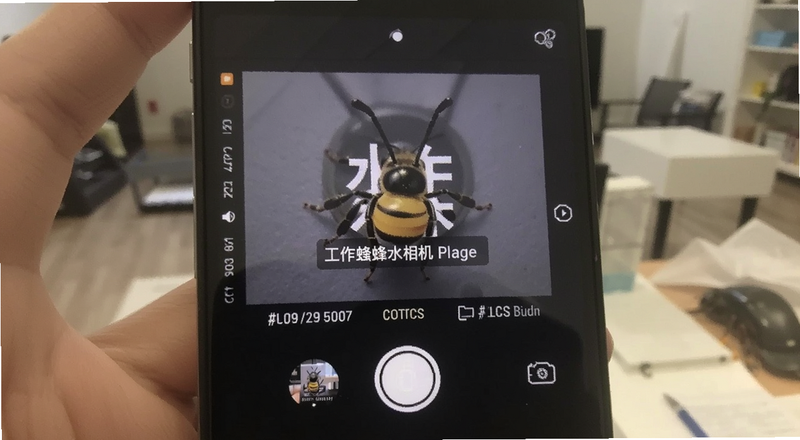
这应该是大家最关心的部分了。打开工作蜂水印相机之后,底部一般有几个选项卡,默认就在拍照页面。
第一步,先选水印模板。页面上方或者中间会有一排水印样式,有考勤打卡、工程记录、外勤签到这些分类。你是干啥用的就选哪个,工地上就用工程记录那种,带项目名称、施工部位、天气的。
第二步,检查水印上的信息对不对。这里要重点说一下,时间、地点、日期这些是自动读取手机系统的,但有时候定位会飘。我遇到过明明在工地,水印上显示的是隔壁小区,这种拍出来领导肯定不认。
解决办法也简单,拍照之前点一下水印上的地点那一栏,手动搜索或者拖动地图选到准确位置。虽然多花几秒钟,但总比拍完返工强。
第三步,直接按快门拍照。拍完照片会自动保存到相册,水印是直接印在照片上的,不是那种后期加的贴纸,这点挺靠谱。
如果你要连续拍好几张,比如记录施工进度,可以拍完一张接着拍,水印信息会保持你设置好的状态,不用每次都重新调。
工作蜂水印相机水印上的文字能改吗?
能改,而且这个功能挺实用的。水印模板里一般都有几个可编辑的字段,比如项目名称、施工部位、备注说明这些。
点一下对应的文字区域,就能输入你想写的内容。像我们工地,项目名称是固定的,设置一次之后后面拍照都不用再改了。
还有那个备注栏,可以写当天干了啥,比如“三层顶板钢筋绑扎完成”这种,拍出来的照片带文字说明,后面整理资料的时候特别方便。
不过要注意,有些模板的字段是固定的,改不了。你选模板的时候看一眼,能编辑的字段一般会有个小铅笔图标或者虚线框提示。
工作蜂水印相机打卡拍照常见问题
用久了总会遇到一些奇奇怪怪的问题,我挑几个问得最多的说说。
水印时间不对怎么办?这个一般是手机系统时间的问题。去手机设置里把时间改成自动获取,或者手动校准一下,工作蜂水印相机读取的就是系统时间。
定位不准咋整?先检查手机GPS有没有打开,然后在室外空旷的地方等几秒让定位稳定。如果还是飘,就手动调整,别嫌麻烦。
拍出来的照片水印模糊?可能是你手机镜头没擦干净,或者拍照的时候手抖了。工作蜂水印相机的水印本身是清晰的,这个可以放心。
换手机了水印设置还在吗?不在的,水印设置是存在本地的,换手机得重新设置一遍。建议把常用的模板参数记一下,换机后直接填。
工作蜂水印相机工作蜂到底靠不靠谱?
说实话,市面上水印相机挺多的,工作蜂水印相机我用下来感觉还行。主要是免费功能够用,不像有些软件拍两张就弹广告让你开会员。
打卡拍照的水印信息比较全,时间地点天气项目名称都能显示,对于工地考勤、外勤签到这种场景来说完全够用了。
当然也有不足的地方,比如水印模板样式不算特别多,想要那种花里胡哨的可能得另找。但如果你就是正经打卡记录用,工作蜂水印相机工作蜂这个组合没啥大毛病。
最后提醒一句,下载的时候认准官方版本,别下到那种捆绑了一堆垃圾软件的安装包。好了,关于工作蜂水印相机怎么用、打卡拍照怎么弄就说到这,还有啥不懂的可以评论区问。
工作蜂水印相机相关问题快问快答
工作蜂水印相机是免费的吗?
基础功能免费,打卡拍照、水印设置这些都不花钱,部分高级模板可能需要开通会员,但日常打卡完全够用。
工作蜂水印相机打卡拍照怎么改时间?
水印时间跟着手机系统走,想改时间就去手机设置里调系统时间,不过不建议乱改,打卡记录还是真实点好。
工作蜂水印相机在哪儿下载安全?
安卓去官方应用商店,苹果去App Store,搜全名“工作蜂水印相机”,看清楚开发者信息再下载,别点网页弹窗里的下载链接。








用户评论