最近好多人在群里问图灵盒子(图灵工具箱)到底怎么玩,下载完了打开一脸懵,菜单点来点去也不知道从哪开始。我自己前前后后折腾了大概两礼拜,踩了不少坑,今天就把整个上手流程和常见问题的解决办法一次性讲清楚,你看完照着做基本就能跑起来了。
先搞清楚图灵工具箱到底能干啥
别急着点启动,先花两分钟了解一下这玩意儿的定位。图灵盒子(图灵工具箱)本质上是一个脚本运行容器,你可以把它理解成一个“自动化操作的集合站”。里面内置了不少常用工具模块,也能自己导入脚本。
我一开始以为它是那种一键挂机的软件,结果发现不是。它更像一个平台,具体功能取决于你加载了什么脚本。有人拿它做日常签到,有人用来处理重复性的点击操作,还有人研究里面的辅助模块。
重点来了:下载之前一定要确认你的设备系统版本。安卓这边建议 8.0 以上,电脑端的话 Win10 64 位比较稳。我有个朋友用老手机装了半天打不开,后来换了台设备才正常。
下载安装这几个细节别忽略
网上搜图灵盒子下载,出来的结果五花八门。我建议优先找更新日期近的版本,老版本经常出现脚本不兼容的情况。
安装的时候有个坑要提醒一下:部分手机管家会拦截,提示“风险应用”。这个你自己判断,我个人的做法是先把安全扫描暂时关掉,装完再开回来。
装好之后第一次打开,图灵工具箱会申请几个权限,存储权限和悬浮窗权限是必须给的,不然脚本跑不起来。别嫌麻烦,一个个点允许就行。
电脑端的话,解压之后右键以管理员身份运行,否则有些模拟操作会失效。这个我试过,普通权限下点击没反应,折腾了半天才发现是权限问题。
快速上手:从零跑通第一个任务
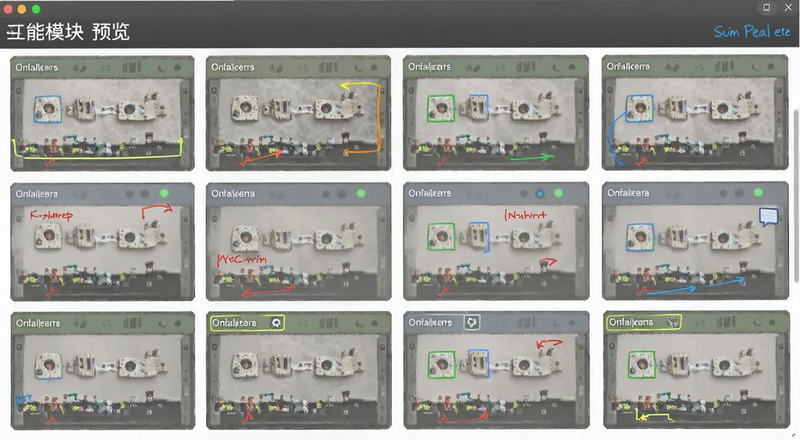
打开图灵盒子(图灵工具箱)之后,首页一般会显示已安装的脚本列表。如果是第一次用,列表是空的,需要手动导入。
导入方式有两种:一种是从本地文件选择,另一种是输入链接在线加载。新手建议用第一种,把脚本文件先下载到手机里,然后点“导入脚本”找到对应路径。
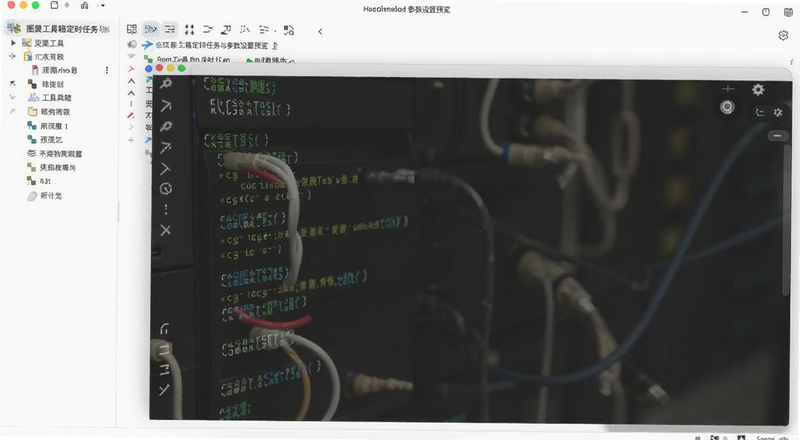
导入成功后,脚本会出现在列表里。点进去能看到参数设置页面,这里根据脚本作者的说明填就行。有些脚本需要填账号信息,有些只需要选一下模式。
划重点:第一次跑脚本的时候,建议先开“调试模式”或者“慢速模式”,观察一下每一步操作对不对。直接开高速容易出问题,我就因为这样被封过一次签到,血的教训。
高频问题汇总:报错、闪退、没反应怎么办
下面这几个问题是我遇到最多的,基本覆盖了八成以上的情况。
问题一:打开就闪退。大概率是版本不匹配。先卸载干净,包括残留的配置文件夹,然后重新装最新版。安卓用户注意看下是不是开了“应用双开”,双开环境下图灵工具箱经常崩。
问题二:脚本导入了但不执行。检查两个地方:一是悬浮窗权限给没给,二是无障碍服务开没开。这两个是脚本运行的基础条件,缺一个都跑不动。
问题三:运行到一半卡住。可能是目标应用更新了界面,脚本没跟上。这种情况只能等脚本作者更新,或者自己懂一点的话手动改下坐标参数。
还有个常见的情况是网络问题,有些脚本需要联网获取数据,网络不稳定就会一直转圈。换个 WiFi 或者开流量试试。
进阶技巧:怎么让图灵工具箱更顺手
用熟了之后可以做一些优化。比如把常用的脚本固定在首页,省得每次翻列表。再比如设置定时任务,让它到点自动运行,不用手动点。
另外建议定期清理一下缓存文件。图灵盒子(图灵工具箱)跑久了会积累不少日志和临时数据,占空间不说,有时候还会影响运行速度。我一般一周清一次。
如果你懂一点 JavaScript,还可以自己改脚本里的参数,调整点击间隔、循环次数这些。不过改之前记得备份原文件,改坏了还能还原。
关于安全性和靠不靠谱的真实感受
很多人问图灵工具箱安全吗、会不会盗号。这个说实话得看脚本来源。工具本身只是个容器,风险主要来自你导入的脚本。
我的原则是:来路不明的脚本坚决不跑,尤其是那种要求输入密码的。正经的脚本一般只操作界面,不会碰你的账号数据。
另外建议用小号先测试,确认没问题再上大号。这个习惯帮我避免了好几次翻车。
常见问题快问快答
图灵工具箱怎么更新?
一般打开的时候会提示有新版本,点确认就行。如果没提示,可以去设置里手动检查更新。建议保持最新版,老版本兼容性差。
图灵盒子下载后打不开是怎么回事?
先看系统版本够不够,再看是不是被安全软件拦截了。还有就是安装包下载不完整,重新下一遍试试。
图灵工具箱支持苹果手机吗?
目前主要还是安卓和电脑端,iOS 这边限制比较多,能用功能也有限。苹果用户可能要失望了。
脚本运行会不会被检测?
这个取决于你用的脚本和操作频率。建议把速度调慢一点,模拟真人操作节奏,别开那种一秒点十下的模式。







用户评论