最近不少人在问免费像素拼豆(像素星球拼豆)到底怎么玩,我前阵子也是被朋友拉着入坑,一开始瞎点瞎拼,浪费了不少时间。后来摸清楚套路才发现,这东西上手门槛真不高,关键是别踩那几个常见的坑。今天就把我自己的实操经验捋一遍,从选图到导出,能帮你省下不少折腾的功夫。
相关下载: 免费像素拼豆(像素星球拼豆) v1.0.1 拼豆图纸创作大小:39.6M
先搞懂免费像素拼豆到底是个啥玩法
说白了,免费像素拼豆(像素星球拼豆)就是把一张图拆成一个个小格子,每个格子对应一种颜色,你按格子填色或者拼豆,最后拼出完整图案。听起来简单,但新手最容易在这一步就懵不知道该选什么图。
我的建议是,第一张图千万别选太复杂的。那种细节多、颜色渐变多的照片,拼到一半你就会想放弃。选个轮廓清晰、色块分明的卡通图或者简单logo,成功率会高很多。
另外提醒一句,免费像素拼豆工具里通常有预设尺寸,比如32×32、48×48。尺寸越大越精细,但耗时也翻倍。新手先从32×32练手,别一上来就挑战128×128,那是给自己找罪受。
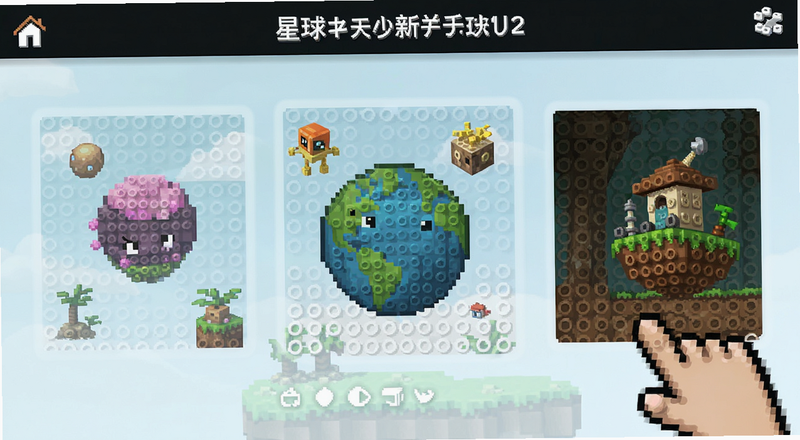
选图这一步,坑最多
我见过太多人卡在选图上。有人拿了一张风景照,结果拼出来一团糊;有人选了张背景透明的图,导入后发现边缘全是杂色。这些问题其实都能提前避免。
第一,图片背景尽量干净。如果背景乱七八糟,拼豆的时候你会分不清哪些格子该填哪些该空着。第二,颜色数量控制在15种以内。免费像素拼豆(像素星球拼豆)虽然支持很多颜色,但颜色越多,你手头的豆子越难凑齐,拼错一个就得拆一片。
还有个细节,导入图片后记得手动调整一下亮度对比度。有些图在手机上看没问题,转成像素格之后暗部全糊在一起,根本看不出层次。这个步骤花不了两分钟,但能救你后面好几个小时。
配色和拼豆顺序,决定你踩不踩坑
配色这块,我的经验是先铺大色块,再补细节。比如拼一个卡通人物,先把脸、衣服、头发的主色填满,最后再处理眼睛、嘴巴这些小地方。这样中途看进度也舒服,不会觉得拼了半天啥都没出来。
拼豆顺序也有讲究。从左上角往右下角推进,或者从中心往外扩散,都行,但别东拼一块西拼一块。我一开始就是随心所欲地拼,结果最后发现中间漏了几格,还得回头数格子,特别烦。
还有,免费像素拼豆(像素星球拼豆)里有个"镜像"功能,拼对称图案的时候一定要用。不然你手工拼另一半,稍微偏一格,整张图就歪了。这个坑我踩过,重新拼了两次才对称。
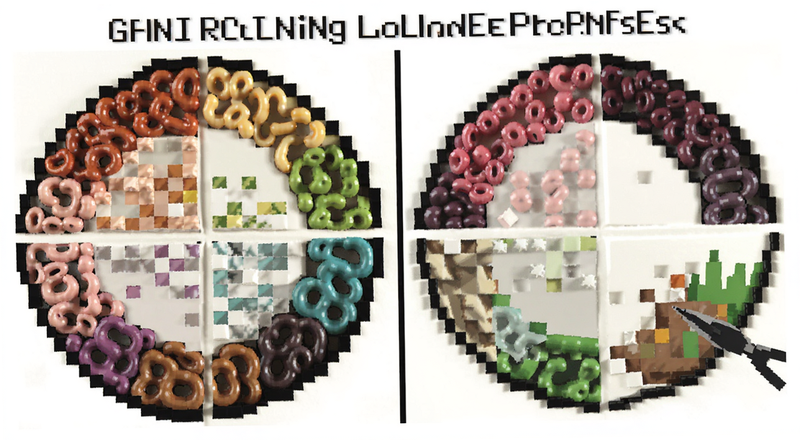
导出和保存,别等拼完才后悔
很多人拼完就直接关掉了,结果想再改的时候发现没保存工程文件。免费像素拼豆(像素星球拼豆)一般支持导出图片和工程文件两种格式,工程文件一定要存,后面想调整颜色或者加细节,直接打开就能改。
导出图片的时候注意分辨率。有些工具默认导出的是小图,放到手机上看着还行,但你想打印出来当图纸,那就糊了。导出前把尺寸调到最大,或者至少保证每个像素格对应一个清晰的方块。
另外,如果你打算分享到社交平台,导出格式选PNG,别选JPG。JPG压缩后会糊边,像素格边缘变得模糊,看着就不精致。
几个新手常问的问题,一次性说清楚
问:免费像素拼豆(像素星球拼豆)是不是真的免费?
答:基础功能确实免费,拼豆、导出、保存都能用。但有些高级素材或者去广告可能会收费,看你需求,不花钱也能玩得很开心。
问:手机上能玩吗?还是必须用电脑?
答:手机和电脑都能用。手机方便随时随地拼,但屏幕小,拼大图的时候容易点错格子。电脑屏幕大,操作更精准,建议复杂图用电脑。
问:拼错了怎么撤销?
答:大部分免费像素拼豆工具都有撤销按钮,一般能撤销几十步。但如果你关掉页面再打开,撤销记录就没了,所以记得勤保存。
进阶一点的小技巧,让你少走弯路
如果你已经拼了几张图,想提升效率,可以试试批量填色功能。选中一个区域,一次性填同一种颜色,比一格一格点快多了。这个功能在免费像素拼豆(像素星球拼豆)里通常藏在工具栏里,找一下就能看到。
还有,拼之前先把颜色编号列出来。比如1号是红色,2号是蓝色,拼的时候对着编号找豆子,比对着颜色找快得多。尤其颜色相近的时候,肉眼很容易看错。
最后说个心态问题。拼豆这事急不得,别想着一次拼完。每天拼一点,拼错了就改,慢慢来反而更快。我第一张图拼了三个晚上,第二张就快多了,熟练之后自然就顺手了。
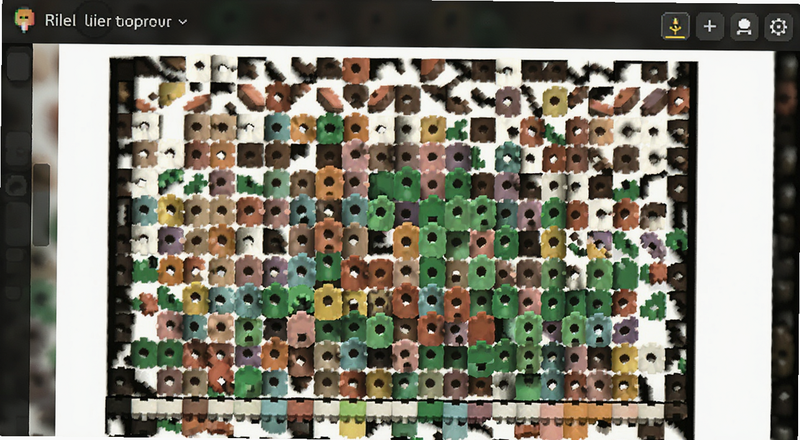
关于免费像素拼豆,还有人问这些
问:免费像素拼豆(像素星球拼豆)靠谱吗?会不会有病毒?
答:从正规渠道下载的没问题,别去乱七八糟的网站下就行。用之前看看权限申请,正常工具不会要你通讯录或者短信权限。
问:拼好的图能用来做手机壁纸吗?
答:当然可以。导出高清PNG之后,直接设成壁纸就行。像素风壁纸现在挺流行的,自己拼的还更有成就感。
问:哪里能找到免费的像素图素材?
答:免费像素拼豆(像素星球拼豆)工具里一般自带素材库,另外一些像素画社区也能找到。注意看版权说明,个人用没问题,商用的话要确认授权。








用户评论