最近老有朋友问我工作蜂水印相机工作蜂到底咋用,尤其是改了时间地点之后照片还能不能正常保存。我自己拿它拍了小半个月,考勤、巡检、跑工地都试过,今天就把整个过程掰开揉碎说一遍,顺便把改时间地点那几个容易翻车的地方也讲清楚,看完你基本不用再到处翻教程了。
相关下载: 工作蜂水印相机工作蜂 v6.4.0 真实水印拍照大小:119.7M
工作蜂水印相机工作蜂下载安装和第一次打开要注意啥
先说下载。安卓机直接在应用商店搜“工作蜂水印相机”就行,别去乱七八糟的网页下安装包,容易装到带广告的版本。苹果用户在App Store搜名字也能找到。
装好之后第一次打开,它会要相机、定位、存储这几项权限。定位权限一定选“始终允许”,不然你拍出来的照片地点要么是空白,要么给你定位到默认城市,后面改地点也白搭。
还有个细节,很多人打开就急着拍,结果发现水印上的时间是错的。这是因为手机系统时间没校准。进设置把“自动确定日期和时间”打开,再回到工作蜂水印相机工作蜂里,时间就同步过来了。
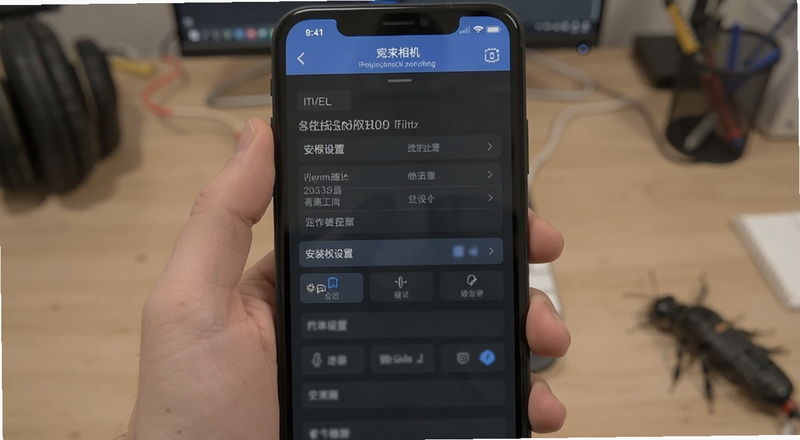
工作蜂水印相机怎么用 基础拍照流程走一遍
打开App,底部一般就是大大的快门键。先别按,先看屏幕上方的水印模板。
工作蜂水印相机工作蜂自带不少模板,像工程记录、考勤打卡、外勤签到、装修巡检这些都有。点一下模板名字就能切换。
选好模板再按快门,照片会自动带上时间、地点、天气,有的模板还能加项目名称和备注。拍完直接存进相册,也能在App里的记录里看到。
我自己的习惯是,拍之前先站定两秒,等定位刷新一下再按,这样地点不会飘。尤其是在高楼或者地下车库附近,定位容易跳,多等几秒稳很多。
工作蜂水印相机工作蜂拍照小技巧:光线暗的时候把闪光灯打开,水印文字会更清楚;如果是拍远景,尽量让水印别挡住主体。
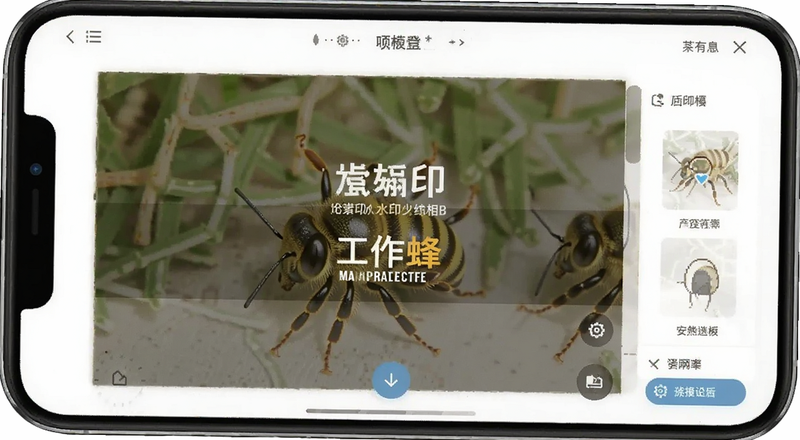
工作蜂水印相机如何修改时间和地点 详细步骤
这应该是问得最多的一块。先说清楚,工作蜂水印相机工作蜂改时间和地点,分两种情况,操作入口不太一样。
第一种:拍照前提前改好。在拍照界面,点水印模板里的时间或者地点那一行,有的模板会直接弹出来让你手动填。把想要的时间、地点打进去,再按快门,出来的照片就是改过的。
第二种:拍完在记录里改。进到照片记录,找到那张图,点编辑或者重新生成水印,再改时间和地点,保存后会覆盖原图。
这里有个坑要提醒,不是所有模板都支持手动改地点。有些模板地点是跟着GPS走的,你点了没反应,那就得换一个支持自定义的模板。我一开始也卡在这,后来换了个“自定义水印”模板才搞定。
另外改时间的时候,格式别写错,一般是年月日时分,写乱了它不认。
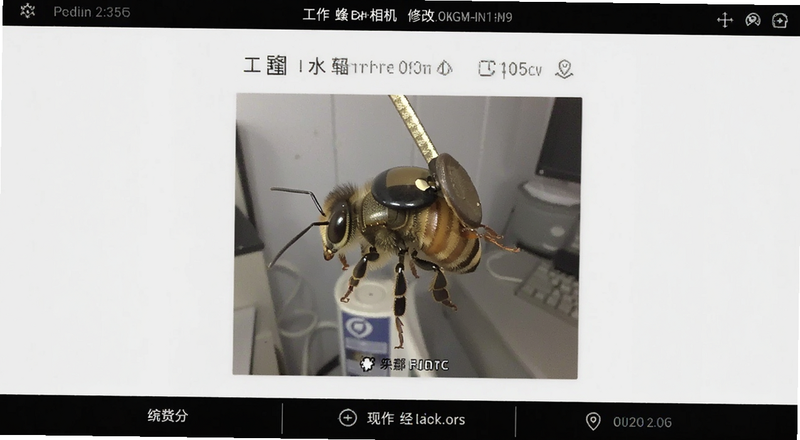
工作蜂水印相机工作蜂改时间地点常见问题
有人改完发现照片存下来还是原来的时间,这种情况多半是没点保存,或者保存的时候App闪退了。建议改完等两秒再退出。
还有人说改了地点,但水印上显示的是“未知位置”。这通常是定位权限没给全,或者手机GPS信号太弱。到室外开阔地方再试一次基本就好。
如果你是想用来做考勤打卡,工作蜂水印相机工作蜂的时间最好和实际差不太多,差太多自己看着也别扭,而且有些公司会核对。
对了,改完的水印照片,原图信息里其实还是能查到拍摄参数的,所以别想着拿它去干太离谱的事,正常记录用完全没问题。
工作蜂水印相机工作蜂日常使用省心小设置
用久了可以进设置里把“自动保存到相册”打开,省得每次手动导。
水印字体大小也能调,年纪大一点的用户把字调大点看着舒服。
如果经常用同一个模板,可以把它设成默认,下次打开直接拍,不用再选。
还有电量,这App一直开定位和相机挺费电的,出门前记得带充电宝,或者拍完就退后台。
FAQ 常见问答
问:工作蜂水印相机怎么改时间和地点,改了之后还能改回来吗?
答:能。在拍照界面点时间或地点那一栏手动输入,或者在照片记录里重新编辑水印,改完保存就行,想改回真实时间地点再重新定位一次即可。
问:工作蜂水印相机工作蜂改地点为什么没反应?
答:多半是当前模板不支持自定义地点,换一个带自定义选项的模板,同时确认手机定位权限是“始终允许”,再到室外信号好的地方试。
问:工作蜂水印相机拍的照片时间对不上是真的吗?
答:如果你手动改过时间,那水印显示的就是你改的,但照片原始信息里还留着真实拍摄时间,所以正常记录用没问题,别拿去乱用就行。








用户评论