最近好多人问我,用 TomePPT(AI做PPT) 做课件到底靠不靠谱,模板又该怎么挑才不浪费时间。说实话我自己前前后后折腾了快两个月,从最开始随便点一个模板就生成,到后来慢慢摸出点门道,中间踩的坑真不少。今天就把我自己的使用感受和一些小技巧掏出来聊聊,尤其适合那些赶汇报、赶答辩、临时被通知要做 PPT 的朋友。
相关下载: TomePPT(AI做PPT) v5.0.0一键生成PPT大小:39.8M
先搞清楚你要的是内容还是排版
很多人一打开 TomePPT(AI做PPT) 就急着选模板,其实顺序反了。你得先想明白,自己是缺内容框架,还是缺好看的排版。
如果你脑子里已经有一份大纲,只是懒得调字体、对齐、配色,那就直接找排版干净、留白多的模板。这种模板生成出来改动最小,基本能直接用。
反过来,如果你连标题写什么都还没想好,那就别挑那种花里胡哨的设计款。选结构清晰的通用模板,让 AI 先把内容骨架搭出来,后面再慢慢换皮。
我自己最开始就犯过这个错,选了个特别炫的渐变模板,结果生成出来文字全挤在一起,改了半天还不如重新生成。
模板数量不是越多越好,关键看匹配度
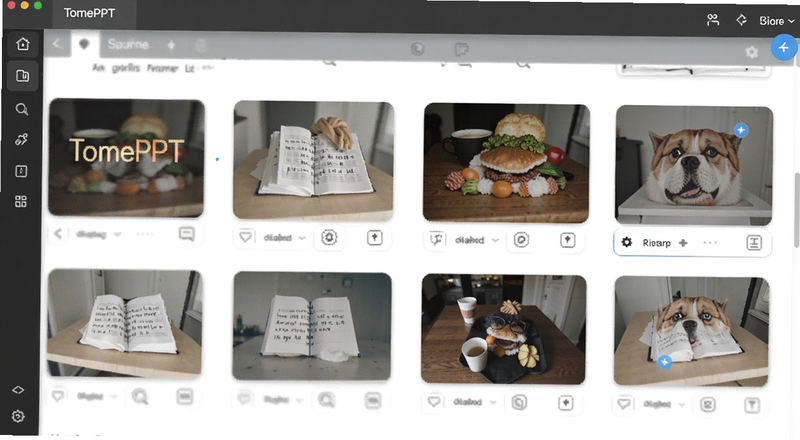
现在市面上的 AI 做 PPT 工具,模板库动不动就几百上千套。但说真的,数量多不代表好用。
我用 TomePPT(AI做PPT) 的时候发现,按场景筛选比盲目翻页效率高太多了。比如你是做年终总结,就直接锁定“汇报”“总结”这类标签,别去看什么节日促销、活动策划的模板。
还有个小细节,模板的页数也要留意。有些模板看着好看,结果只有五六页,你内容一多就接不上。选那种页数在 15 到 25 页之间的通用型模板,基本能覆盖大部分汇报场景。
另外提醒一句,别被预览图骗了。有些模板封面特别惊艳,点进去内页排版一塌糊涂。多翻几页看看内页效果,这个习惯能帮你省下不少返工时间。
一键生成到底靠不靠谱,我说点实话
关于 TomePPT(AI做PPT) 一键生成靠不靠谱,我的结论是:看你怎么用。
如果你指望输入一句话就出来一份能直接上台讲的 PPT,那大概率会失望。AI 生成的内容逻辑有时候会跳,数据也不一定准,直接拿去汇报容易翻车。
但如果你把它当成一个快速出草稿的工具,那它真的很香。我一般是这样操作的:先用一键生成把框架和文案铺出来,然后自己手动改数据、调顺序、换掉不合适的配图。这样下来,原本要花三四个小时的活,一个小时左右就能搞定。
还有一点,生成之后一定要检查字体和段落间距。AI 有时候会把中英文字体混在一起,看着特别别扭,手动统一一下会舒服很多。
几个我常用的偷懒小技巧
用久了之后,我攒了几个自己的小习惯,分享出来给同样赶时间的朋友。
第一,先定配色再选模板。比如公司主色调是蓝色,那就直接筛蓝色系模板,省得生成完还要一页一页改颜色。
第二,把关键词写具体一点。别只写“工作总结”,写成“2024年销售部季度总结”,生成出来的内容会贴题很多。
第三,生成完先别急着导出。在 TomePPT(AI做PPT) 里直接改文字比导到本地再改快得多,改完再下载,能少折腾好几个来回。
第四,如果对某个模板的某几页特别满意,可以单独把这几页复制到新文件里,拼一份自己的专属模板,下次直接套用。
常见问题答疑
问:TomePPT(AI做PPT) 一键生成的内容可以直接用吗?
答:不太建议直接用。生成的内容适合当草稿,数据、案例、结论这些最好自己核对一遍,改完再用更稳妥。
问:选模板的时候怎么判断适不适合自己?
答:先看场景标签,再看内页排版,最后看页数够不够。三步下来基本能筛掉大部分不合适的模板。
问:TomePPT 生成的 PPT 能在别的软件里打开吗?
答:一般可以导出成常见格式,不过导出后字体和排版可能会有细微变化,建议导出后快速过一遍再使用。
总的来说,TomePPT(AI做PPT) 是个能帮你省时间的工具,但别把它当万能药。模板选得对,生成出来改起来就轻松;模板选错了,后面全是坑。希望我这些经验能帮你少走点弯路,早点下班。







用户评论