最近好多人在问 FastLabel标签打印怎么设置连续打印和批量打印,说每次打标签都得一张一张点,手都点麻了。其实这软件里藏着挺多能省事的开关,只是藏得有点深。我自己也是折腾了好几个晚上,踩了不少坑才摸清楚门道。今天就把 FastLabel标签打印的连续和批量设置从头到尾捋一遍,照着做基本能解决大部分问题。
相关下载: FastLabel标签打印 v3.2.7 蓝牙标签打印大小:35.9M
先搞懂连续打印和批量打印到底差在哪
刚上手的时候我也搞混了,以为连续打印就是批量打印,其实这俩不是一回事。
连续打印主要解决的是纸张问题。比如你用的是卷筒标签纸,一版接着一版,打一张停一下反而容易跑偏。连续打印就是让机器一口气把整卷打完,中间不暂停。
批量打印解决的是数据问题。比如你有500个客户地址,每个地址打一张标签,数据从Excel里来,一张张自动填进去。这两个功能经常要配合着用,先把数据批量导进去,再设置连续出纸,效率才能拉满。
很多人搜 FastLabel标签打印 批量导入数据怎么弄,其实关键就在这两个模块的联动上。
连续打印的设置入口和参数怎么调
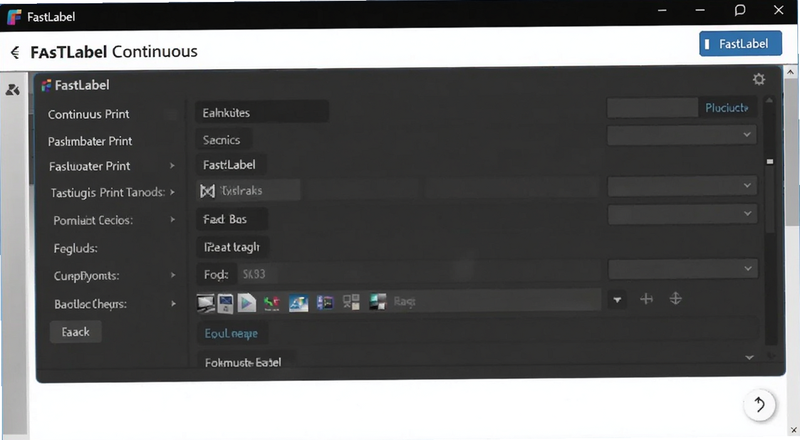
先打开FastLabel,别急着点打印。在打印设置窗口里找“打印机属性”或者“首选项”,不同版本的按钮位置可能不太一样,但肯定在打印对话框里。
进去之后找“纸张”或者“卷”这个选项卡。这里有个关键选项叫“打印后操作”,默认可能是“停止”或者“弹出”,你要把它改成“继续”或者“不弹出”。
还有个地方容易漏,就是“间距”设置。卷筒纸的标签之间有个缝隙,传感器就是靠这个缝隙定位的。如果你发现打着打着位置越来越偏,多半是间距数值填错了。拿尺子量一下实际间距,填进去就行。
我一开始没注意这个,打了十几张就开始糊了,字都叠在一起。后来把间距从3mm改成2.5mm,立马就稳了。
批量打印的数据导入和字段匹配
批量打印最烦的就是数据对不上。FastLabel支持从Excel、CSV、TXT导入数据,但导入之后得做字段映射。
点“数据库设置”或者“变量设置”,把你的Excel列名和标签上的文本框对应起来。比如Excel里有一列叫“姓名”,标签上有个文本框是放姓名的,就把它们绑在一起。
这里有个坑,Excel里的列名不要有空格和特殊符号,不然FastLabel可能读不出来。我有个朋友用“客户 姓名”中间带空格,死活导不进去,改成“客户姓名”就好了。
数据导进去之后,在打印设置里把“打印数量”改成“每个记录打印1张”或者按需设置。如果你想让同一个标签打多份,就在数量那里填数字。
FastLabel标签打印批量模式开启后,预览一下前几条数据,确认没问题再正式打。
模板对齐和打印机校准的实操细节
模板对齐这事说难不难,但不对齐打出来就是废纸。
先在FastLabel里把标签尺寸设准,宽高都要和实际纸张一致。然后画一个边框或者定位线,打印一张测试页,拿尺子量打出来的位置和实际标签差多少。
如果整体偏了,就在打印设置里调“水平偏移”和“垂直偏移”。偏左就往右调,偏上就往下调。每次调1-2mm,别一次调太多。
打印机本身也有校准功能。大部分标签打印机长按走纸键会自动测纸,让它自己找缝隙位置。这个步骤做一遍,比你在软件里瞎调半天管用。
我用的那台机器就是,软件里怎么调都差一点,后来长按走纸键让它自己校准,瞬间就对齐了。
连续批量打印时常见的坑和解决办法
打一半停了,多半是纸用完了或者传感器没读到缝隙。检查纸卷还剩多少,再看看传感器位置对不对。
打出来的内容错位,先检查模板尺寸,再检查打印机偏移设置。如果都没问题,可能是驱动版本太老,去官网下个新的。
批量数据只打了第一条就停,看看数据库连接是不是断了,或者Excel文件是不是被占用了。把Excel关掉再试。
还有个小细节,FastLabel标签打印连续模式开启后,最好把“打印前预览”关掉。不然每打一张弹一次预览,连续打印就变成手动打印了。
这些坑我都踩过,写出来希望大家能少走点弯路。
关于FastLabel标签打印的常见疑问
FastLabel标签打印怎么设置连续打印不中断?
在打印机首选项里把“打印后操作”设为“继续”,同时关闭软件里的“打印前预览”,再确认纸卷足够、传感器能正常识别缝隙,基本就不会中断了。
FastLabel批量打印数据导入后为什么只打一张就停?
大概率是数据库连接断了,或者Excel文件被其他程序占用。把Excel关掉,重新在FastLabel里连接一次数据库,再检查打印数量设置是不是“所有记录”。
FastLabel标签打印连续和批量能同时用吗?
可以。先导入批量数据,再在打印机属性里开启连续出纸模式,这样机器就会自动一张张打完所有数据,中间不用手动干预。








用户评论