最近刷到不少人在问tapbar状态栏快捷启动App到底怎么用,说实话我一开始也搞不明白这玩意儿有啥用。后来自己折腾了几天才发现,这东西用顺手了真的回不去。简单说它就是在你手机状态栏挂一个常驻的小图标或者小条,点一下就能弹出一堆快捷操作,不用再回桌面翻应用了。下面我把自己的使用经验和踩过的坑都写出来,顺便聊聊快捷启动App哪个好用。
相关下载: tapbar状态栏快捷启动App v1.3 状态栏快捷启动大小:10.4M
tapbar状态栏快捷启动App到底是什么东西
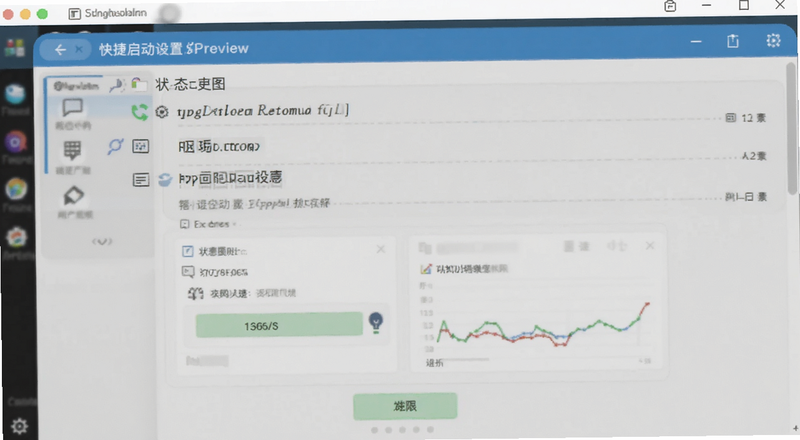
先给完全没接触过的朋友解释一下。tapbar状态栏快捷启动App,说白了就是在手机顶部状态栏区域做一个悬浮入口。你下拉通知栏或者直接在状态栏上点一下,就能呼出一个快捷面板。
这个面板里可以放你常用的App、开关、小工具。比如手电筒、录屏、截屏、微信扫一扫、支付宝付款码这些。
我之前每次买东西都要解锁手机、找支付宝、点付款码,一套下来十几秒。用了tapbar之后,状态栏点一下,付款码直接弹出来,两三秒搞定。

tapbar状态栏快捷启动App怎么用 详细步骤来了
很多人卡在第一步,下载完不知道从哪设置。我拿自己用的这款举例,流程大致是这样的。
第一步,安装后先给权限。这类App基本都需要悬浮窗权限和通知栏权限,不给的话状态栏上啥都不显示。我刚开始就是忘了开悬浮窗,傻等了半天以为软件坏了。
第二步,在App里开启状态栏快捷入口。一般设置里会有个“状态栏图标”或者“常驻通知”的开关,打开之后状态栏就会出现一个小图标。
第三步,添加你需要的快捷方式。可以加App、系统开关、网页书签,甚至一些自动化动作。我加了微信、相机、手电筒、录屏这四个,日常够用了。
第四步,调整触发方式。有的支持单击、双击、长按,还能设置下拉手势。我设的是单击展开面板,长按直接进设置,用着挺顺手。
整个设置下来也就五六分钟,不难,就是权限那块容易漏。
快捷启动App哪个好用 我试了这几款
市面上做状态栏快捷启动的工具不算多,我前后装了四五款,说下真实感受。
第一款是TapBar类的工具。专门做状态栏快捷启动的,功能很聚焦。优点是轻量,占用内存小,状态栏图标不碍眼。缺点是免费版能加的快捷方式数量有限,超出要付费。
第二款是全能手势类App。这类不是专门做状态栏的,但附带了这个功能。好处是功能多,坏处是设置项太复杂,我找了半天才找到状态栏入口在哪。
第三款是通知栏工具类。严格说它不算状态栏快捷启动,更像是在通知栏里塞快捷按钮。用起来也还行,但通知栏本来消息就多,再加一堆按钮会更乱。
我个人更推荐第一类专门做tapbar状态栏快捷启动App的工具,功能纯粹,上手快,不折腾。

用了一段时间 说说真实体验和踩坑点
用了大概两周,好的地方确实好。早上出门点一下状态栏就能看天气和待办,不用一个个开App。玩游戏的时候弹出录屏按钮也很方便,不会打断操作。
但坑也有。第一个坑是耗电问题。状态栏常驻肯定要占一点后台,我实测一天多耗大概3%到5%的电。能接受,但如果你手机电池本来就小,得有心理准备。
第二个坑是和系统状态栏图标打架。我手机状态栏本来就有信号、WiFi、电量一堆图标,再加一个快捷入口有时候会挤在一起。好在大部分App支持调整图标位置或者隐藏其他图标。
第三个坑是部分手机杀后台严重。国产ROM对常驻通知管得严,有时候用着用着状态栏图标就没了。解决办法是在电池优化里把这个App设成不受限制。
总体来说,瑕不掩瑜。tapbar状态栏快捷启动App适合那种追求效率、不想在桌面翻来翻去的人。
哪些人适合用tapbar状态栏快捷启动App
不是所有人都需要这玩意儿。如果你手机桌面就两页App,平时也不怎么折腾快捷操作,那确实用不上。
但如果你是下面这几类人,强烈建议试试。
第一类,手机App装了几十个的。找App翻半天,状态栏点一下直接进,省事。
第二类,经常用付款码、乘车码、扫一扫的。这些操作频率高,每次省几秒,一天下来省不少时间。
第三类,喜欢折腾手机效率工具的。这类人本来就爱研究各种快捷操作,tapbar状态栏快捷启动App算是必装的一类。
我自己属于第二类和第三类,所以用下来觉得挺值。
关于tapbar状态栏快捷启动App的几个常见疑问
下面整理了几个我被问到最多的问题,统一回答一下。
tapbar状态栏快捷启动App安全吗?
正规渠道下载的基本没问题。这类App主要用悬浮窗和通知栏权限,不会读取你的聊天记录或者支付信息。但别从来路不明的网站下,那种就不好说了。
tapbar状态栏快捷启动App怎么设置才能不耗电?
在手机设置里找到电池优化,把这个App设为“不受限制”或者“允许后台运行”。另外快捷方式别加太多,加得越多后台越活跃。
tapbar状态栏快捷启动App为什么状态栏不显示图标?
大概率是悬浮窗权限没给,或者通知栏权限被关了。去系统设置里检查一下这两个权限,打开之后重启App一般就好了。
好了,关于tapbar状态栏快捷启动App怎么用和快捷启动App哪个好用就聊到这里。这东西属于用了就回不去的类型,感兴趣的可以自己装一个试试,设置也就几分钟的事。








用户评论