最近好几个做仓库管理的朋友问我诺动条码扫描器到底怎么用,尤其是数据导入那块卡住了。说实话我刚拿到手的时候也折腾了一阵,说明书写得比较简略,网上搜出来的教程又东一句西一句的。今天就把我自己踩过的坑和总结出来的方法完整写一遍,不管你是刚买回来第一次用,还是导入数据一直报错,看完应该都能解决。
相关下载: 诺动条码(诺动条码扫描器) v4.4.1 极速扫码管理大小:100.8M
诺动条码扫描器开箱后先做这几步
拿到诺动条码扫描器别急着扫码,先把基础连接搞对。有线款直接插USB口就行,电脑会自己识别成一个键盘设备,不需要装驱动。无线款稍微麻烦一点,要先把接收器插到电脑上,然后扫描说明书上那个配对条码,听到滴一声才算配对成功。
我第一次用的时候没配对就直接扫,结果啥反应没有,还以为设备坏了。后来问了客服才知道要扫配对码。诺动条码扫描器的配对码一般在说明书第一页或者盒子内侧,找一下就能看到。
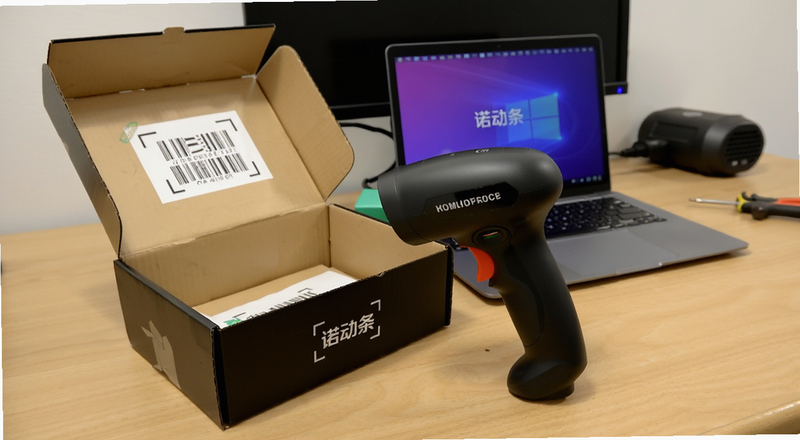
连接好之后建议先打开一个记事本或者Excel表格,随便扫一个商品条码试试。如果光标位置出现了一串数字,说明设备正常工作。如果没有反应,检查一下USB接口是不是松了,或者换一个口再试。
诺动条码怎么用?日常扫码操作其实很简单
基础连接搞定之后,日常使用就没什么难度了。把光标放在需要输入的位置,对准条码按下扫描键,听到提示音就说明扫上了。诺动条码扫描器支持一维码和二维码,常见的商品条码、快递单号、二维码支付码都能扫。
有个细节要注意,扫描距离别太远也别太近,一般5到30厘米比较合适。太近了反光扫不出来,太远了识别率下降。我实测扫快递单上的条码,大概15厘米左右最稳。
另外诺动条码扫描器默认是键盘输入模式,扫出来的内容会直接打到光标所在位置。如果你用的是收银系统或者ERP软件,只要光标在输入框里,扫完自动就填进去了,不用手动复制粘贴。
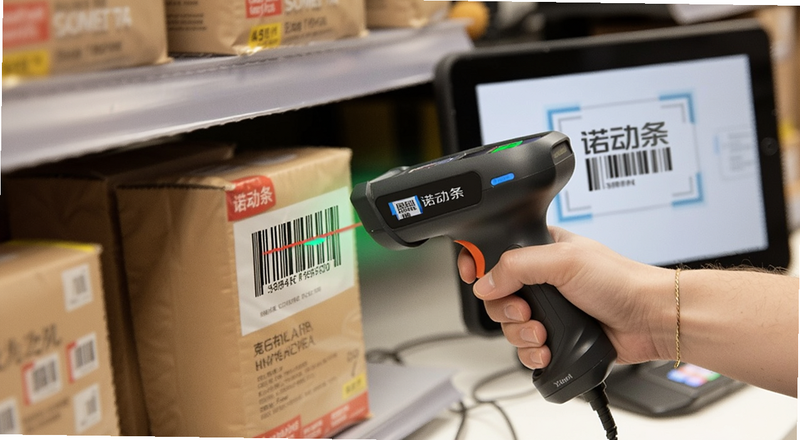
还有一个常见问题就是扫出来的数字顺序不对或者多了字符。这种情况一般是条码类型设置有问题,可以扫说明书上的恢复出厂设置码重置一下,再重新配置。
诺动条码扫描器如何导入数据?重点讲这块
数据导入是问得最多的,也是坑最多的。先说清楚一个概念,诺动条码扫描器本身不存储数据,它只是个输入工具。所谓导入数据,通常是指两种情况:一种是把Excel里的条码数据批量导入到收银系统或仓库管理软件里,另一种是把扫描到的条码数据导出成表格。
先说批量导入到软件。大部分仓库管理软件都支持Excel导入,你只需要把条码数据整理成一列,保存成CSV或者xlsx格式,然后在软件里找到导入按钮,选择文件映射好字段就行。诺动条码扫描器在这个过程中负责的是前期数据采集,你可以用它快速把商品条码扫进Excel里。
具体操作是这样的:打开Excel,光标放在A列,然后用诺动条码扫描器一个一个扫商品条码,每扫一个按一下回车,数据就自动填进去了。几百个条码十几分钟就能扫完,比手动输入快太多了。
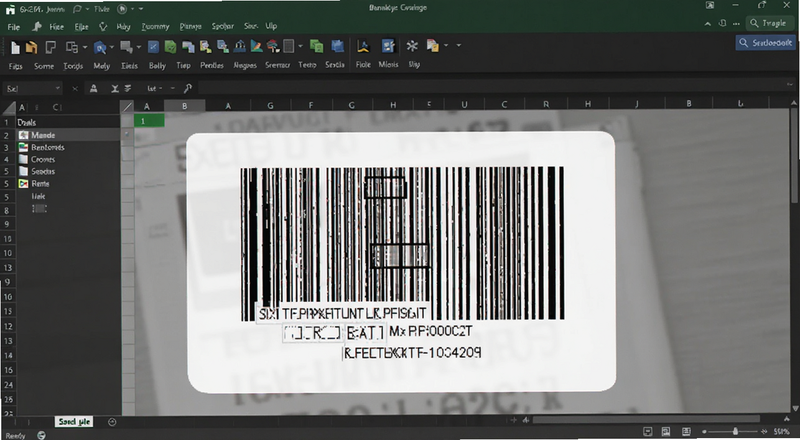
扫完之后记得检查一下有没有重复或者漏掉的。我一般会用一个简单的方法,在B列写公式=COUNTIF(A:A,A1),如果结果大于1就说明有重复。这个方法虽然笨但很管用。
再说导出数据。有些场景下你需要把扫描记录导出来,比如盘点的时候。这时候可以用诺动条码扫描器的存储模式,先把条码扫到设备里存着,回头再统一导出。不过要注意不是所有型号都支持存储功能,买之前确认一下。
导入数据时常见的几个报错和解决办法
第一个坑:导入后条码前面的0不见了。这个特别常见,因为Excel默认会把纯数字前面的0去掉。解决办法是在导入之前把那一列设置成文本格式,或者在数字前面加一个英文单引号。
第二个坑:扫描出来的条码带字母或者特殊符号。有些条码是Code128格式的,扫出来会带字母。如果你只需要数字部分,可以在诺动条码扫描器的设置里把不需要的字符过滤掉,扫一下设置手册里对应的条码就行。
第三个坑:导入软件后提示格式错误。这种情况一般是编码问题,把CSV文件用记事本打开,另存为UTF-8编码再试一次。我之前用GBK编码导入一直报错,换成UTF-8就好了。
第四个坑:诺动条码扫描器扫出来的数据在Excel里挤在一行。这是因为没有设置回车后缀。扫一下说明书里的“添加回车”设置码,之后每扫一个条码就会自动换行。
无线款诺动条码扫描器的连接注意事项
无线款用起来确实方便,但有几个地方容易出问题。一个是接收器和扫描器之间的距离,一般标称10米以内,但实际有墙壁遮挡的话会缩短到5米左右。我在仓库里用的时候,走到货架后面偶尔会断连。
另一个是电量问题。诺动条码扫描器无线款内置电池,充满电大概能用8到10小时。如果发现扫描反应变慢或者提示音变弱,大概率是快没电了,充上电就好。
还有就是别把接收器插在机箱后面的USB口,信号会被挡住。插在前面板或者用USB延长线拉到桌面上,稳定性会好很多。这个是我自己对比测试出来的,同样的距离,前面板就是比后面板流畅。
关于诺动条码扫描器的一些真实使用感受
用了一段时间下来,整体感觉诺动条码扫描器性价比还可以。扫描速度够快,识别率也不错,日常办公和仓库管理完全够用。但做工方面确实一般,塑料感比较强,摔了几次之后外壳有点松。
另外说明书确实太简略了,很多设置都要自己去网上找。建议厂家能把常用设置码印在一张卡片上,这样用户就不用翻半天了。
如果你只是偶尔扫几个条码,其实手机APP也能凑合。但如果是每天要扫几百上千个,那还是得用专业的诺动条码扫描器,效率完全不是一个级别。
常见问题答疑
诺动条码扫描器怎么连接电脑?
有线款直接插USB口,电脑会自动识别。无线款先把接收器插电脑,再扫说明书上的配对条码,听到提示音就连接成功了。
诺动条码扫描器导入数据总是失败是怎么回事?
先检查Excel里条码那列是不是文本格式,再看CSV文件编码是不是UTF-8。这两个地方没问题的话,检查一下导入软件的字段映射对不对。
诺动条码扫描器能扫手机屏幕上的条码吗?
可以,但手机屏幕亮度要调高一点,而且容易反光。建议把手机亮度调到最高,扫描距离保持在10厘米左右,成功率会高很多。








用户评论