最近好几个朋友问我,说想录个游戏片段或者网课视频,结果找了一圈软件,不是录出来糊得没法看,就是录到一半弹窗让你充会员。其实我自己也踩过不少坑,后来用录屏一点通(一点录屏)才算是把这事儿整明白了。今天就把我自己的使用过程和对比感受一股脑写出来,顺便聊聊电脑录屏软件哪个好用又免费,给还在纠结的你一点参考。
相关下载: 录屏一点通(一点录屏) v2.6.261.2-beta 轻量高清录屏大小:40.4M
录屏一点通(一点录屏)到底是个啥?先搞懂再上手
说白了,录屏一点通(一点录屏)就是一款装在电脑上的录屏工具,主打的就是简单直接。我第一次打开的时候,界面干净得有点不习惯,没有那种花里胡哨的按钮堆满屏幕。
它主要能干这几件事:全屏录制、选区域录制、只录某个窗口,还有摄像头和麦克风的声音也能一起进去。对于平时要录个游戏精彩操作、在线课程回放或者给同事演示操作步骤的人来说,这些功能基本够用了。
我比较喜欢的一点是,它不像有些软件,录之前还要你设置一堆参数,什么码率、帧率、编码器,看着就头大。录屏一点通默认设置出来的画质就挺能打,声音也不会有那种闷闷的感觉。
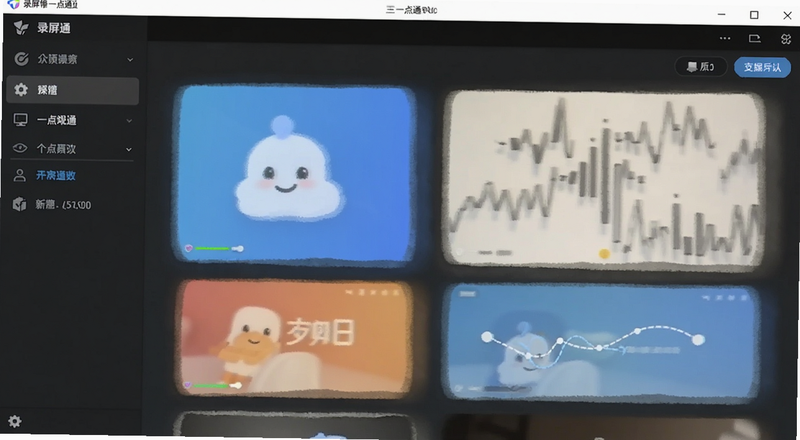
录屏一点通怎么用?我把自己踩过的步骤重新捋一遍
先说说下载。直接搜录屏一点通(一点录屏),认准官网或者正规下载站,别点那种带一堆捆绑的链接,不然装完桌面多出七八个图标,烦得很。
安装过程一路下一步就行,没什么坑。装好之后打开,你会看到几个大按钮。想录全屏就点全屏,想录一部分就点区域,然后鼠标拖一下框选范围。
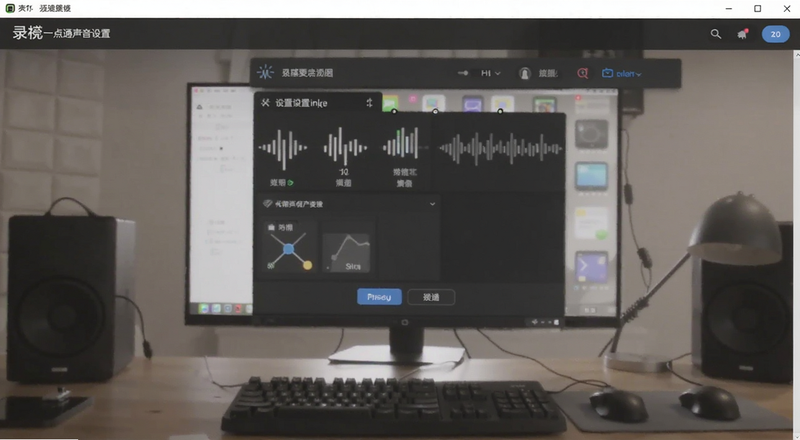
关键一步来了:声音设置。很多人录完发现没声音,就是这里没调对。如果你要录电脑里播放的声音,比如网课老师讲课,就得把系统声音打开。如果要边录边说话,那就把麦克风也勾上。录屏一点通这点做得挺直观,两个开关摆在那儿,一看就懂。
然后点开始录制,倒计时三秒,就可以该干嘛干嘛了。录完按快捷键或者点停止,视频会自动保存。我一般会去设置里把保存路径改到桌面,省得每次找半天。
对了,它还有个定时录制的功能,比如你知道某个直播几点开始,可以提前设好,到点自己就录了,不用干等着。这个我偶尔用,还挺省心。
电脑录屏软件哪个好用又免费?我拿几款热门工具做了对比
说实话,电脑录屏软件哪个好用又免费这个问题,答案真不是唯一的。我把自己用过的几款摆出来,你根据自己情况挑。
录屏一点通(一点录屏):免费版功能给得比较大方,没有那种录三分钟就断的限制。画质和声音同步做得不错,适合新手和日常轻量使用。缺点嘛,高级剪辑功能不多,录完想精修得另找工具。
OBS Studio:完全免费开源,功能强到离谱,直播推流、多场景切换都能干。但第一次打开那个界面,我承认我懵了,设置项多到眼花。适合愿意花时间研究的人,纯小白劝退。
Xbox Game Bar:Win10和Win11自带,按Win+G就能呼出来。录个游戏片段很方便,但录桌面或者浏览器有时候不太灵光,而且录制时长和画质选项比较少。
Captura:也是免费开源的,轻量小巧。不过好久没更新了,新系统上偶尔会闹脾气,稳定性看运气。
绕了一圈,如果你不想折腾,就想找个打开就能录、录完就能用的,录屏一点通(一点录屏)算是平衡得比较好的。免费、没水印、操作门槛低,这三点凑一起就不容易了。
录屏一点通(一点录屏)的几个实用小技巧,一般人我不告诉他
用了这段时间,我攒了几个小经验,顺手分享出来。
第一,录制区域别贪大。如果你只录一个窗口,就选窗口录制,别全屏录完再裁剪,那样文件又大又占地方。
第二,帧率根据内容调。录PPT或者网课,30帧足够了。录游戏动作快的,调到60帧,画面才跟得上。录屏一点通里能改这个设置,别嫌麻烦。
第三,快捷键记一下。默认的开始和停止快捷键用熟了,录的时候就不用切来切去,尤其录游戏的时候特别有用。
第四,录完先预览再关。我有次录完直接关了,结果发现麦克风没开,白忙活一场。现在养成了习惯,录完先点开看一眼,确认没问题再退出。
还有个小细节,如果你电脑配置一般,录的时候把其他吃性能的软件关一关,不然录出来的画面可能会一卡一卡的。这个不光是录屏一点通的问题,所有录屏软件都这样。
关于录屏一点通(一点录屏),大家常问的几个问题
录屏一点通(一点录屏)是免费的吗?会不会录到一半收费?
目前我用下来,免费版就能满足基本录制需求,没有强制付费弹窗,也没遇到录到一半被掐断的情况。不过具体政策可能会变,下载的时候留意一下官网说明就行。
录屏一点通怎么录电脑里的声音?
在设置里把“系统声音”开关打开,然后确认你的扬声器设备选对了。如果还是没声音,检查一下电脑本身的音量是不是静音了,这个坑我踩过。
录屏一点通录出来的视频保存在哪里?
默认一般在“文档”或者软件安装目录下的文件夹里。想省事的话,去设置里把保存路径改成桌面,每次录完一眼就能看到。
好了,关于录屏一点通怎么用和电脑录屏软件哪个好用又免费,我能想到的基本都写在这儿了。工具这东西,别人说再多不如自己下下来试十分钟。希望这篇里嗦的经验能帮你少走点弯路。








用户评论