最近不少人在问InkDoc怎么把文档转成Markdown,还有InkDoc转Markdown效果好吗。我平时写稿、整理笔记经常要在Word和Markdown之间来回倒腾,所以专门花了两天时间把这款InkDoc文档转Markdown工具从头到尾用了一遍。下面就把我的真实操作过程、遇到的小坑、以及转换出来的效果,原原本本跟大家聊聊,看完你就知道这玩意儿适不适合你了。
相关下载: InkDoc文档转Markdown工具 v1.0.0 文档转换大小:119.8M
InkDoc转Markdown前要准备什么
先说结论,InkDoc文档转Markdown工具用起来门槛不高,但前期准备没做好,后面转换容易出岔子。我自己第一次用的时候就吃了亏。
你得先确认原文档的格式。InkDoc目前对docx、pdf、html、txt这几种支持比较好,老版的doc格式偶尔会抽风。我拿一个200多页的产品手册doc文件去转,直接卡在解析那一步,后来另存为docx才顺利跑通。
然后就是图片和表格。如果你的文档里图片特别多,建议先压缩一下,不然转出来的Markdown文件会大得离谱,后期上传到图床也麻烦。表格这块,InkDoc会自动识别成Markdown表格语法,但合并单元格基本会丢,这个后面细说。
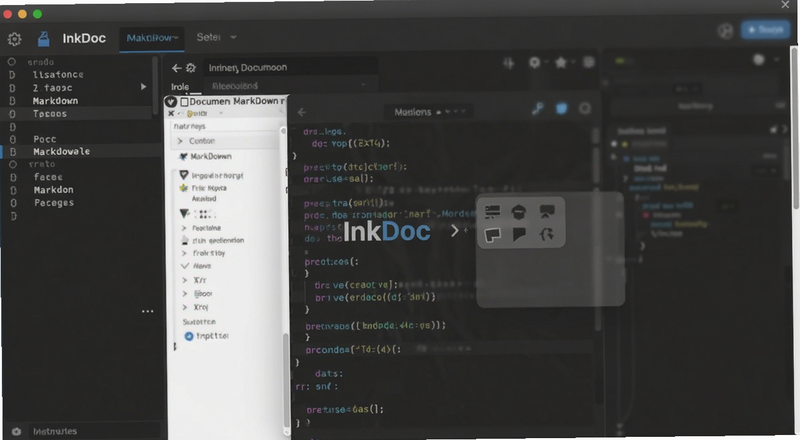
还有一点,安装的时候注意看版本。官网有时候会挂旧版,我一开始下到2.1的版本,转出来的标题层级全是乱的,换成最新版就正常了。所以InkDoc文档转Markdown工具下载完先看下版本号,别急着导入文件。
InkDoc怎么把文档转成Markdown 具体操作步骤
准备工作做完,接下来就是正式转换。整个流程其实就三步,我拆开说。
第一步,导入文档。打开InkDoc,左上角有个“导入”按钮,点进去选你的文件就行。也可以直接把文件拖进窗口,我试过拖拽,响应挺快的。导入之后左边会显示原文预览,右边是Markdown源码预览,这个双栏设计对校对很有用。
第二步,设置转换参数。这一步很多人会忽略,但直接影响最终效果。InkDoc文档转Markdown工具提供了几个选项:标题识别方式、图片处理方式、代码块保留规则。我一般把标题识别设成“按样式”,图片处理选“保留原路径”,代码块勾上“保留语言标识”。如果你文档里有大量代码,这个设置千万别漏。
第三步,导出Markdown。点右上角“导出”,选保存路径,等进度条走完就完事了。我转一个50页左右的文档,大概用了8秒,速度还能接受。导出的文件是.md格式,用Typora或者VS Code都能直接打开。
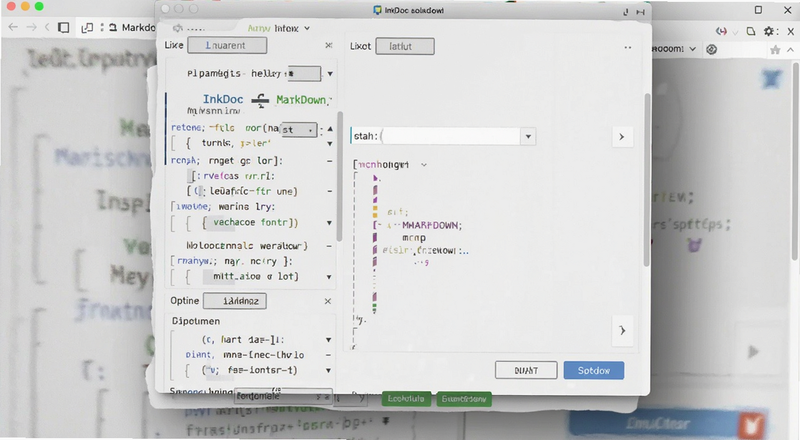
整个操作下来,InkDoc文档转Markdown工具的上手难度确实低,比我之前用过的pandoc命令行友好太多了。但别高兴太早,效果好不好还得看转换质量。
InkDoc转Markdown效果好吗 实测结果来了
这部分是重点,我拿三种不同类型的文档做了测试,结果差异挺大的。
普通文字文档:转换效果最好。标题、段落、加粗、斜体、列表这些基础格式基本100%还原。我拿一篇公众号文章去转,出来的Markdown几乎不用改,直接就能用。这也是InkDoc文档转Markdown工具最擅长的场景。
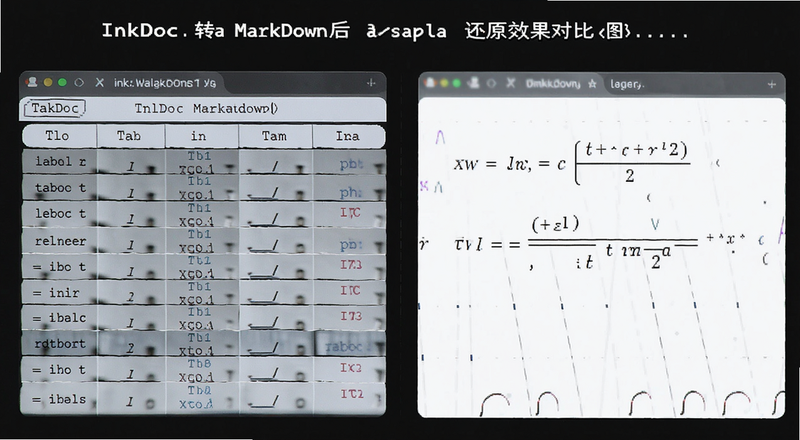
带表格的文档:效果一般。简单表格没问题,但只要有合并单元格,转换后就会错位。我试了一个三行合并的表格,转出来直接变成空行加乱码。后来手动改了半天。所以如果你文档里表格特别复杂,建议先转成简单表格再操作。
带公式和图片的文档:公式这块,InkDoc文档转Markdown工具对LaTeX支持还行,行内公式能保留,但复杂的多行公式会变成图片。图片的话,如果原文档图片是嵌入的,转出来会变成base64编码,文件体积暴涨,这个要注意。
还有个小细节,文档里的超链接转换后有时候会多出空格,比如“[百度]( https://www.baidu.com)”这种,虽然不影响使用,但看着别扭,得手动删一下。总体来说,InkDoc转Markdown效果在纯文字场景下很能打,复杂排版就差点意思。
InkDoc文档转Markdown工具的几个坑要避开
用这两天我也踩了不少坑,挑几个典型的说说,能帮你省点时间。
坑一:中文编码问题。如果你文档里有生僻字或者特殊符号,转出来的Markdown偶尔会变成乱码。我遇到过一次,后来在设置里把编码改成UTF-8就解决了。这个选项藏得有点深,在“高级设置”里面。
坑二:批量转换限制。InkDoc文档转Markdown工具的免费版一次只能转一个文件,而且单个文件不能超过10MB。我有个项目要转20多个文档,手动一个个点,点到手酸。如果你有批量需求,要么升级付费版,要么找找其他替代方案。
坑三:标题层级识别。有些文档的标题不是用样式做的,而是手动加粗加大字号。这种情况下InkDoc会把它当成普通段落,转出来就没有#号。你得在设置里把“标题识别方式”改成“按字号”,但这样又容易误判正文。反正得根据文档实际情况调。
这几个坑我基本都踩过一遍,写出来就是希望大家少走弯路。InkDoc文档转Markdown工具本身不差,但别指望它万能。
InkDoc文档转Markdown工具适合哪些人用
聊完效果和坑,最后说说适用人群,你对号入座看看。
如果你是写技术博客的,经常要把Word草稿转成Markdown发到GitHub或者掘金,InkDoc文档转Markdown工具挺合适,基础格式转换够用,省得手动敲#号。
如果你是做知识管理的,手里一堆PDF和网页剪藏想统一成Markdown存进Obsidian,InkDoc也能帮上忙。但PDF里的扫描件不行,它只认文字版PDF,扫描件转出来全是空白。
如果你对排版要求极高,比如要转学术论文、复杂报表,那InkDoc可能满足不了你,转完还得手动调半天。这种场景建议还是用pandoc配合自定义模板,虽然麻烦但可控性强。
反正我的建议是,先拿几篇自己的文档试试,别一上来就转重要文件。InkDoc文档转Markdown工具免费版够你判断好不好用了。
关于InkDoc转Markdown的常见问题
InkDoc转Markdown安全吗,会不会上传我的文档?
我特意看了下,InkDoc文档转Markdown工具是本地处理的,断网也能用。我拔了网线试了一次,转换正常进行,所以文档内容不会传到服务器。这点可以放心。
InkDoc文档转Markdown工具靠谱吗,转出来的格式会不会丢?
基础格式基本不丢,但复杂排版会。前面说了,表格合并、多行公式、特殊字体这些容易出问题。建议转完之后用Markdown预览工具检查一遍,别直接拿去发布。
InkDoc怎么把文档转成Markdown,有没有更简单的办法?
如果你只是偶尔转一两个文件,直接用在线工具也行,比如一些免费的Markdown转换网站。但涉及到隐私文档,还是用InkDoc这种本地工具更稳妥。看你自己取舍了。
好了,关于InkDoc文档转Markdown工具就聊这么多。总的来说,它在纯文字转换上表现不错,操作也简单,但复杂文档别抱太高期望。希望这篇实测能帮你做决定。







用户评论