刚拿到安卓新机,或者恢复出厂设置后,面对那一长串的设置项是不是有点头大?从网络、账号、权限到通知管理,一个个点过去少说也要十几分钟。最近不少人在问系统快速设置(安卓系统设置助手)到底靠不靠谱,能不能一键搞定。我前后拿手头两台安卓机试了试,把真实感受和踩过的坑都写下来,看完你大概就知道该不该用了。
相关下载: 系统快速设置(安卓系统设置助手) v1.1.1大小:17.6M
安卓手机怎么快速设置?先搞清楚“系统助手”能干嘛
很多人以为系统助手就是个“一键还原”按钮,点一下所有东西自动配好。实际用下来没那么神,但也没那么鸡肋。它主要帮你做三件事:把旧手机的WiFi密码、账号、桌面布局搬过来;根据你的使用习惯推荐一些开关状态;还有就是把那些藏得深的权限设置集中到一个页面里。
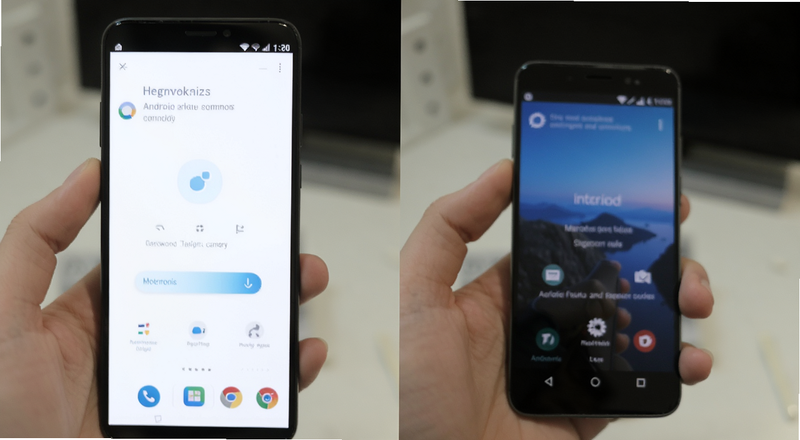
我拿一台旧安卓机导数据到新机,用系统自带的换机工具,连上同一个WiFi后扫码,大概六分半钟传完了三十多G的照片和聊天记录。这个速度说实话比我预想的快。但要注意,系统快速设置(安卓系统设置助手)并不是所有品牌都叫同一个名字,有的叫“手机搬家”,有的叫“一键换机”,入口一般在设置顶部的搜索框里,直接搜“换机”两个字就能跳出来。
一键搞定吗?实测三个最常用的场景
先说结论:部分场景能一键,部分场景还得手动补两下。我把实测情况拆开说。
场景一:新机初始设置。开机后跟着引导走,登录账号那一步如果选了“从旧设备恢复”,系统会自动帮你勾选一批基础设置,比如自动亮度、深色模式跟随时间、输入法默认项。这一步确实省事,大概省了七八次点击。但是像指纹录入、人脸识别这种涉及安全的,它不会替你完成,必须自己按。
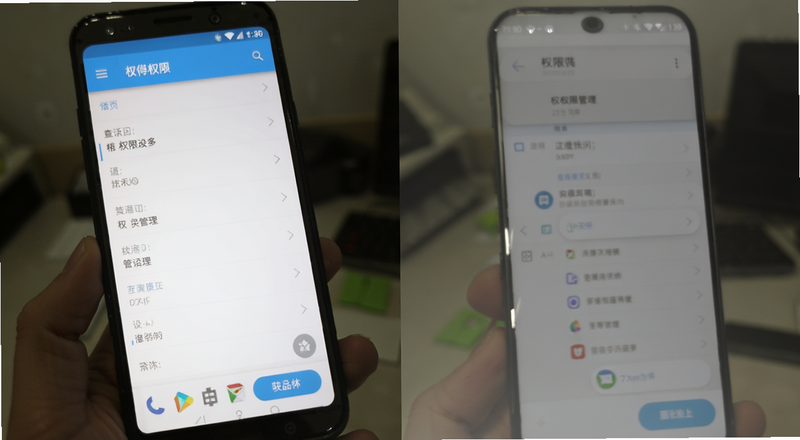
场景二:权限批量管理。这个是我觉得最实用的。以前每个App装完都要单独去关通知、关后台定位,现在系统助手里有个“权限建议”,会把最近频繁索取权限的App列出来,你点一下“全部拒绝”就行。不过别全信它的建议,比如地图类App如果关了定位,导航就直接废了,得自己判断。
场景三:省电与性能模式。一键开启省电模式后,系统会降低屏幕刷新率、限制后台同步。我试过在电量20%的时候开,确实多撑了将近一个小时。但打游戏的时候千万别开,帧率掉得厉害,这个坑我替你们踩过了。
系统快速设置(安卓系统设置助手)有哪些隐藏的长尾技巧
除了上面那些,还有几个搜索量挺高但很多人不知道的操作。比如“安卓手机怎么批量卸载预装软件”,系统助手里一般没有直接入口,但你可以通过“应用管理”按安装时间排序,把出厂预装的挑出来。再比如“安卓手机怎么把旧手机的通知记录同步过来”,这个换机工具通常不管,得靠第三方备份软件。
还有人在问“安卓系统设置助手安全吗”,我特意查了权限,它读取通讯录和短信是为了迁移,传完可以手动撤销权限。如果不放心,传完数据后去设置里把它的联网权限关掉就行,不影响后续使用。
另外“安卓手机怎么快速设置热点和网络共享”,这个其实不用助手,下拉通知栏长按热点图标就能进详细设置。但如果你经常换SIM卡,系统助手会记住你上次用的APN配置,这个细节做得还不错。
哪些人适合用,哪些人别折腾
如果你刚换手机、或者帮长辈设置新机,用系统快速设置(安卓系统设置助手)确实能省不少口舌。长辈最怕的就是一堆看不懂的选项,助手把常用的挑出来,他们只要点“同意”或“跳过”就行。
但如果你是玩机党,喜欢自己刷模块、调调度,那这玩意儿对你来说可能有点碍事。它推荐的设置偏保守,比如会自动限制后台进程数量,你刚调好的性能参数可能被它改回去。这种情况建议直接关掉助手的自动优化,手动来。
还有就是存储空间本来就不大的老机型,系统助手本身占不了多少空间,但迁移数据的时候会临时占用缓存,建议留出至少10G的余量,不然传到一半提示空间不足,那才尴尬。
常见问题答疑
问:安卓系统设置助手怎么开启?在哪儿找?
答:大部分安卓机在“设置”顶部的搜索框输入“设置助手”或“换机”就能看到。如果没有,去“系统与更新”或“更多设置”里翻一翻,不同品牌叫法不一样。
问:用系统助手迁移数据安全吗?会不会泄露隐私?
答:只要是用手机厂商自带的工具,传输过程一般是本地加密的,不走外网服务器。但传完之后记得去权限管理里把它的通讯录、短信权限关掉,图个安心。
问:一键设置后手机变卡了是怎么回事?
答:可能是助手自动开启了一些你不需要的同步或后台服务。去“应用启动管理”里把不常用的App改成手动管理,再重启一次通常就恢复正常了。
说到底,系统快速设置(安卓系统设置助手)就是个工具,别指望它万能,但用对了确实能少点几下屏幕。尤其是帮别人设置手机的时候,能省不少“这个在哪”“那个怎么关”的来回折腾。自己心里有数,比什么助手都强。








用户评论