最近不少朋友在后台问我,水星wifi助手到底怎么装?装完了连不上网又该咋整?说实话我自己前阵子也折腾过这玩意,一开始也是一头雾水,后来踩了几个坑才弄明白。今天就按我自己的实际操作过程,把水星wifi助手安装和连不上网的解决办法一次性讲清楚,尽量说人话,不整那些官方套话。
相关下载: 水星wifi助手 v13.0 WiFi检测管理大小:74.0M
水星wifi助手到底是个啥,先搞明白再动手
简单说,水星wifi助手就是水星路由器配套的一个管理工具,电脑上和手机上都能用。它的主要作用就是帮你快速设置路由器、查看谁在蹭网、改wifi密码、还有信号强度调节这些。
很多人以为它是个万能wifi破解工具,其实不是。它只能管理你自己家的水星路由器,别想着拿它去蹭邻居的网,那个真不行。
我一开始也搞混了,下载了好几个版本,结果发现有的根本连不上我的路由器,后来才知道是版本下错了。
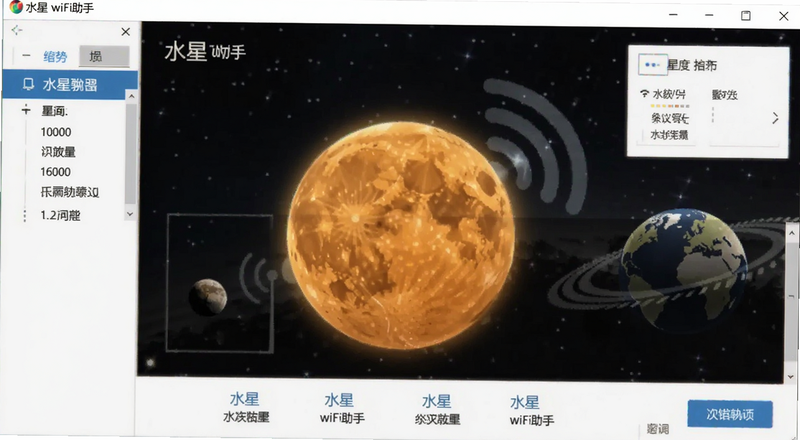
水星wifi助手怎么安装,电脑端和手机端分开说
先说电脑端。最靠谱的办法就是去水星官网(mercurycom.com.cn)找下载入口。百度搜“水星wifi助手下载”也能找到,但要注意别点到那些带广告的假下载站。
下载下来是一个exe安装包,双击运行,一路点下一步就行。安装路径建议别改,默认C盘就行,改到别的盘有时候会出权限问题。装完之后桌面会生成一个快捷方式。
手机端的话,安卓用户直接在应用商店搜“水星wifi助手”就能找到。苹果用户稍微麻烦点,App Store里搜出来的可能是别的版本,建议还是去官网扫码下载。
有个细节提醒一下:安装的时候如果杀毒软件弹窗拦截,先点允许。我那次就是360给拦了,结果装到一半报错,重新装了一遍才好。
装好了却连不上网,先排查这几个地方
安装其实不难,难的是装完之后发现水星wifi助手连不上网。这个问题我遇到过两次,一次是家里路由器的问题,一次是软件本身的问题。
第一步,先确认你的手机或电脑是不是连着水星路由器的wifi。如果你连的是隔壁老王的网,那助手肯定找不到你家路由器。
第二步,看路由器的指示灯。正常情况电源灯和wifi灯都应该是亮的。如果wifi灯不亮,那说明路由器本身没工作,跟助手没关系。
第三步,检查网线。光猫到路由器的那根网线如果松了或者坏了,路由器是能发出wifi信号,但上不了网。这个坑我踩过,折腾了半天以为是软件问题,结果是网线水晶头松了。
第四步,重启大法。把路由器和光猫都断电,等30秒再插上。别嫌麻烦,这招解决了我80%的断网问题。
水星wifi助手搜不到路由器信号咋办
还有一种情况是助手能打开,但搜不到路由器。这个多半是手机权限没给够。
安卓手机要去设置里,找到应用管理,把水星wifi助手的定位权限打开。因为安卓系统搜wifi信号需要定位权限,不给的话搜不出来。
另外就是确认一下你连的wifi是不是2.4G频段的。有些老款水星路由器只支持2.4G,如果你手机连的是5G频段,助手可能认不出来。切换一下wifi试试。
电脑端的话,检查一下网络适配器有没有被禁用。Win10系统有时候更新完会把无线网卡驱动搞出问题,去设备管理器里看看有没有黄色感叹号。
登录密码忘了,助手进不去怎么处理
水星wifi助手登录需要输入路由器的管理密码。很多人设完就忘了,然后助手一直提示密码错误。
最简单的办法就是重置路由器。路由器背面有个小孔,拿牙签按住10秒,等指示灯全闪一遍就恢复出厂设置了。然后重新设置wifi名称和密码,再用水星wifi助手连就行了。
注意重置之后宽带账号密码也要重新填,如果忘了宽带账号,打运营商客服电话问一下。
电脑端水星wifi助手连不上网的另类原因
电脑上装完水星wifi助手之后,如果发现电脑本身也上不了网了,那可能是安装的时候把网络驱动搞冲突了。
去控制面板的程序卸载里,把水星wifi助手卸掉,然后重启电脑。重启之后看看网络恢复没有。如果恢复了,再重新装一遍助手,装的时候右键选择以管理员身份运行。
还有一种可能是防火墙给拦了。Windows防火墙有时候会把助手的网络请求当成威胁,去防火墙设置里把水星wifi助手加到白名单就行。
水星wifi助手常见问题快问快答
问:水星wifi助手是免费的吗?
答:软件本身是免费的,水星官方出的管理工具,不收费。但如果你下载的是第三方修改版,那就不好说了,建议还是用官方原版。
问:水星wifi助手能管理其他品牌的路由器吗?
答:基本不行。它只认水星自家的路由器,TP-LINK的偶尔能识别但功能不全,其他牌子就别想了。
问:水星wifi助手连不上网,重置路由器有用吗?
答:有用,但别一上来就重置。先按我上面说的排查网线、重启设备、检查权限,这些都试过了还不行,再考虑重置路由器。
好了,关于水星wifi助手怎么安装和连不上网怎么办,基本上就这些内容。我自己折腾下来的感受就是,安装本身没啥难度,关键是装完之后的各种小问题比较烦人。按照上面的步骤一步步排查,大部分情况都能自己解决。实在搞不定的话,打水星客服电话也是个办法,他们远程指导还挺耐心的。








用户评论