最近老有朋友问我,说用野果投屏剪辑的时候,投屏倒是挺顺利,但投上去之后想直接剪视频就懵了,不知道怎么下手。其实我一开始也踩过坑,以为投屏和剪辑是两码事,后来摸索了一阵子才发现,这玩意儿设计出来就是为了让你少折腾。今天就把我自己的使用经验掰开揉碎聊一聊,野果投屏剪辑怎么用才能投屏后直接剪辑视频,看完你基本就能上手了。
相关下载: 野果投屏剪辑 v1.3无线投屏剪辑大小:170.8M
先搞清楚野果投屏剪辑到底是个啥逻辑
很多人第一次打开野果投屏剪辑,看到投屏按钮和剪辑按钮是分开的,就下意识觉得得先投屏、再退出、再进剪辑。其实不是这样的。
它的核心思路是投屏和剪辑在同一个工作区里完成。你手机上的画面投到电视或者投影仪之后,手机端并没有闲着,它变成了一个遥控器加剪辑台。
我实测下来,只要你在投屏状态下不退出那个投屏界面,直接点右下角的剪刀图标,就能进入剪辑模式。这个时候电视上显示的是你正在剪的视频画面,手机上则是各种剪辑工具。
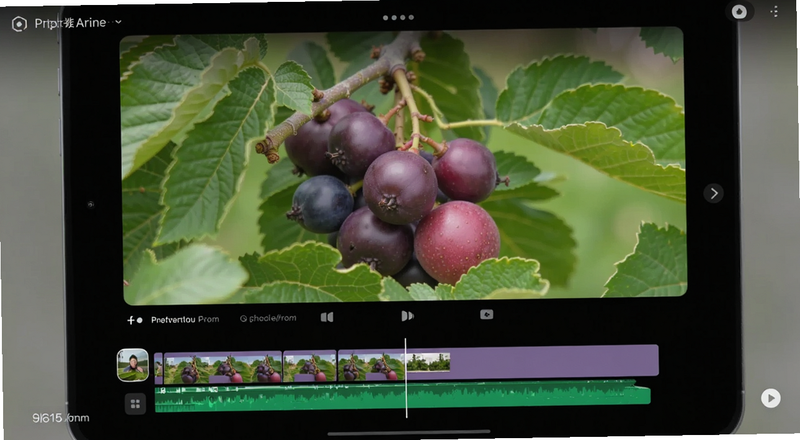
有一点要注意,不是所有视频格式都支持投屏后直接剪。我试过MP4和MOV没问题,但有些冷门格式会提示转码,转码完之后才能剪。所以如果你发现剪刀图标是灰的,先看看视频格式是不是太偏门了。
投屏后直接剪辑的具体操作步骤
下面是我自己常用的流程,按这个走基本不会出错。
第一步,手机和电视连同一个WiFi。这个不用多说了吧,不同网络下投屏根本搜不到设备。我有次在朋友家,他电视连的是5G频段,手机连的是2.4G,结果死活搜不到,换到同一个频段立马就好了。
第二步,打开野果投屏剪辑,点投屏。等电视上出现手机画面之后,别急着退出去。
第三步,在投屏界面下方找到剪辑入口。不同版本位置可能不太一样,我用的这个版本是在底部工具栏往右滑一下,有个剪刀标志。
第四步,导入你要剪的视频。这里可以直接从手机相册选,也可以从野果自带的素材库里挑。
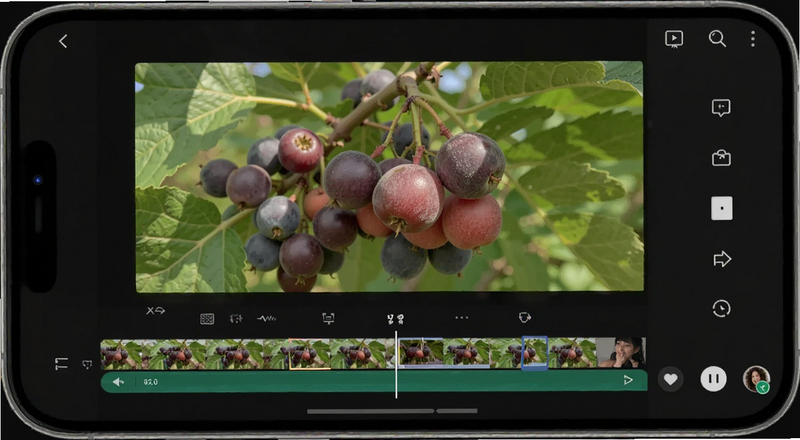
第五步,开始剪。裁剪、分割、加字幕、配背景音乐这些操作,手机上点就行,电视上会同步显示效果。剪完之后点导出,视频直接存到手机相册里,不用再传一次。
整个流程走下来,熟练了之后三五分钟就能剪好一条短视频。比那种先投屏看、再拿回手机剪、再投屏看的方式省事太多了。
几个容易踩坑的地方,提前给你排雷
第一个坑,投屏过程中手机息屏会导致剪辑中断。我一开始不知道,剪到一半手机自动锁屏了,再打开发现投屏断了,剪了一半的进度也没了。后来我把手机屏幕常亮打开,就没再出现过这个问题。
第二个坑,电视端和手机端的画面有延迟。你手机上划一下,电视上可能要等个半秒才动。这个属于正常现象,不影响最终导出效果,但剪的时候别被延迟带偏了节奏。
第三个坑,部分智能电视不支持野果投屏剪辑的互动协议。说白了就是电视只能看,不能反向控制。这种情况你只能在手机上操作,电视当个预览屏用。买电视的时候可以留意一下支不支持Miracast或者DLNA,支持的话一般没问题。
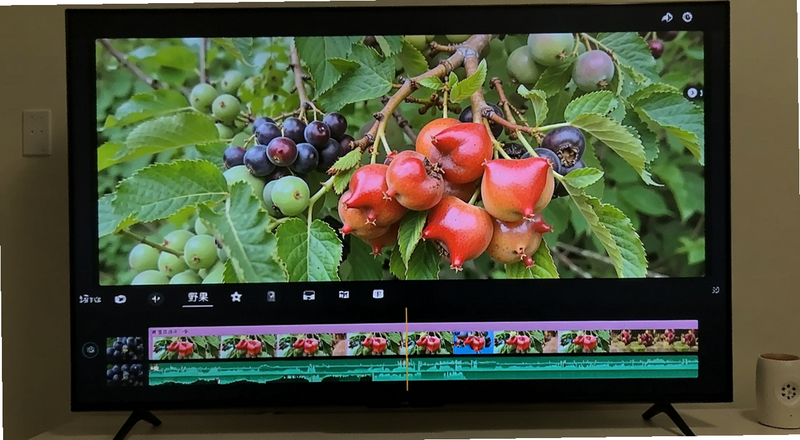
还有一个我自己遇到过的,就是投屏后剪辑导出的视频画质会稍微压缩一点。如果你对画质要求特别高,建议剪完之后用原文件再导出一次。但日常发个朋友圈、抖音啥的,完全够用了。
野果投屏剪辑适合哪些人用
说实话,这工具不是给专业剪辑师用的。它更适合想在大屏上边看边剪的普通用户。
比如你拍了一堆旅游视频,想在电视上放大看看哪些片段能用,顺便就剪了,不用来回导来导去。再比如家里有老人,手机屏幕小看不清,投到电视上剪,操作起来舒服很多。
还有就是做游戏解说或者直播切片的朋友,投屏后直接剪精彩片段,效率比传统方式高不少。我认识一个做手游解说的,他就是用野果投屏剪辑边投边剪,一条三分钟的视频十分钟就搞定了。
常见问题答疑
问:野果投屏剪辑投屏后直接剪辑视频,对手机配置要求高吗?
答:不算高。我拿三年前的中端安卓机试过,剪1080P的视频挺流畅的。但如果你要剪4K视频,那还是建议用旗舰机或者平板,不然预览的时候会卡。
问:野果投屏剪辑安全吗?会不会泄露隐私?
答:我查过它的权限,主要是网络和存储权限,没有读取通讯录或者短信这种敏感权限。投屏走的是局域网,视频文件不上传云端,这点还是比较放心的。但公共WiFi下用的话,还是注意一下别投敏感内容。
问:为什么我的野果投屏剪辑找不到直接剪辑的按钮?
答:先确认版本是不是最新的,旧版本可能没这个功能。再一个就是看看你投屏的设备是不是支持互动模式,如果电视只支持单向投屏,那剪辑按钮可能就不会显示。换个设备试试基本就能判断出来了。
总的来说,野果投屏剪辑这个工具,用对了方法确实能省不少事。关键就是别把投屏和剪辑当成两个步骤,它们本来就是一体的。希望我这些经验能帮你少走点弯路,有啥问题欢迎一起交流。








用户评论