最近老有朋友问我,手机上那些扫描软件到底哪个靠谱。说实话我自己也是折腾了好一阵子,最后才把DeepAI扫描仪(DeepAI全能助手)给摸透了。这玩意儿刚下下来的时候我也有点懵,界面看着挺简单,但真到要扫个合同、拍个书页识别文字的时候,手忙脚乱的。今天就按我自己的使用习惯,把快速扫描文件并识别文字这个事掰开揉碎聊一聊,看完你直接照着做就行。
相关下载: DeepAI扫描仪(DeepAI全能助手) v1.0.9 智能扫描识别工具大小:120.2M
先搞明白它到底能扫啥
很多人拿到手就急着拍,结果扫出来歪歪扭扭,识别出来的字也对不上号。我一开始也这样,后来才发现是没搞懂它的适用场景。DeepAI扫描仪(DeepAI全能助手)主要处理的就是纸质文档、书本页面、白板板书、发票收据这几类。你拿它去扫风景照那肯定不合适,识别文字更是白搭。
我自己最常用的就是扫书。家里那本《人类简史》太厚了,懒得一页页敲字,直接用这个扫,识别率相当可以。还有开会时候白板上写的东西,拍下来转成文字存备忘录,比手抄快十倍不止。
但有个细节得提醒你,光线真的很重要。我试过在台灯底下拍,反光严重,识别出来一堆乱码。后来换成白天靠窗拍,效果立竿见影。所以别嫌麻烦,找个光线均匀的地方再动手。
快速扫描文件的具体操作步骤
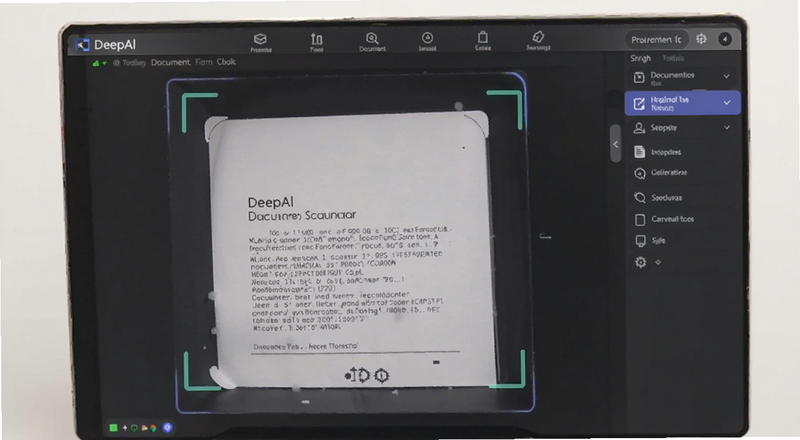
好了,进入正题。打开DeepAI扫描仪(DeepAI全能助手)之后,底部一般会有个相机图标或者加号,点进去就是拍摄界面。这里有个小技巧,别直接按快门,先看看屏幕上有没有自动检测边框的提示。有的话等它识别出纸张边缘再拍,出来的图自动就裁好了,省得后期再调。
拍完之后会让你确认裁剪范围,四个角可以手动拖。我一般会稍微留一点点边,别裁得太死,不然文字贴边容易被切掉。确认完下一步就是选识别模式,有纯文字提取、表格识别、还有中英混合这几种。扫合同选纯文字就行,扫发票记得选表格模式,不然格式全乱。
点开始识别之后等个两三秒,文字就出来了。这时候别急着复制走人,先扫一眼有没有错别字。我遇到过把“己”认成“已”的情况,还有数字0和字母O混淆。识别完一定要核对一遍,特别是金额和日期这种关键信息。
识别率怎么才能拉满
说到识别率,这可能是大家最关心的问题。我用了这么久,总结下来就几个要点。第一,手机拿稳,别抖。现在虽然有防抖算法,但手抖厉害还是糊。第二,尽量让纸张填满取景框,别离太远。第三,如果扫的是那种字特别小的说明书,可以把手机拿近一点,或者用它的放大对焦功能。
还有个小众但好用的技巧,扫之前把纸张用手压平。我有次扫一本旧书,书页翘着,拍出来中间那行字全是重影,识别出来完全没法看。后来拿个夹子夹住再拍,问题就解决了。
对了,DeepAI扫描仪(DeepAI全能助手)有个批量识别功能,扫多页文件的时候特别省事。你就一页页拍,拍完统一识别,最后合并成一个文档导出。我上次整理租房合同就是这么干的,十几页一起搞定,比一页页复制粘贴舒服多了。
导出和分享这块别踩坑
识别完的文字可以导出成TXT、PDF,也能直接复制到剪贴板。我一般习惯先复制到备忘录里改一遍错别字,再导出PDF存档。这里注意一下,如果你选的是导出PDF,它会把原图和识别文字一起打包,文件会比较大。只想存文字的话选TXT就行。
分享功能也挺方便,可以直接发微信或者钉钉。但有一点,发之前检查一下有没有敏感信息。我有个朋友扫身份证的时候顺手分享到群里了,差点出事。所以养成好习惯,导出前确认一下内容。
安卓和iOS用起来有啥不一样
我自己两个手机都在用,发现还是有些区别的。安卓端返回键有时候会直接退出识别界面,得注意别误触。iOS端相对稳一些,但相册权限得提前给好,不然拍完存不进去。功能上基本一致,识别速度我感觉安卓稍微快那么一丢丢,可能是机型差异。
另外安卓端有个悬浮窗功能,可以边看网页边扫描,这个挺实用的。iOS目前好像还没这个。所以如果你是安卓用户,可以把这个功能用起来。
常见问题答疑
问:DeepAI扫描仪识别文字要联网吗?
答:大部分识别功能需要联网,因为文字识别是在云端处理的。但基础的拍照裁剪可以离线用。所以出门在外没网的时候,可以先拍好,等有网了再识别。
问:扫出来的文字能直接编辑吗?
答:可以的。识别结果页面就能直接改,点一下文字就能编辑。改完再导出,省得来回切换应用。我一般就是识别完顺手把错别字改了,效率高很多。
问:DeepAI扫描仪安全吗?扫的文件会不会泄露?
答:正常使用是没问题的。但建议别扫太敏感的东西,比如银行卡密码之类的。另外可以在设置里看看有没有本地处理选项,有的话优先选本地。我扫普通文档和书籍从来没出过问题。
差不多就这些了。其实DeepAI扫描仪(DeepAI全能助手)上手门槛很低,关键是几个小细节注意到了,扫描和识别速度都能快不少。你要是刚开始用,按照上面这个流程走一遍,基本就顺了。有啥问题评论区聊,我看到都会回。






用户评论