最近好多朋友在问,天气GPS全景地图(天气地图导航)到底怎么查看实时天气和全景导航?说实话我一开始也以为它就是个普通地图,结果用了几次发现还真挺香。尤其是出门前想看看目的地那边下不下雨、路上堵不堵,直接在这个天气GPS全景地图里就能一次性搞定。下面我就按自己平时用的顺序,把查看实时天气和全景导航的步骤拆开讲,顺便说说我踩过的几个小坑。
相关下载: 天气GPS全景地图(天气地图导航) v3.1.1.46 出行导航助手大小:116.3M
天气GPS全景地图实时天气在哪里打开
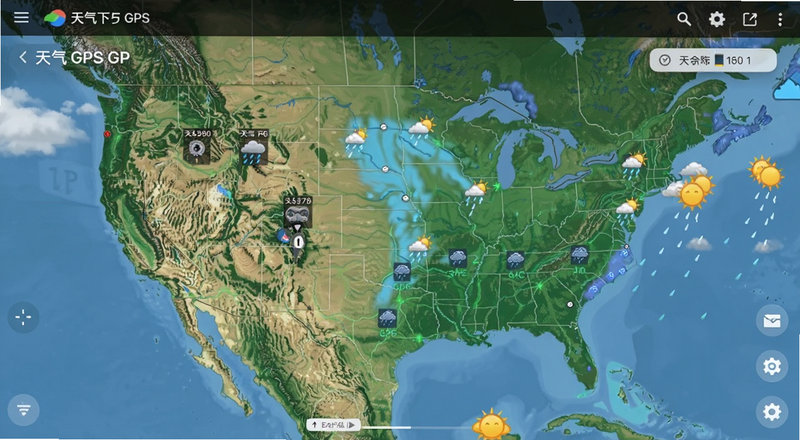
先说要紧的,很多人找不到实时天气入口,其实它藏得不算深。打开天气GPS全景地图之后,别急着搜地点,先看屏幕右上角或者右下角,一般会有一个图层按钮,点进去就能看到实时天气这个选项。
点开之后地图上会直接叠一层颜色,蓝色代表降雨、灰色代表阴天、黄色是高温预警。我第一次用的时候还以为是地图坏了,后来才发现那是天气图层,关掉就恢复正常了。
如果你用的是手机版,图层按钮可能在底部菜单栏里,往左滑一下就能看到。实在找不到就在搜索框里直接打“实时天气”,系统会自动帮你定位到当前城市的天气面板。
怎么查看具体位置的实时天气和温度
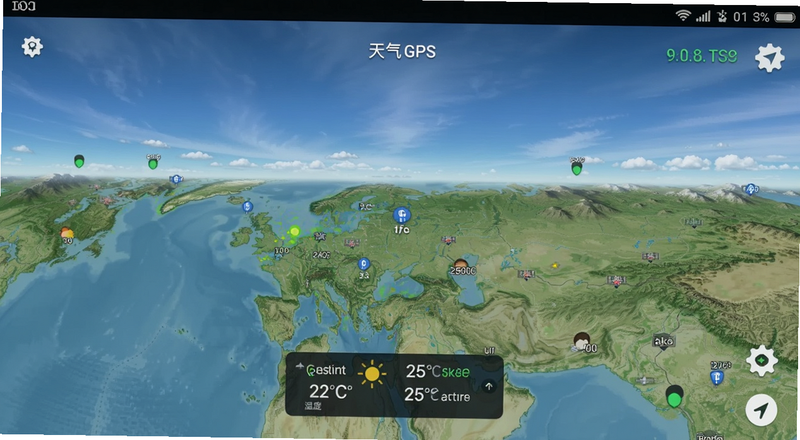
光看颜色还不够,想知道某个具体地点现在几度、风大不大,得长按地图上的位置。长按之后会弹出一个小卡片,上面写着当前温度、体感温度、湿度,还有未来两小时的降雨概率。
我一般出门前会长按目的地,比如要去公园,就先看看那边是不是在下雨。有一次显示小雨,我带了伞结果真用上了,这种天气地图导航的用法比单独开一个天气App再开一个地图省事多了。
另外提醒一句,实时天气数据更新大概有几分钟延迟,别指望它精确到秒。但判断要不要带伞、要不要改路线,完全够用了。
全景导航怎么切换和查看街景
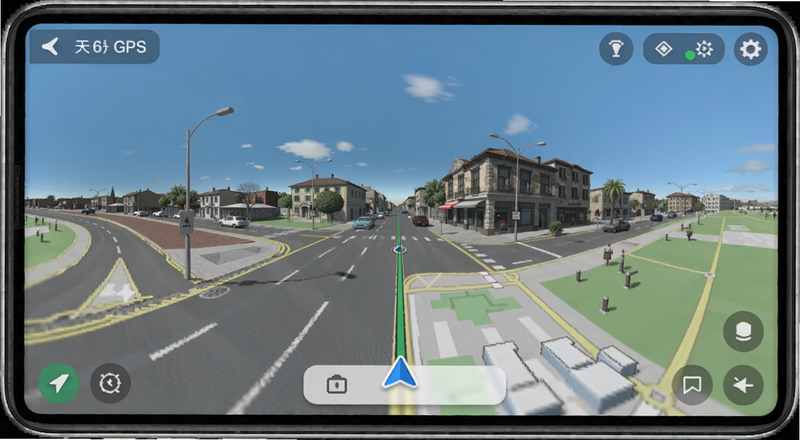
接下来说全景导航。这个功能在天气GPS全景地图里叫全景街景,有的版本叫“实景导航”。打开方式很简单,先搜到你要去的地方,然后点那个小黄人图标,或者直接点“全景”按钮。
拖拽小黄人到地图上的蓝色路线或者蓝色圆点上,就能进入全景模式。进去之后可以用手指滑动看四周,点箭头往前走。我实测下来,市区主干道的全景覆盖比较全,偏远小路可能没有,这个得看运气。
有个小技巧,在全景模式下也能看到天气叠加层。也就是说你一边看街景,一边能看到那条路是不是在下雨,这个组合用起来挺顺手的。
天气GPS全景地图导航时怎么避开下雨路段
这个算是进阶用法了。规划路线的时候,天气GPS全景地图会把实时天气图层和导航路线叠在一起。如果某段路显示深蓝色,说明那边雨比较大,你可以手动拖动路线避开那个区域。
我上次去郊区就是这么干的,原本导航走高速,但高速那段显示暴雨,我改成走国道,虽然多花了十几分钟,但一路上没怎么淋雨。这种天气地图导航的玩法,对于骑电动车或者走路的人来说特别实用。
不过要注意,不是所有城市都支持天气和导航同时叠加,小城市可能只有基础天气图层。如果你发现导航时看不到天气颜色,那可能就是当地数据还没覆盖到。
常见问题答疑
问:天气GPS全景地图查看实时天气准不准?
答:日常判断带不带伞、穿不穿外套够用了,但极端天气或者局部阵雨可能会有几分钟延迟,建议结合官方气象预警一起看。
问:全景导航在哪儿打开?为什么我找不到?
答:先确认你搜的地点有全景覆盖,一般城市主干道和景区才有。如果小黄人图标是灰色的,说明那个位置暂时没有全景数据。
问:天气GPS全景地图费流量吗?
答:全景模式比较费流量,建议在WiFi下提前加载,或者下载离线地图。实时天气图层本身消耗不大,放心开。
几个我踩过的坑和实用小建议
第一个坑,别在全景模式下一直开着天气图层,手机发热会变严重,尤其是夏天。我一般看几眼就关掉,需要的时候再开。
第二个坑,实时天气的颜色深浅不代表降雨强度,具体还得看弹出的数据卡片。有一次显示深蓝色我以为暴雨,结果只是小雨,虚惊一场。
第三个建议,出门前把常去的地方收藏一下,下次直接点收藏就能看到那边的实时天气,不用每次都重新搜。这个天气GPS全景地图的收藏功能藏得有点深,在地点卡片右上角那个小星星就是。
总的来说,天气GPS全景地图(天气地图导航)把天气和导航揉在一起,对于每天要出门的人来说确实省事。不用来回切换App,看一眼就知道该不该带伞、走哪条路不淋雨。你按上面步骤试一遍,基本五分钟就能玩明白。








用户评论