最近好几个朋友问我慧视扫描王怎么用,说下载了但打开有点懵,不知道从哪下手。还有人担心扫描出来的文件糊成一团,发过去被领导打回来。我自己用慧视扫描王差不多有半个月了,平时扫合同、扫身份证、扫孩子的作业题,各种场景都试过。今天就把我踩过的坑和摸出来的门道一次性讲清楚,顺便聊聊它扫描文件到底清不清晰。
相关下载: 慧视扫描王(慧视扫描) v2.0.2.0 试卷去手写扫描大小:196.9M
慧视扫描王怎么用?从打开到出图就这几步
第一次打开慧视扫描王,界面不算花哨,底部就几个大按钮。别急着点那些花里胡哨的功能,先找到相机图标,那个就是扫描入口。
点进去之后,把手机横过来或者竖着都行,对准要扫的文件。这时候注意一个细节,尽量让纸张占满取景框,别离太远,不然后期裁切会损失清晰度。慧视扫描王会自动识别纸张边缘,框选区域会变绿,绿了再按快门,别手抖。
拍完之后会进到一个编辑页,这里可以拖动四个角调整裁剪范围。我一般会把边角稍微往里收一点,把桌面背景裁掉。然后下面有一排滤镜,推荐选“增强”或者“黑白”,文字会立刻变得很锐利。如果是彩色图片或者发票,就选“原图”或者“彩色”,别乱用黑白,不然红色印章会变灰。
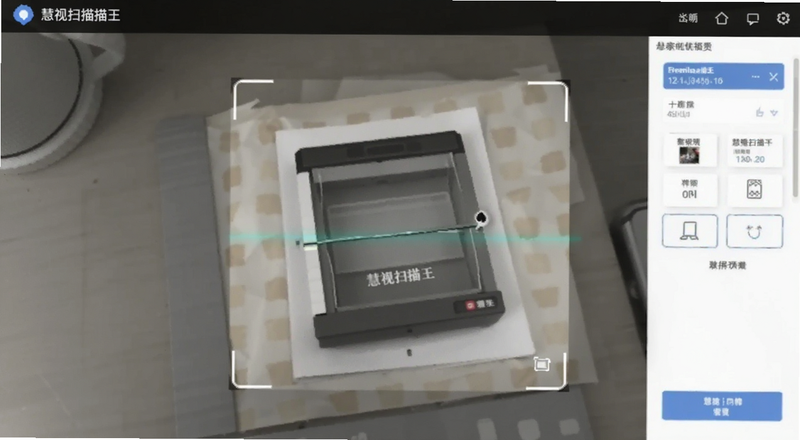
调整完点右上角保存,可以存成图片或者PDF。我习惯存PDF,发给别人方便,也不会被压缩。整个流程走下来,熟练之后十几秒就能扫一页。
慧视扫描王扫描文件清晰吗?实测几种常见场景
这个问题问的人最多,我直接说结论:光线好的情况下,清晰度完全够用,但有几个前提你得做到。
先说我扫合同的经验。A4纸放在桌上,头顶有日光灯,扫出来的文字边缘很干净,放大到200%看笔画也不糊。但是有一次晚上只开了台灯,光线偏黄,扫出来就有点噪点,文字边缘发虚。所以光线均匀比亮度高更重要,最好让光从侧面打过来,别让手机影子落在纸上。
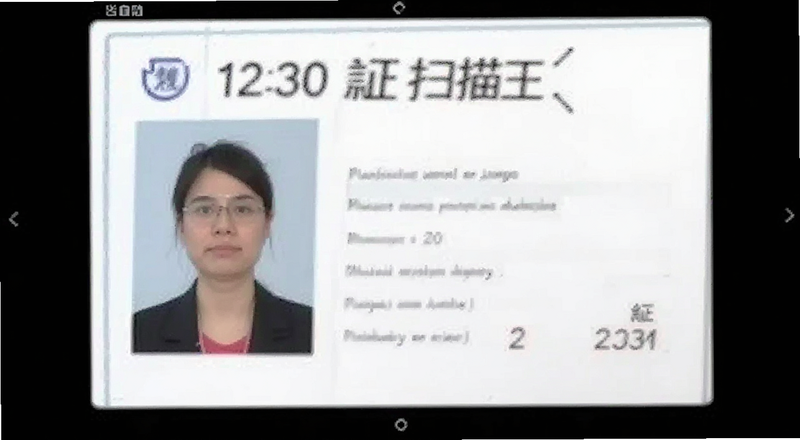
再说扫身份证。身份证是硬卡片,反光很烦人。慧视扫描王有个证件模式,在扫描界面往右滑一下就能找到。它会自动裁成身份证比例,还会把背景去掉。我试过把身份证放在深色桌布上,扫出来边缘很利索,没有多余的杂色。但是注意,身份证别放在玻璃桌面上扫,下面反光上来会有一层白雾,怎么调都救不回来。
还有扫书上的笔记。书页是弯的,普通扫描仪压不平。慧视扫描王有个曲面矫正,在编辑页的工具栏里。点一下之后,书页的弧度会被拉直,文字就不会一边大一边小。不过这个功能对拍照角度有要求,最好从正上方拍,斜着拍矫正效果会打折。
整体来说,慧视扫描王的清晰度在手机扫描软件里算中上水平。关键是你得把光线和角度控制好,别指望随手一拍就出高清图。它内置的锐化算法挺聪明的,但前提是原始照片别太糊。
几个让我省事的小功能,顺带说说怎么调清晰度
慧视扫描王里有个批量扫描,在首页右上角。点进去可以连续拍好多页,最后一起生成一个PDF。我上次扫一份二十页的协议,一口气拍完,它自动按顺序排好,省得我一页一页存。
清晰度调节藏在编辑页的“调整”按钮里。里面有锐度和对比度两个滑杆。我的经验是,锐度加到30%左右就够了,再加文字边缘会出现白边。对比度稍微拉高一点,大概15%到20%,能让底色更白,文字更黑。别拉满,拉满之后灰色印章会变成纯黑,细节全丢。
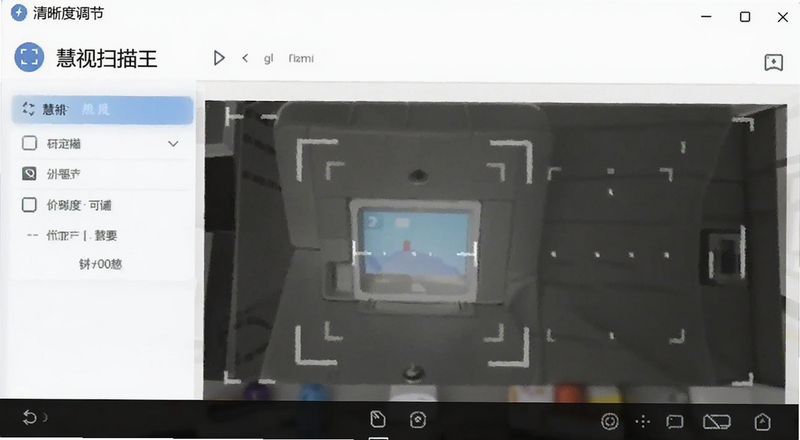
还有一个文字识别功能,扫完可以直接把图片里的文字提取出来。我试过扫印刷体,准确率挺高,但手写体就不太行了,错别字比较多。如果你只是要文字内容,可以先识别再复制,省得手动打。
FAQ 常见问题快问快答
问:慧视扫描王扫描文件清晰吗?跟扫描仪比怎么样?
答:日常文件够用,跟专业平板扫描仪比还是差一点,尤其是色彩还原和边缘锐度。但胜在方便,出门在外临时要个电子版,它完全能顶上。
问:慧视扫描王怎么用才能让文字不糊?
答:记住三点。第一,光线从侧面打,别让手机挡光。第二,手机跟纸面保持平行,别斜着拍。第三,拍完在编辑页把锐度调到30%左右,对比度加15%。做到这三点,基本不会糊。
问:慧视扫描王在哪里调扫描分辨率?
答:在设置里找“扫描画质”,有普通、高清、超清三档。我一般选高清,超清文件太大,发微信容易卡。如果是要打印的合同,就选超清。
差不多就这些。慧视扫描王不算完美,偶尔对焦会慢半拍,但用顺手之后确实能省不少事。你要是刚下载,先拿一张废纸练练手,把裁剪和滤镜摸熟了,再扫正式文件。别一上来就扫重要合同,万一没扫好还得重来。







用户评论